Ich habe versehentlich wichtige Dokumente und Fotos von meinem USB-Stick gelöscht und zu spät bemerkt, dass ich kein Backup hatte. Ich brauche wirklich Hilfe dabei herauszufinden, ob gelöschte Dateien auf einem USB-Flash-Laufwerk wiederhergestellt werden können und welche Schritte ich sofort unternehmen sollte, um die Situation nicht noch schlimmer zu machen.
Gelöschte Dateien auf einem USB-Laufwerk
Ja, das ist mir auch schon passiert. Du löschst etwas, ziehst das Laufwerk ab, steckst es wieder ein und starrst dann den Ordner an, als würde er es sich noch anders überlegen.
Die Hauptsache ist einfach. Schreib jetzt nichts mehr auf den USB-Stick.
Kopiere keine Dateien darauf. Formatiere ihn nicht. Stelle keine Dateien zurück auf denselben Stick wieder her. Auf den meisten USB-Laufwerken landen gelöschte Dateien nicht im normalen Windows-Papierkorb. Das Dateisystem markiert den Speicherplatz als frei, und die alten Daten bleiben oft dort, bis etwas Neues darüber geschrieben wird.
Wenn du es also früh bemerkt hast, stehen deine Chancen noch ganz gut.
Schnelle Prüfungen vor der Wiederherstellungssoftware
Dafür würde ich zuerst zwei Minuten investieren.
- Aktiviere ausgeblendete Elemente im Datei-Explorer und öffne dann den USB-Stick erneut.
- Suche nach versteckten Ordnern mit den Namen $RECYCLE.BIN, RECYCLER, RECYCLED oder .Trashes, falls das Laufwerk mit einem Mac verwendet wurde.
- Prüfe deine Cloud-Sync-Ordner oder jeden Backup-Speicherort, an den du die Dateien vielleicht früher kopiert hast.
- Lass Reparatur-Tools vorerst in Ruhe, außer der USB-Stick ist nicht lesbar und du hast bereits alles Wichtige herunterkopiert.
Ich habe Fälle gesehen, in denen die Dateien gar nicht weg waren. Sie waren durch fehlerhafte Attribute, einen Glitch oder irgendeine Malware versteckt. Der Trick mit dem Papierkorb-Ordner funktioniert bei vielen USB-Sticks zwar nicht, klar, aber er kostet fast keine Zeit.
Wenn die Dateien weg sind
Dann würde ich zu Wiederherstellungssoftware wechseln.
Ich hatte mit Disk Drill mehr Erfolg als mit den üblichen kostenlosen Tools, die Leute ohne Testen in Kommentarspalten werfen. Es funktioniert mit FAT32, exFAT und NTFS, was die meisten USB-Sticks abdeckt, die Leute benutzen. Außerdem kannst du Dateien vor dem Wiederherstellen in der Vorschau ansehen, und dieser Punkt ist wichtiger, als viele denken.
Grundlegender Ablauf der Wiederherstellung
- Installiere Disk Drill auf deinem Computer, nicht auf dem USB-Stick.
- Schließe den USB-Stick an und wähle ihn in der App aus.
- Starte einen Scan nach verlorenen Dateien.
- Sieh dir die Vorschau der gefundenen Dateien an.
- Wähle die Dateien aus, die du zurückhaben willst.
- Speichere sie auf deinem Computer oder einem anderen Laufwerk, niemals auf demselben USB-Stick.
Das habe ich vor Jahren auf die harte Tour gelernt. Wiederhergestellte Dateien auf denselben Flash-Speicher zurückzuschreiben ist der schnellste Weg, die nächste Ladung an Daten zu überschreiben, die du eigentlich retten wolltest. Du denkst, du behebst das Problem, aber in Wirklichkeit trampelst du auf den Beweisen herum.
Warum die Vorschau wichtig ist
Diesem Teil vertraue ich am meisten.
Wenn sich eine Datei in der Vorschau öffnen lässt und normal aussieht, stehen die Chancen auf eine Wiederherstellung meist besser. Wenn der Scan außerdem die ursprünglichen Dateinamen und die Ordnerstruktur anzeigt, noch besser. Wenn du nur allgemein umbenannte Dateien bekommst, kann die Wiederherstellung trotzdem funktionieren, auch wenn das Sortieren der Ergebnisse schnell nervig wird. Fotos sind meistens noch gut zu handhaben. Gemischte Office-Dokumente, PDFs und zufällige Projektdateien eher weniger spaßig.
Zu Windows File Recovery
Du kannst auch Microsofts Windows File Recovery ausprobieren. Es funktioniert irgendwie, wenn du mit der Kommandozeile klarkommst und mit einem holprigen Ergebnis leben kannst. Ich habe es einmal auf einem alten NTFS-Laufwerk benutzt und mehr Zeit damit verbracht, die Syntax zu lesen, als Daten wiederherzustellen. Wenn dich CMD nicht stört, okay. Wenn doch, spar dir den Umweg.
CHKDSK nicht zuerst ausführen
Mit CHKDSK würde ich noch warten.
Es hilft bei Dateisystemproblemen, aber die Wiederherstellung gelöschter Dateien ist eine andere Aufgabe. Erst wiederherstellen. Dann reparieren. Ich habe gesehen, wie Windows ein Laufwerk repariert hat und danach weniger brauchbare Wiederherstellungsergebnisse übrig blieben. Nicht jedes Mal, aber oft genug, dass ich diese Reihenfolge nicht mehr nutze.
Was ich an deiner Stelle tun würde
Lass den USB-Stick in Ruhe. Prüfe schnell die ausgeblendeten Elemente und diese papierkorbähnlichen Ordner. Wenn nichts auftaucht, scanne das Laufwerk mit Disk Drill. Stelle alles an einem anderen Ort wieder her.
Weniger Nutzung nach dem Löschen bedeutet normalerweise bessere Ergebnisse. Wenn du bereits etwas auf das Laufwerk kopiert hast, nachdem die Dateien verschwunden sind, sinken die Chancen. Ein Scan lohnt sich aber trotzdem.
Ja, gelöschte Dateien von einem USB-Stick lassen sich oft wiederherstellen, wenn Sie die Nutzung des Laufwerks schnell genug eingestellt haben.
Eine kleine Ergänzung zu dem, was @mikeappsreviewer gesagt hat. Wenn die Dateien am PC mit Shift+Delete gelöscht oder auf einem anderen Gerät entfernt wurden, überspringen Sie die Suche im Papierkorb, sofern Sie nicht sicher wissen, dass der USB-Stick dafür eingerichtet war. Bei den meisten Flash-Laufwerken landen gelöschte Einträge direkt im freien Speicherplatz.
Meine Reihenfolge wäre diese:
- Ziehen Sie den USB-Stick ab.
- Schließen Sie ihn an einen stabilen PC an, nicht an einen Fernseher, ein Auto, einen Drucker oder einen beliebigen Adapter.
- Erstellen Sie zuerst ein Byte-für-Byte-Image des Laufwerks, wenn die Dateien sehr wichtig sind.
- Führen Sie die Wiederherstellung nach Möglichkeit auf dem Image aus, nicht auf dem Original.
Das ist wichtig, weil billige USB-Sticks abrupt ausfallen. Ich habe erlebt, dass Laufwerke innerhalb eines Nachmittags von funktionierend zu unlesbar geworden sind.
Bei den Tools ist Disk Drill eine solide Wahl, weil es gängige USB-Dateisysteme unterstützt und Vorschauen bietet. Recuva ist für einfache Löschvorgänge in Ordnung, aber meiner Erfahrung nach übersieht es bei beschädigten exFAT-Laufwerken einiges. PhotoRec findet mehr Rohdateien, aber die Dateinamen sind oft weg, was bei Dokumenten mühsam ist.
Wenn Sie eine Schritt-für-Schritt-Anleitung möchten, erklärt dieser Videoleitfaden zur Datenwiederherstellung von USB-Flash-Laufwerken den Prozess auf verständliche Weise.
Wenn der USB-Stick 0 Byte anzeigt, zum Formatieren auffordert oder sich von selbst trennt, stellen Sie DIY-Versuche ein und erstellen Sie zuerst ein Image. Dieser Teil wird schnell kompliziert.
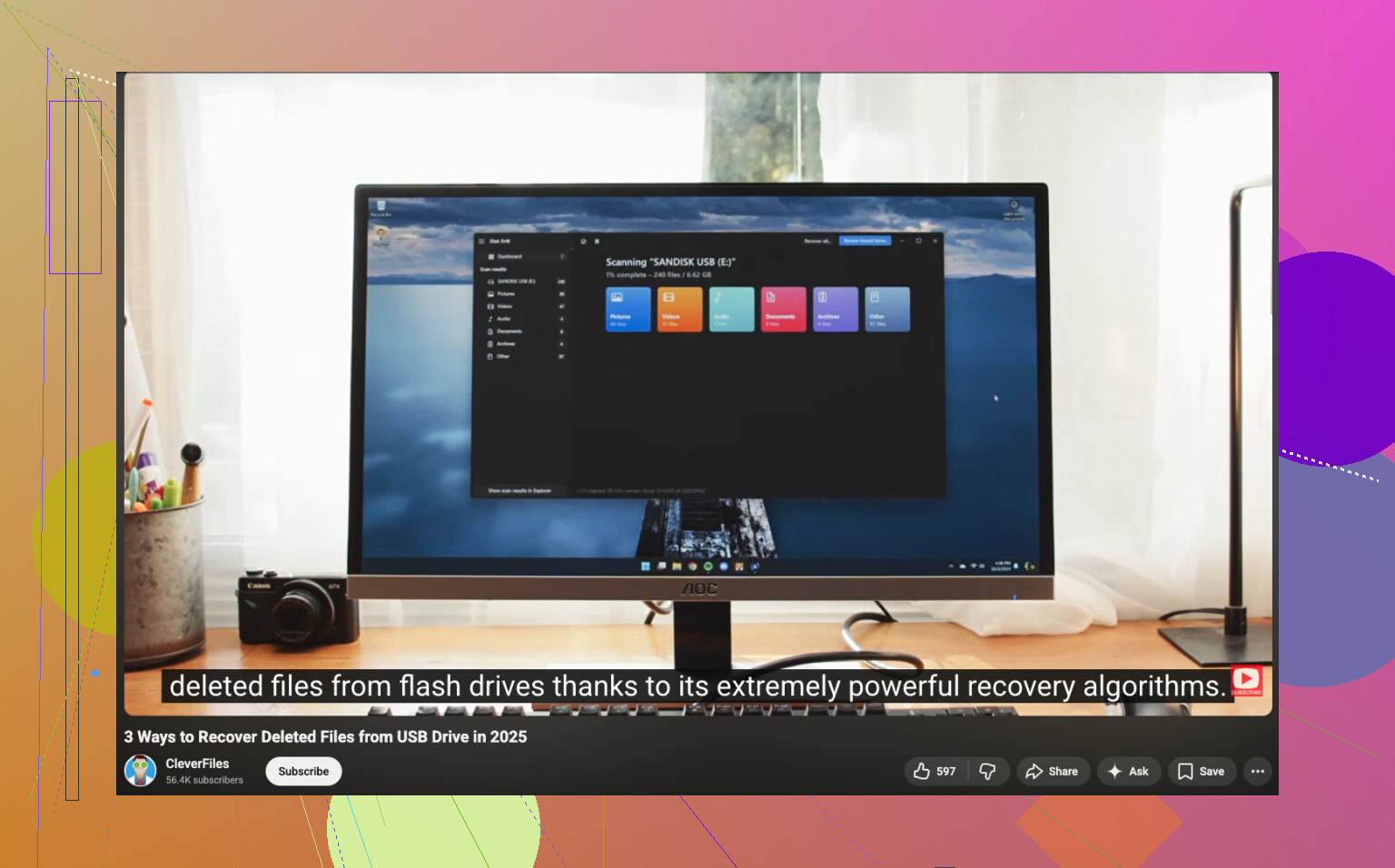
Ja, es ist möglich, aber nicht garantiert. Beim Löschen von einem USB-Stick wird normalerweise nur der Dateieintrag entfernt, nicht sofort die eigentlichen Daten. Wenn du den USB-Stick seitdem also nicht viel benutzt hast, gibt es immer noch eine echte Chance.
Ich stimme @mikeappsreviewer und @sonhadordobosque größtenteils zu, aber ich möchte einen zusätzlichen Punkt stärker betonen: Wenn die Dateien wirklich wichtig sind, erstelle zuerst ein Image des USB-Sticks, bevor du anfängst zu experimentieren. Viele überspringen das, probieren dann 3 verschiedene Recovery-Apps aus, und am Ende ist der Stick halb kaputt.
Geh außerdem nicht davon aus, dass nur das Löschen das Problem ist. Manchmal ist die Partitionstabelle beschädigt und die Dateien sind noch da, nur auf normalem Weg nicht sichtbar. In so einem Fall hilft eine Recovery-App, die nach verlorenen Partitionen suchen kann, mehr als nur nach gelöschten Einträgen zu suchen.
Disk Drill ist hier eine solide Option, weil es einfach genug für normale Nutzer ist und bei USB-Flash-Laufwerken, Fotos, Dokumenten und gängigen Dateisystemen recht gute Ergebnisse liefert. Ich würde kein Tool als magisch bezeichnen, aber für USB-Software zur Wiederherstellung gelöschter Dateien ist es eine der praktischeren Entscheidungen. Stelle die Dateien nur auf deinem PC wieder her, nicht zurück auf den Stick. Dieser Teil ist wirklich wichtig.
Bei einem Punkt widerspreche ich leicht: Recuva ist auf Flash-Laufwerken nicht immer nutzlos. Manchmal funktioniert es bei einfachen Löschvorgängen ganz gut. Aber ja, sobald der Stick instabil ist, exFAT im Spiel ist oder die Struktur beschädigt wurde, wirkt es ziemlich schwach.
Wenn du noch eine weitere visuelle Anleitung möchtest, ist dieses Schritt-für-Schritt-Video zur Wiederherstellung von USB-Dateien einen Blick wert.
Kurzfassung:
- Benutze den USB-Stick nicht mehr.
- Wenn möglich, klone ihn oder erstelle ein Image.
- Scanne ihn mit Disk Drill.
- Speichere die wiederhergestellten Dateien an einem anderen Ort.
- Wenn der Stick ständig die Verbindung verliert, hör mit DIY-Versuchen auf, bevor es schlimmer wird.
Wenn etwas überschrieben wurde, dann sinken die Chancen auf Wiederherstellung schnell. Aber gelöschte Dateien von einem USB-Stick sind definitiv nicht immer vollständig weg.
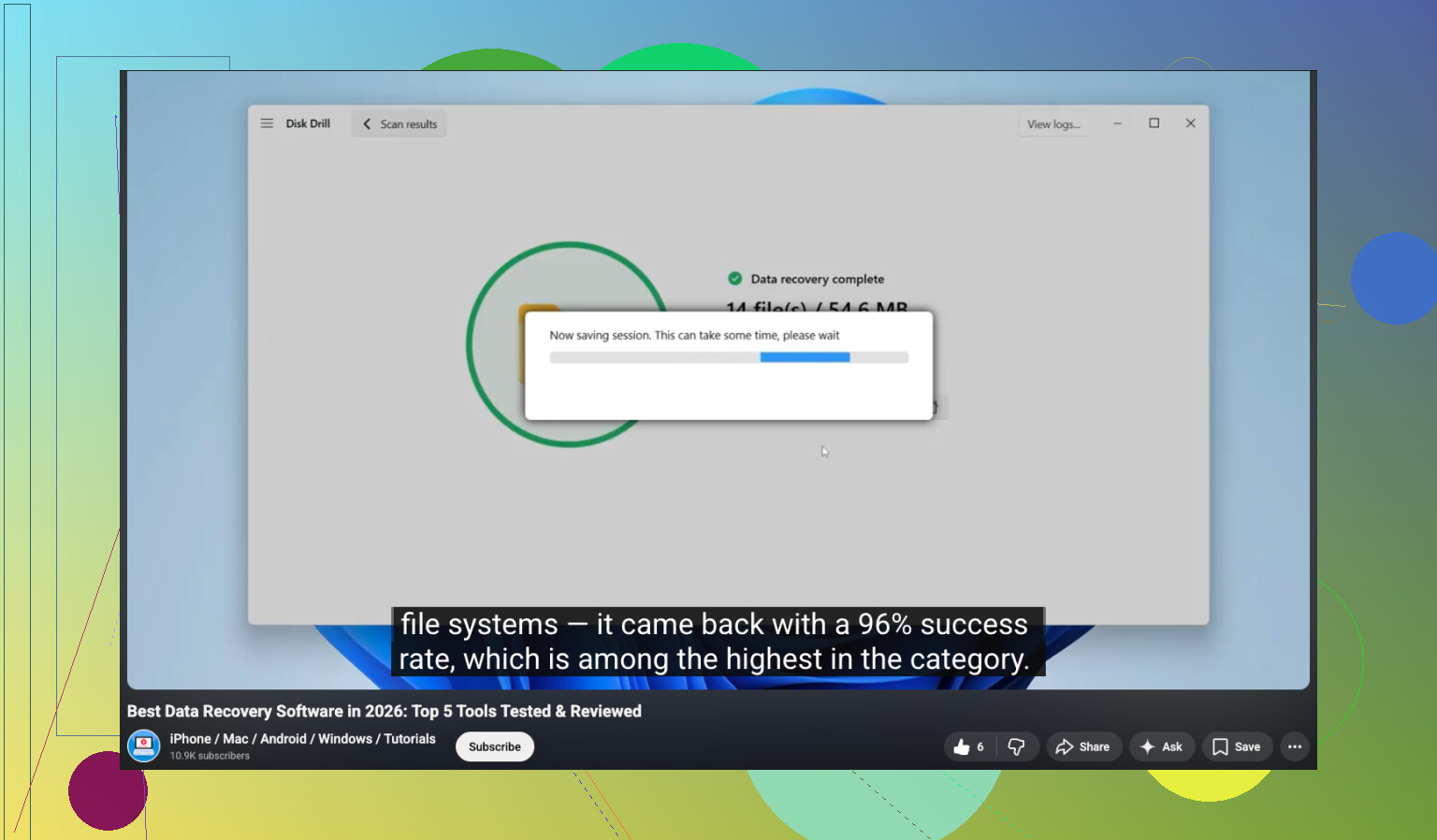
Eine kleine Meinungsverschiedenheit mit @sonhadordobosque, @jeff und @mikeappsreviewer: Die Leute konzentrieren sich stark auf gelöschte Dateien, aber USB-Sticks fallen auch durch seltsames Controller-Verhalten aus, nicht nur durch Löschungen im Dateisystem. Wenn das Laufwerk langsam reagiert, seine Größe verändert oder zufällig verschwindet, ist Wiederherstellungssoftware vielleicht nicht wirklich der erste richtige Schritt.
Wenn sich der Stick noch normal öffnen lässt, sind gelöschte Dateien oft wiederherstellbar, weil beim Löschen normalerweise zunächst der Verzeichniseintrag entfernt wird, nicht sofort die Datenblöcke. Der Haken ist TRIM. Einige neuere USB-Flash-Laufwerke unterstützen das, und wenn TRIM bereits aktiv wurde, können die Chancen auf Wiederherstellung stark sinken. Also ja, möglich, aber nicht automatisch.
Mein Ansatz:
- Prüfen, ob die Dateien vom USB gelöscht oder versehentlich woandershin verschoben wurden
- In Zuletzt verwendete Dateien in Word, Excel, Acrobat und Foto-Apps nachsehen
- Den Computer nach Dateinamen oder Erweiterungen durchsuchen, bevor man annimmt, dass der USB die einzige Quelle ist
- Wenn der USB instabil ist, ihn als ausfallende Hardware behandeln, nicht als einfachen Löschfall
Zu Disk Drill:
Vorteile:
- einfach zu bedienen
- gute Vorschauen
- kommt gut mit gängigen USB-Dateisystemen zurecht
- kann sowohl gelöschte Dateien als auch verlorene Partitionen finden
Nachteile:
- tiefere Scans können eine Weile dauern
- die Einschränkungen der kostenlosen Wiederherstellung hängen von der Plattform ab
- die Ergebnisse der Rohdatenwiederherstellung können bei verlorenen Dateinamen immer noch unübersichtlich sein
Also ja, Disk Drill ist eine sinnvolle Option, aber keine Zauberei. Wenn die Dateien geschäftskritisch sind und das Laufwerk physisch unzuverlässig ist, würde ich wiederholte DIY-Scans überspringen und eher ein Labor in Betracht ziehen, bevor sich der Zustand des Sticks weiter verschlechtert.