J’ai accidentellement formaté ma clé USB et perdu des fichiers importants dont j’ai encore besoin. Je recherche des étapes sûres pour récupérer les données d’une clé USB, des recommandations de logiciels, ou tout ce que je devrais éviter afin d’avoir les meilleures chances de récupérer mes données.
Oui, ça fait mal quand une clé USB est formatée par erreur. Ça m’est arrivé une fois avec une petite clé de travail, et la première chose que j’ai apprise est simple : le formatage ne signifie pas toujours que les fichiers ont disparu.
Le grand détail, c’est le type de formatage.
Si c’était un formatage rapide, vos chances sont souvent correctes. Ce type se termine généralement vite parce qu’il efface les enregistrements du système de fichiers, pas l’intégralité du contenu. Une grande partie des anciennes données reste là jusqu’à ce que de nouveaux fichiers les écrasent.
Si c’était un formatage complet, les perspectives sont moins bonnes. Ce processus écrit par-dessus le support de stockage, donc les logiciels de récupération classiques trouvent généralement peu de choses, voire rien du tout.
Une chose que j’ai dû désapprendre : il n’existe pas de vraie façon de déformater une clé USB. Une fois le formatage effectué, c’est fait. Les applications de récupération font autre chose. Elles analysent l’appareil à la recherche de restes de données de fichiers et essaient de les reconstituer. Si les blocs de données brutes existent encore, vous pourrez peut-être récupérer des fichiers. Si ces blocs ont été écrasés, c’est terminé.
Faites ceci en premier, et faites-le maintenant : arrêtez d’utiliser la clé USB.
N’y copiez rien. Ne la reformatez pas. N’exécutez pas CHKDSK. N’essayez pas des étapes de réparation au hasard trouvées dans les résultats de recherche. Chaque écriture rend la récupération plus difficile, et parfois une seule mauvaise manipulation suffit.
Ce que je ferais ensuite, c’est utiliser tout de suite un outil de récupération. J’ai vu des résultats corrects avec Disk Drill. C’est l’une des options les moins pénibles si vous n’avez jamais fait de récupération de fichiers auparavant.
Mes étapes habituelles :
- Installez Disk Drill sur le disque interne de votre ordinateur, jamais sur la clé USB formatée.
- Branchez la clé USB.
- Ouvrez Disk Drill et choisissez la clé USB dans la liste des lecteurs.
- Appuyez sur Search for Lost Data, puis choisissez Universal Scan quand cela vous est demandé. Pour les clés USB formatées, c’est souvent le bon point de départ.
- Laissez l’analyse aller jusqu’au bout. Vous pouvez parcourir les résultats plus tôt, mais moi j’attendrais. J’ai obtenu de meilleurs résultats de cette façon, ou du moins c’est l’impression que j’ai eue.
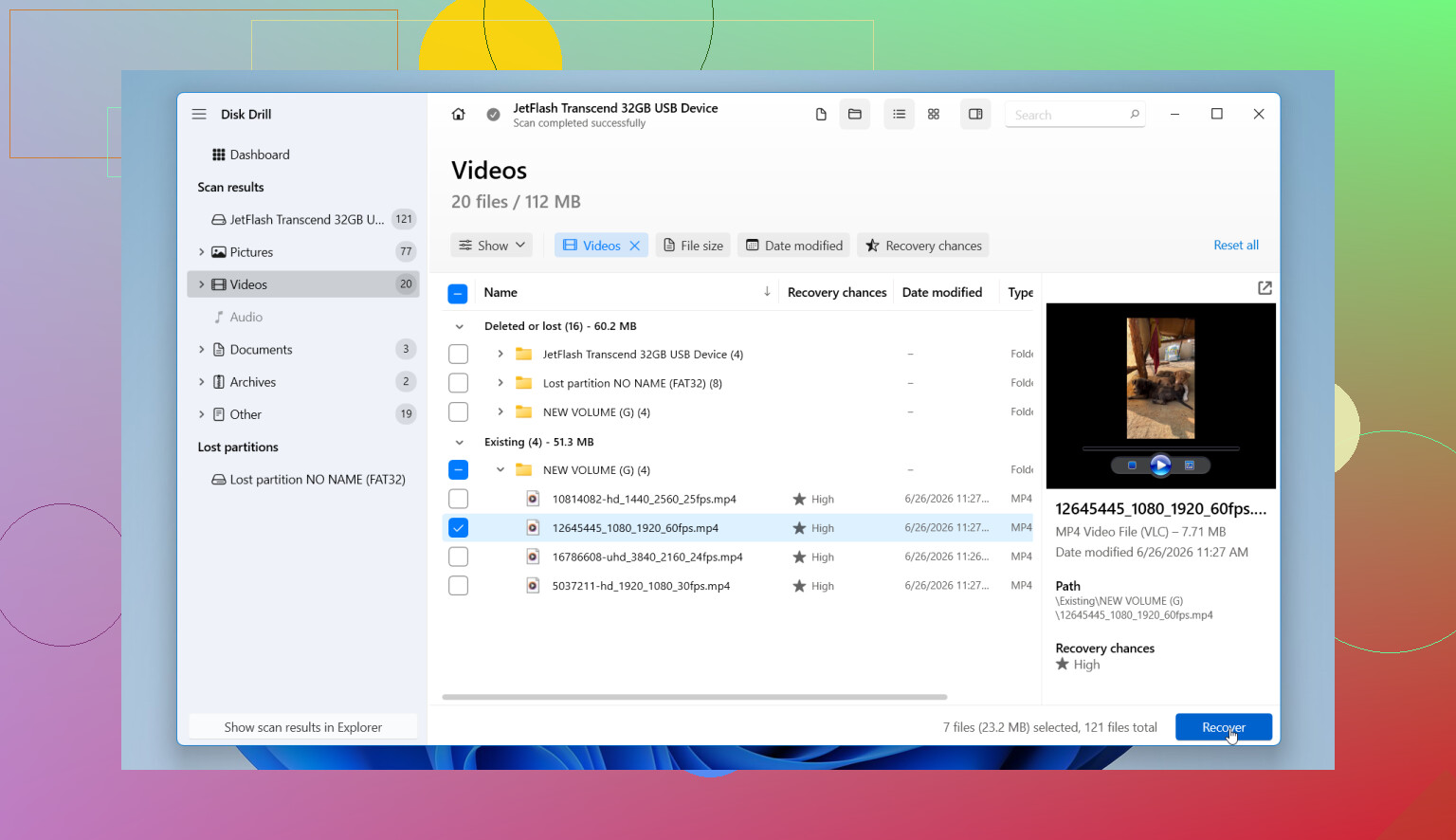
- Prévisualisez ce qu’il trouve. Si une photo s’ouvre, qu’un document s’affiche ou qu’une vidéo se lit dans l’aperçu, vos chances d’une récupération propre augmentent.
- Récupérez les fichiers vers un autre lecteur. Pas sur la même clé USB. Ne faites jamais ça.
Une partie que les gens sautent puis regrettent : Disk Drill vous permet de créer une image disque octet par octet. Si la clé USB continue de se déconnecter, renvoie des erreurs de lecture ou se comporte bizarrement, créez d’abord une image puis analysez l’image à la place. Je l’ai fait une fois avec une clé en train de mourir et cela m’a évité de perdre une deuxième chance de récupération.
Si les fichiers récupérés reviennent avec des noms bizarres ou si les dossiers ont disparu, c’est normal après un formatage. Les noms désordonnés sont agaçants, bien sûr, mais l’essentiel est de savoir si les données des fichiers s’ouvrent encore.
Donc oui, la récupération de fichiers depuis une clé USB formatée est souvent possible, surtout après un formatage rapide. Le meilleur réflexe est de laisser le lecteur tranquille, de l’analyser dès que possible et d’enregistrer les fichiers récupérés ailleurs. Le temps compte ici. Chaque écriture supplémentaire réduit vos chances.
D’abord, vérifiez quel type de formatage vous avez effectué. @mikeappsreviewer a bien expliqué la différence entre formatage rapide et complet, donc je ne vais pas répéter cela. J’ajouterai juste une chose. Sur les versions récentes de Windows, un formatage complet écrit souvent des zéros. Si c’est arrivé, les chances de récupération à domicile chutent fortement.
Mon conseil est de vérifier l’état du disque avant de lancer une longue analyse. Utilisez CrystalDiskInfo s’il apparaît comme un SSD ou HDD USB normal. Pour les simples clés USB, utilisez un outil de test en lecture seulement uniquement si vous êtes sûr qu’il n’écrira rien. Si l’USB se déconnecte, ralentit à 0 KB/s ou renvoie des erreurs d’E/S, évitez les analyses répétées. Faites d’abord une image complète, puis travaillez à partir de cette image. Cette partie est plus importante qu’on ne le pense.
Je ne suis pas tout à fait d’accord sur un point. Je ne commencerais pas toujours par l’analyse la plus large. Si le formatage est récent et que le système de fichiers est resté le même, une analyse rapide du système de fichiers permet parfois de retrouver plus vite les noms et dossiers d’origine. Si elle trouve peu de choses, passez ensuite à une analyse approfondie. Disk Drill convient bien pour cela, car il prend en charge les deux approches et gère bien la récupération USB après formatage.
Quelques points pratiques que les gens oublient :
- Vérifiez si les fichiers ont été copiés ailleurs auparavant. Historique des fichiers Windows, OneDrive, Google Drive, anciennes pièces jointes d’e-mails, importations d’appareil photo.
- Regardez dans Gestion des disques. Si l’USB affiche une mauvaise taille ou apparaît comme non alloué, cela indique des dommages de partition, pas seulement un formatage.
- Récupérez vers votre PC ou un autre disque externe avec plus d’espace libre que la quantité de données que vous voulez récupérer.
- Triez d’abord les résultats d’analyse par type de fichier. Les photos et vidéos se récupèrent souvent mieux que les fichiers bureautiques après un formatage.
- Ouvrez les aperçus avant de restaurer une énorme quantité de fichiers. Cela fait gagner du temps.
Ce qu’il faut éviter, d’après mon expérience :
- N’exécutez pas d’outils de réparation.
- N’enregistrez pas les fichiers récupérés sur la clé USB.
- Ne continuez pas à la brancher sur des téléviseurs, voitures, imprimantes et autres appareils du genre. Ces appareils écrivent des fichiers cachés.
Si vous voulez le meilleur logiciel pour la récupération USB après formatage, commencez par un outil conçu pour l’analyse de disques supprimés et formatés, comme Disk Drill. Il est assez simple pour la plupart des gens et vous donne des aperçus avant la récupération.
Aussi, cette courte vidéo sur les conseils de récupération de données USB et le nettoyage du PC vaut le détour.
Si les fichiers sont des documents professionnels, des dossiers juridiques ou des photos de famille irremplaçables, et que la première image ou analyse semble mauvaise, arrêtez-vous là. Un laboratoire coûte plus cher, mais des tentatives répétées en mode DIY aggravent les choses.
Une chose que j’ajouterais à ce qu’ont dit @mikeappsreviewer et @cazadordeestrellas : avant de commencer à lancer des analyses sur l’USB, vérifiez si le lecteur est bien détecté avec la bonne capacité. Si une clé de 128 Go apparaît soudainement comme ayant 32 Mo ou demande à être initialisée, cela peut indiquer un problème du contrôleur ou de la table de partition, et pas seulement un simple souci de formatage. Dans ce cas, la récupération peut devenir compliquée très vite.
Je ne suis pas non plus tout à fait d’accord avec l’idée que les gens devraient continuer à essayer plusieurs applications les unes après les autres sur l’USB en direct. Même les analyses en lecture seule sollicitent les supports flash instables. Si les données sont importantes, créez d’abord une image si possible, puis testez la récupération sur cette image. C’est bien plus sûr.
Côté logiciel, Disk Drill est un bon choix parce qu’il peut analyser des clés USB formatées et prévisualiser les fichiers avant la récupération. C’est plus important qu’on ne le pense. Si les aperçus sont corrompus, les fichiers récupérés peuvent aussi être inutilisables. En plus, enregistrez les résultats sur un autre lecteur, pas sur la même clé. Ça paraît évident, et pourtant les gens le font encore.
Autre conseil : si la clé USB a été utilisée dans un appareil photo, un téléphone ou un enregistreur, recherchez par signatures de fichiers connues plutôt que par noms de dossiers. La récupération d’une clé USB formatée perd souvent la structure d’origine, mais les fichiers bruts peuvent toujours être là.
Ce guide sur comment récupérer des fichiers depuis une clé USB flash formatée vaut aussi la peine d’être lu.
Évitez CHKDSK, évitez de reformater à nouveau, et évitez de tester le lecteur en y copiant des fichiers. C’est comme ça que les gens transforment très vite une situation récupérable en situation irrécupérable.
Un angle supplémentaire que personne n’a assez souligné : vérifiez si l’USB utilise le comportement TRIM/UASP. Sur beaucoup de clés USB classiques, TRIM n’est pas actif, donc un formatage rapide laisse de bonnes chances de récupération. Mais sur certains SSD USB et boîtiers plus récents, les blocs supprimés peuvent être effacés en arrière-plan assez rapidement. C’est pourquoi je ne suis pas tout à fait d’accord avec l’idée que le conseil selon lequel le temps compte soit universel. Oui, le temps compte, mais allumer l’appareil à plusieurs reprises peut aussi déclencher le nettoyage sur certains matériels. Si c’est un SSD USB, moins il y a de reconnexions, mieux c’est.
De plus, ne jugez pas la récupération uniquement par le fait que le scan a trouvé 50 000 fichiers. La quantité ne signifie rien. Ce qui compte, c’est :
- les noms de fichiers d’origine
- l’arborescence des dossiers intacte
- des aperçus valides
- les tailles de fichiers correctes
- des documents qui s’ouvrent réellement
Un test pratique que j’utilise : récupérez d’abord 5 à 10 fichiers d’exemple de types différents. Un JPG, un DOCX, un PDF, une vidéo, un ZIP. S’ils sont corrompus, ne perdez pas des heures à restaurer tout le reste à partir du même lot de résultats.
Concernant les outils, Disk Drill est un choix raisonnable ici.
Avantages
- facile à utiliser
- bonne prise en charge des aperçus
- peut bien analyser les clés USB formatées
- la fonction d’image est utile avant une récupération risquée
Inconvénients
- les analyses approfondies peuvent renvoyer beaucoup de fichiers renommés
- la récupération complète n’est pas gratuite
- sur des supports flash gravement endommagés, les résultats dépendent toujours davantage de l’état du matériel que du logiciel
Par rapport aux points de @cazadordeestrellas, @sognonotturno et @mikeappsreviewer, j’ajouterais ceci : si l’USB contient surtout de petits fichiers Office, des feuilles de calcul ou des bases de données, la récupération peut être moins tolérante que pour les photos/vidéos, car même une corruption mineure peut les rendre totalement inutilisables. Ajustez donc vos attentes en conséquence.
Si le lecteur se monte normalement, créez une image si possible, puis testez avec Disk Drill ou une autre application sérieuse de récupération à partir de l’image, pas de la clé. Si le premier scan sérieux renvoie des aperçus inutilisables, arrêtez les essais. C’est généralement à ce moment-là que le bricolage commence à se transformer en destruction de preuves.