Przypadkowo opróżniłem Kosz na moim Macu i usunąłem ważne pliki, których nadal potrzebuję do pracy. Szukam najlepszego sposobu na odzyskanie plików usuniętych z Kosza na Macu po jego opróżnieniu, w tym informacji, czy Time Machine, iCloud lub oprogramowanie do odzyskiwania danych mogą pomóc.
Zrobiłem to kiedyś na MacBooku i najgorszym ruchem było pozostawienie go włączonego i grzebanie dalej. Jeśli przez pomyłkę opróżniłeś Kosz, przestań używać komputera natychmiast. Żadnych pobrań. Żadnego instalowania aplikacji. Nie zapisuj plików. Jeśli możesz, nawet niczego nie przestawiaj.
Powód jest prosty. Opróżnienie Kosza zwykle usuwa mapę pliku, a nie same dane pliku znajdujące się na nośniku. macOS oznacza to miejsce jako wolne. Twoje stare dane często pozostają tam, dopóki nowe zapisy ich nie nadpiszą. Więc każda minuta dalszego używania Maca zwiększa ryzyko bezpowrotnej utraty części danych.
Jest też drugi problem, który wiele osób pomija. Nowsze MacBooki używają dysków SSD, a SSD wykonują czyszczenie w tle przez TRIM. Po usunięciu dysk może sam zacząć czyścić te bloki, żeby przyszłe zapisy były szybkie. W niektórych systemach dzieje się to szybko. Ścigasz się z dyskiem, a nie tylko z macOS.
Większość znanych mi osób nigdy nie skonfigurowała kopii zapasowych. Trudno. Zacznij od sposobu, który sam wypróbowałbym najpierw.
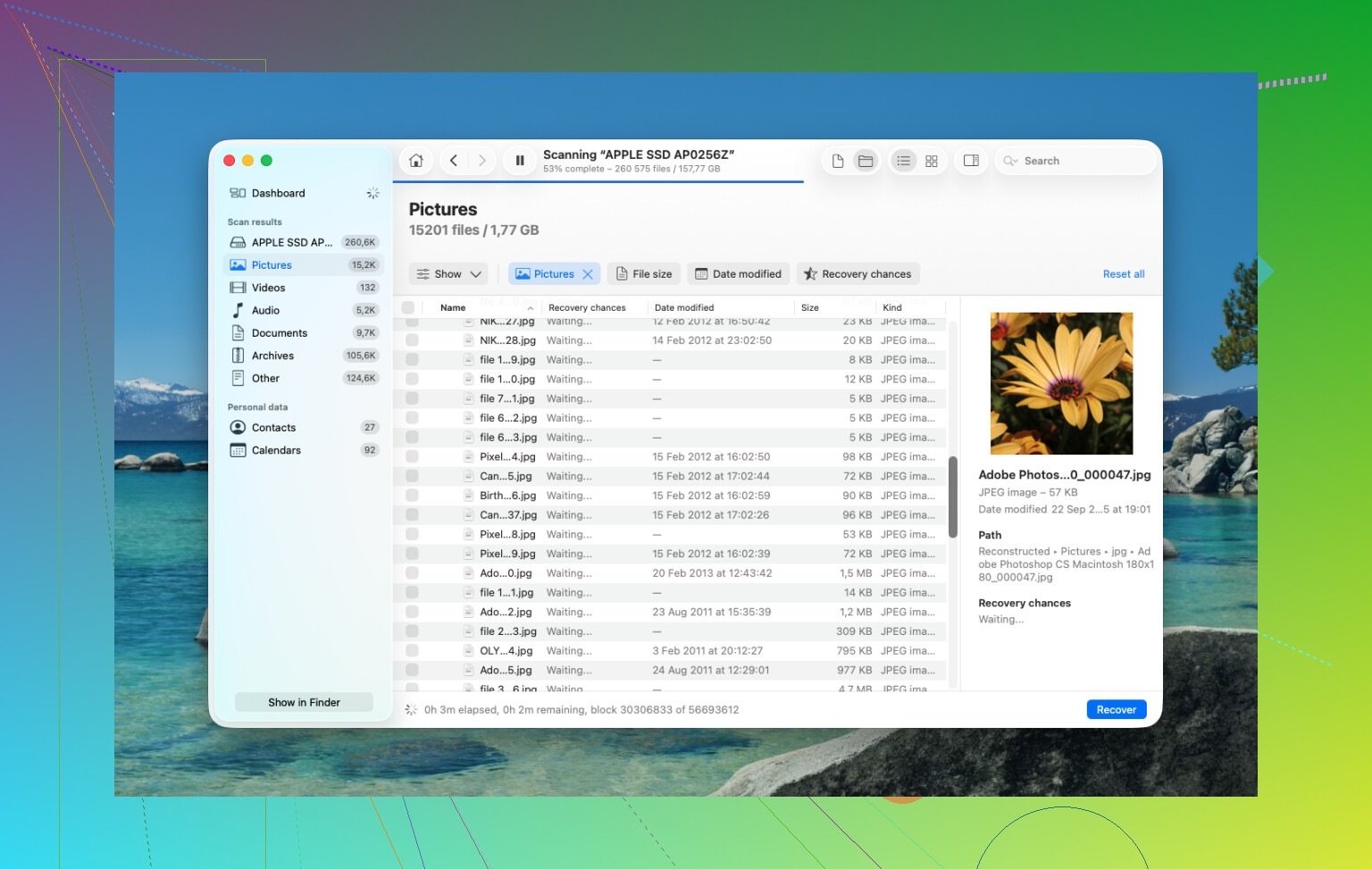
Uruchom oprogramowanie do odzyskiwania jak najszybciej i zrób to bez zapisywania czegokolwiek na dysku wewnętrznym. Najlepsze wyniki miałem z Disk Drill. W nowszych Macach, szczególnie modelach z Apple silicon jak M1, M2, M3, M4, a także maszynach z układem T2, pamięć wewnętrzna jest zablokowana i zaszyfrowana na tyle mocno, że wiele przypadkowych aplikacji do odzyskiwania po prostu sobie nie radzi. Disk Drill zwykle lepiej obsługuje takie systemy.
- Nie instaluj go na MacBooku, którego próbujesz uratować. Wiem, że to brzmi drobiazgowo, ale instalacje zapisują dane. Możesz nadpisać te same pliki, które chcesz odzyskać. Użyj innego komputera. Pobierz tam Disk Drill, skopiuj go na dysk USB, a potem uruchom z nośnika zewnętrznego.
- Najpierw utwórz pełny obraz dysku. Ten krok jest pomijany zdecydowanie zbyt często. Disk Drill pozwala sklonować dysk bit po bicie na dysk zewnętrzny. Zrób to przed skanowaniem, jeśli masz miejsce. Jeśli odzyskiwanie pójdzie źle albo zechcesz zrobić drugie podejście później, będziesz pracować na obrazie zamiast ponownie dotykać oryginalnego dysku. To najbliższa rzecz kopii bezpieczeństwa w kiepskiej sytuacji.
- Uruchom Universal Scan. Wskaż dysk wewnętrzny albo, jeszcze lepiej, utworzony obraz. Pozwól mu przeszukać surowe sektory i odbudować wszystko, co znajdzie.
- Sprawdź podgląd przed zapłatą. Jedna rzecz, która mi się tu spodobała: skanowanie jest darmowe, a podgląd jest przydatny. Możesz najpierw obejrzeć zdjęcia, dokumenty i filmy oraz sprawdzić, czy wyglądają na nienaruszone, czy uszkodzone, zanim wydasz pieniądze na odzyskiwanie.
- Przywracaj odzyskane pliki na nośnik zewnętrzny. Użyj dysku USB, SSD, czegokolwiek zewnętrznego. Nie zapisuj odzyskanych danych z powrotem na wewnętrznym dysku MacBooka.
Potem sprawdziłbym te nudne miejsca, o których ludzie zapominają.
Time Machine
Jeśli kiedykolwiek to włączyłeś, otwórz Time Machine i przejdź do folderu, w którym wcześniej były te pliki. macOS czasami przechowuje lokalne migawki przez około dzień, nawet gdy dysk kopii zapasowej nie jest podłączony. Widziałem, jak to ratowało ludzi, którzy byli przekonani, że w ogóle nie mają kopii zapasowej.
Konta w chmurze
Jeśli te pliki były synchronizowane z iCloud Drive, Dropboxem albo Google Drive, najpierw sprawdź z innego urządzenia. Jeszcze lepiej, trzymaj Maca offline, kiedy to robisz. Każda usługa zwykle ma własny obszar usuniętych elementów, często z 30-dniowym okresem przechowywania, oddzielny od Kosza na Twoim Macu.
Zdjęcia i Notatki
Jeśli brakujące rzeczy to były zdjęcia albo notatki, otwórz te aplikacje i sprawdź ich własną sekcję Ostatnio usunięte. Apple w wielu przypadkach przechowuje tam elementy przez około 30 do 40 dni, nawet jeśli Kosz systemowy został już opróżniony. Dziwna konfiguracja, ale czasem ratuje sytuację.
Jeśli nic z tego nie zadziała, ostatnim przystankiem jest laboratorium odzyskiwania danych. Takie miejsca używają narzędzi sprzętowych i kontrolowanych stanowisk pracy, aby wyciągać dane bez polegania na zwykłym dostępie macOS. To nie jest tanie. Widziałem ceny od około 300 do 3000 dolarów, czasem więcej. W przypadku rodzinnych zdjęć, dokumentów podatkowych, rzeczy do pracy bez kopii gdziekolwiek indziej, może być warto. Dla losowych pobranych plików, nie bardzo.
Zacznij od ustalenia, co zostało usunięte, bo od tego zależy ścieżka odzyskiwania.
Jeśli pliki znajdowały się w iCloud Drive, Dropboxie, OneDrive lub Google Drive, najpierw sprawdź kosz usługi w przeglądarce. Zrób to z poziomu przeglądarki na innym urządzeniu, jeśli masz taką możliwość. Te kosze na usunięte pliki często przechowują dane przez 30 dni, a czasem dłużej w płatnych planach. To jest szybsze niż surowe odzyskiwanie z dysku i pozwala zachować nazwy plików oraz strukturę folderów.
Jeśli pliki były załącznikami mailowymi, dokumentami Pages lub elementami specyficznymi dla aplikacji, sprawdź też wewnątrz samej aplikacji. Wiele aplikacji na Maca przechowuje własną historię ostatnich plików, wersje z autozapisu albo sekcje z usuniętymi elementami. W Pages, Numbers i Keynote wersje plików czasem nadal są dostępne, jeśli dokument został wcześniej zapisany. W Preview edytowane pliki PDF czasami przez jakiś czas pozostają w tymczasowym magazynie wersji. To nic pewnego, ale warto poświęcić na to 2 minuty.
Trochę nie zgadzam się z @mikeappsreviewer w jednej kwestii. Rada, by natychmiast wszystko zamrozić, jest rozsądna w przypadku starych dysków talerzowych. Na nowoczesnych Makach z SSD większym problemem jest to, czy TRIM zdążył już wyczyścić zwolnione bloki. Jeśli tak się stało, klasyczne odzyskiwanie usuniętych plików bardzo szybko staje się trudne. Dlatego najpierw stawiałbym na odzyskiwanie z kopii zapasowej, a dopiero potem próbował Disk Drill, jeśli nie ma żadnego backupu. To nadal jedno z lepszych narzędzi do odzyskiwania plików na Macu, ale przy nowszych Macach z SSD trzeba mieć realistyczne oczekiwania.
Kilka miejsc, które ludzie często pomijają:
- Finder, Ostatnie. Czasami plik nadal istnieje w lokalizacji zsynchronizowanej albo przeniesionej.
- Historia Terminala i foldery tymczasowe aplikacji, jeśli plik był eksportowany dzisiaj.
- Lokalne migawki Time Machine przez tmutil listlocalsnapshots /, jeśli czujesz się swobodnie w Terminalu.
- iCloud.com, w sekcjach Drive, Zdjęcia, Notatki i Odzyskiwanie danych.
- Aplikacje do pracy zespołowej, takie jak Slack, Teams, Notion, Figma, Adobe Cloud. Plik może nadal znajdować się w usłudze, a nie na Twoim Macu.
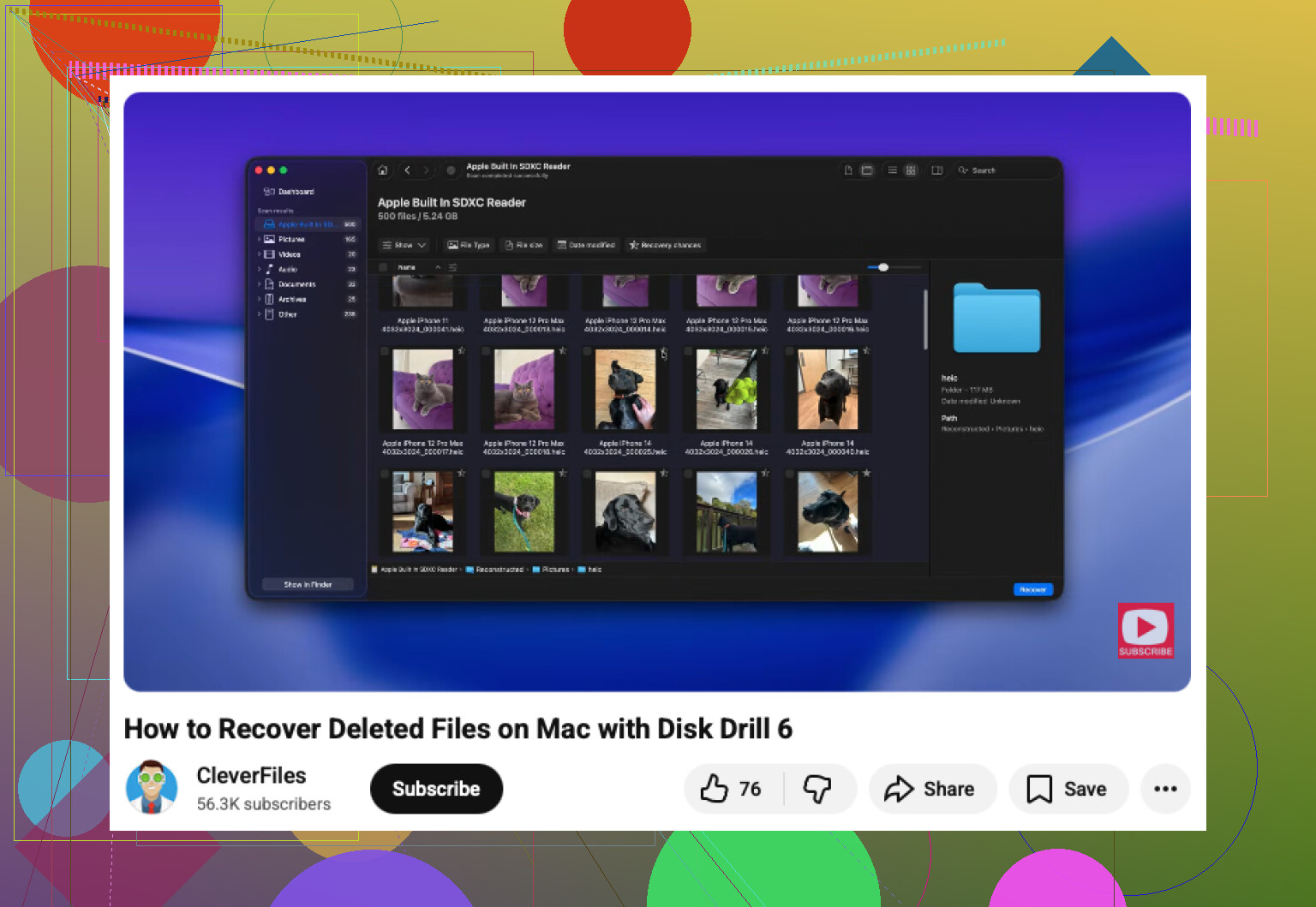
Jeśli chcesz instrukcję krok po kroku, ten wideoporadnik odzyskiwania plików na Macu po opróżnieniu Kosza jest łatwiejszy do śledzenia niż przypadkowe posty na forum.
Jeśli pliki są warte realne pieniądze, przestań próbować kolejnych rzeczy po jednym czystym podejściu i skorzystaj z laboratorium odzyskiwania danych. Wielokrotne skanowanie i instalowanie programów pogarsza i tak złą sytuację.
Opróżnienie Kosza na Macu nie zawsze oznacza koniec, ale podzieliłbym to na 2 pytania:
- Czy plik został faktycznie usunięty z lokalnej pamięci?
- A może był częścią zsynchronizowanej/chmurowej aplikacji, która ma własną ścieżkę odzyskiwania?
@mikeappsreviewer i @boswandelaar omówili już najbardziej oczywiste przypadki, więc dodam od siebie to: sprawdź historię wersji dokumentu i odzyskiwanie po stronie aplikacji, zanim przejdziesz do pełnego surowego odzyskiwania danych. Wiele plików roboczych to już nie tylko pliki w Finderze.
Co najpierw bym sprawdził:
- iWork / Microsoft 365 / aplikacje Adobe: niektóre przechowują automatycznie zapisane wersje lub historię w chmurze nawet po zniknięciu pliku z Findera.
- Finder > Ostatnie: nie dlatego, że to coś przywróci, ale dlatego, że może ujawnić, że plik został przeniesiony/powielony/zsynchronizowany gdzie indziej.
- Odzyskiwanie danych na iCloud.com: nie tylko iCloud Drive. Sprawdź też Kontakty, Kalendarze, Zakładki i odzyskiwanie specyficzne dla aplikacji, jeśli ma to zastosowanie.
- E-mail: jeśli był to załącznik, najszybszym odzyskaniem może być ponowne pobranie go z wysłanej wiadomości lub wątku.
- Aplikacje do współpracy: Slack, Teams, Notion, Figma, Google Workspace, Adobe Cloud. Ludzie zapominają, że plik może nadal istnieć w usłudze.
Trochę nie zgadzam się z podejściem zawsze skanuj od razu. Na nowszych Macach z SSD, jeśli TRIM już zrobił swoje, narzędzia do odzyskiwania mogą zwrócić częściowe śmieci. Więc jeśli pliki są krytyczne dla biznesu, najpierw sprawdziłbym kopie zapasowe, historię w chmurze i wersjonowanie w aplikacji, a dopiero potem uruchomił Disk Drill jako najlepszą praktyczną opcję odzyskiwania danych na Macu, jeśli tamte zawiodą.
Jeśli chcesz też szybki wizualny przewodnik, to jest bardziej przydatne niż wiele rozwlekłych postów:
prosty przewodnik odzyskiwania plików z Kosza na Macu
Jeszcze jedna rzecz, którą ludzie psują: jeśli coś odzyskasz, przywróć to na dysk zewnętrzny, a nie z powrotem na tę samą pamięć Maca. Niby oczywiste, ale w panice ludzie robią najgorsze możliwe rzeczy lol.
Jeśli zostało to usunięte z zewnętrznego HDD zamiast z wewnętrznego SSD, twoje szanse są zwykle dużo większe.
Jeden aspekt pominięty przez @boswandelaar, @viajeroceleste i @mikeappsreviewer: zapisane stany i zawartość pakietów.
Wiele plików roboczych na Macu to pakiety, a nie zwykłe pliki. Keynote, GarageBand, biblioteki iMovie, niektóre formaty projektów Affinity i Adobe mogą czasami pozostawiać użyteczne fragmenty w folderach pamięci podręcznej lub kontenerach aplikacji, nawet gdy główny plik został przeniesiony do kosza. Jeśli usunięty element był plikiem projektu, sprawdź:
~/Library/Containers/~/Library/Application Support/~/Library/Autosave Information/~/Library/Caches/
Użyj Finder > Idź > Idź do folderu. Poszukaj nazwy folderu aplikacji, a następnie posortuj według daty modyfikacji. Zrobiłbym to przed głębokim skanowaniem, jeśli plik był edytowany bardzo niedawno.
Nieco nie zgadzam się też z radą „natychmiast przestań cokolwiek robić za wszelką cenę” w jednym przypadku: jeśli Twój Mac już synchronizuje się z usługą chmurową i zbyt późno w panice odłączysz połączenie, czasami pozwolenie na dokończenie synchronizacji może zachować historię wersji po stronie serwera, którą da się później przywrócić. Nie zawsze, ale w przypadku dokumentów natywnych dla chmury może to bardziej pomóc niż zaszkodzić.
Jeśli nic z tego nie przyniesie rezultatu, to tak, Disk Drill jest rozsądnym kolejnym krokiem.
Zalety Disk Drill
- Dobre wsparcie dla Maca
- Łatwy podgląd plików możliwych do odzyskania
- Może skanować obrazy i dyski zewnętrzne
- Wystarczająco przyjazny dla nietechnicznych użytkowników
Wady Disk Drill
- Ograniczenia SSD/TRIM nadal mają zastosowanie
- Odzyskane nazwy plików/folderów mogą być chaotyczne
- Pełne odzyskiwanie wymaga płatnej wersji
- Głębokie skanowanie może trwać wieczność
Praktyczna wskazówka: jeśli usunięty plik był wideo, projektem audio lub zasobem projektowym, przeszukaj Maca po rdzeniu nazwy pliku albo rozszerzeniu, a nie tylko po pełnej nazwie. Czasami eksporty, tymczasowe rendery albo duplikaty zapisów przetrwają pod zmienionymi nazwami.