Zrobiłem kilka zdjęć na moim iPhonie z włączoną funkcją Live Photo i teraz chcę zachować nieruchomy obraz, ale usunąć efekt Live. Nie chcę usuwać zdjęcia ani tracić oryginalnej jakości obrazu. Potrzebuję pomocy w ustaleniu kroków, jak wyłączyć Live Photo w istniejącym zdjęciu bez usuwania go z mojego iPhone’a.
Live Photos wyglądały dobrze, kiedy na początku je zostawiłem. Później zamieniły się w bałagan. Dodatkowy ruch, dodatkowe miejsce w pamięci, dodatkowe sprzątanie. Wpadłem w ten sam chaos, gdy moja biblioteka zrobiła się zbyt duża.
Jeśli chcesz się ich całkowicie pozbyć i nie zależy Ci na zachowaniu samego zdjęcia, najprostsza droga prowadzi przez Zdjęcia.
Zdjęcia > Typy multimediów > Live Photos
Wybierz te, które chcesz usunąć, skasuj je, a potem wyczyść też Ostatnio usunięte. Jeśli pominiesz ten ostatni krok, iPhone będzie trzymał te pliki jeszcze przez 30 dni, więc liczba zajętego miejsca na początku prawie się nie zmieni. Raz to przeoczyłem i myślałem, że telefon mnie okłamuje.
Jeśli chcesz zachować zdjęcie i pozbyć się części z ruchem, trzeba pójść inną drogą. Najpierw potrzebujesz nieruchomej wersji. Potem usuwasz oryginalne Live Photo. Możesz robić to pojedynczo w aplikacji Zdjęcia, co jest w porządku przy dziesięciu zdjęciach. Przy 200 szybko robi się to męczące. Raz próbowałem robić to ręcznie. Zły pomysł, zajęło to wieczność.
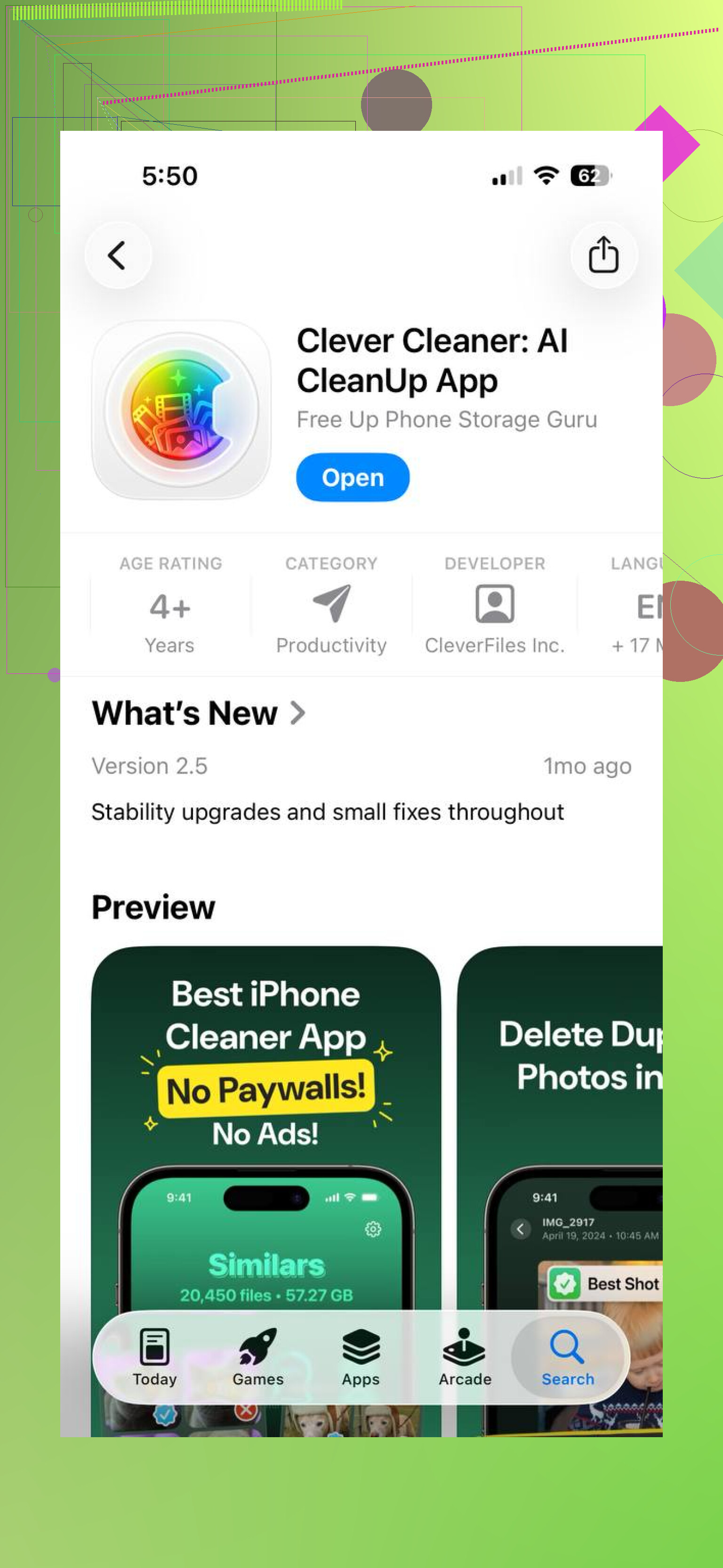
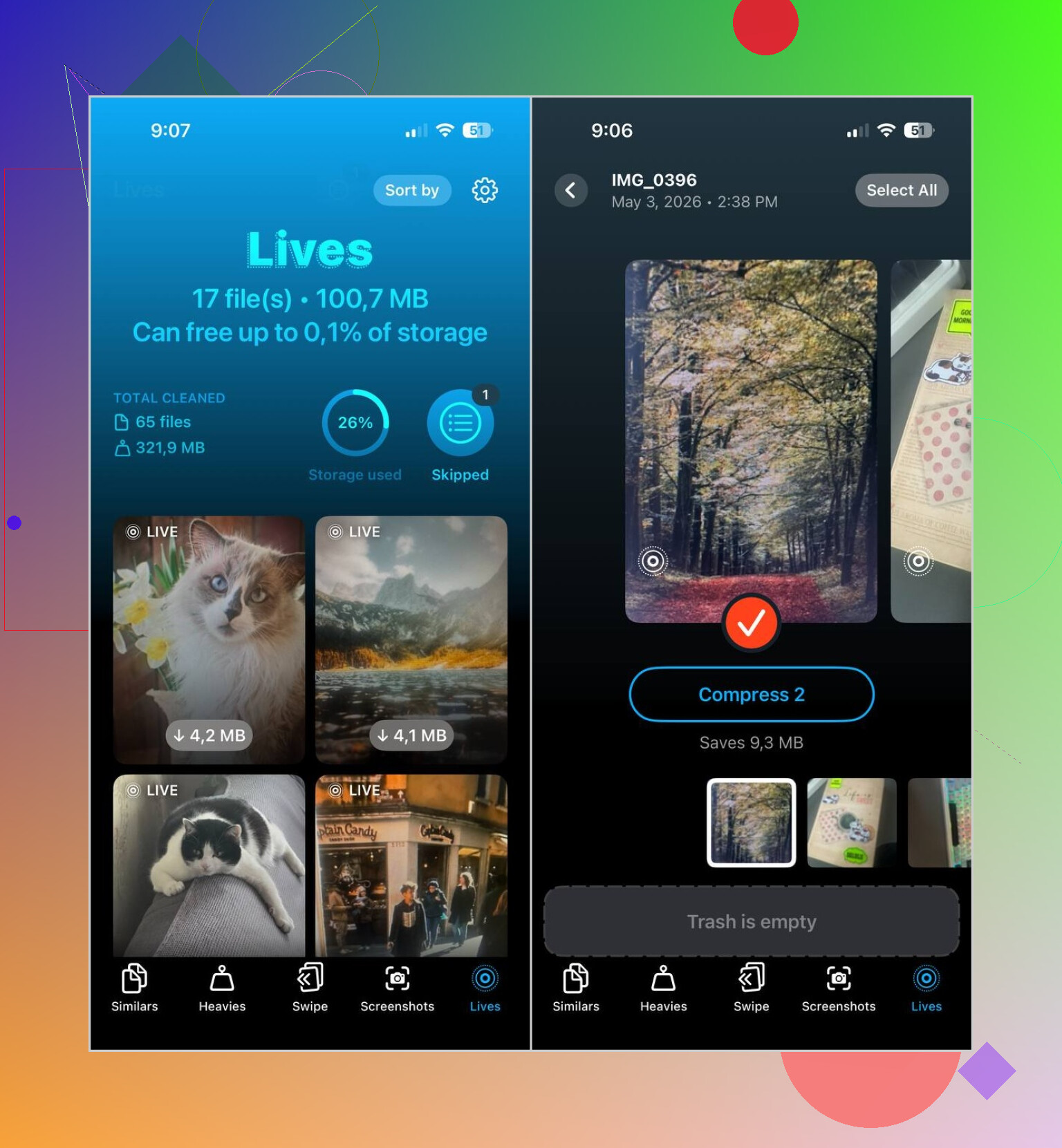
U mnie lepiej sprawdził się Clever Cleaner. Sekcja Lives wyświetla wszystkie Live Photos z telefonu w jednym miejscu. Możesz sortować według daty lub rozmiaru pliku, zaznaczyć kilka, zaznaczyć wszystkie, a potem hurtowo przekonwertować je na nieruchome zdjęcia. Gdy skończy, pyta, co zrobić z oryginalnymi plikami Live, co mi się spodobało, bo nic nie znikało bez mojej wiedzy.
Dlaczego przy nim zostałem:
- Obsługiwał duże partie bez przeklikiwania każdego zdjęcia
- Pokazywał oszczędność miejsca, zanim cokolwiek zmieniłem
- Mogłem przejrzeć zestaw przed usunięciem czegokolwiek
- Zachowywał nieruchome zdjęcia i czysto usuwał wersje z ruchem
- Oszczędzał absurdalnie dużo czasu
Aplikacja grupuje też inne zadania porządkowe w osobnych sekcjach:
- Similars, do duplikatów i prawie identycznych zdjęć
- Heavies, do dużych filmów i kompresji wideo
- Screenshots, do usuwania stosów zrzutów ekranu
- Swipe, do ręcznego przeglądu zachować lub usunąć
Moja krótka wersja:
- Jeśli chcesz się ich pozbyć, po prostu usuń Live Photos
- Jeśli chcesz zachować obraz, najpierw utwórz nieruchome kopie, a potem usuń oryginalne Live
- Jeśli Twoja biblioteka jest ogromna, Clever Cleaner sprawia, że część hurtowa jest o wiele mniej bolesna
Nie musisz usuwać zdjęcia.
Otwórz zdjęcie w aplikacji Zdjęcia. Stuknij Edytuj. Stuknij etykietę LIVE u góry. Stuknij Live ponownie, aby wyłączyć efekt. Stuknij Gotowe.
To zachowuje ten sam obraz, to samo miejsce w bibliotece i usuwa efekt ruchu z widoku. Dla większości osób to najprostsze rozwiązanie. Bez bałaganu z duplikatami plików.
Jedna mała niezgodność z @mikeappsreviewer. Nie zaczynałbym od tworzenia nieruchomych kopii, chyba że chcesz mieć osobne wersje. iPhone już pozwala wyłączyć Live na istniejącym zdjęciu. Mniej sprzątania, mniej zamieszania.
Jeśli chcesz zachować klatkę kluczową, ale najpierw upewnić się, że wygląda dobrze, zrób to przed wyłączeniem Live:
- Otwórz zdjęcie
- Stuknij Edytuj
- Przewijaj klatki
- Stuknij Ustaw jako zdjęcie kluczowe na wybranej klatce
- Wyłącz Live
- Stuknij Gotowe
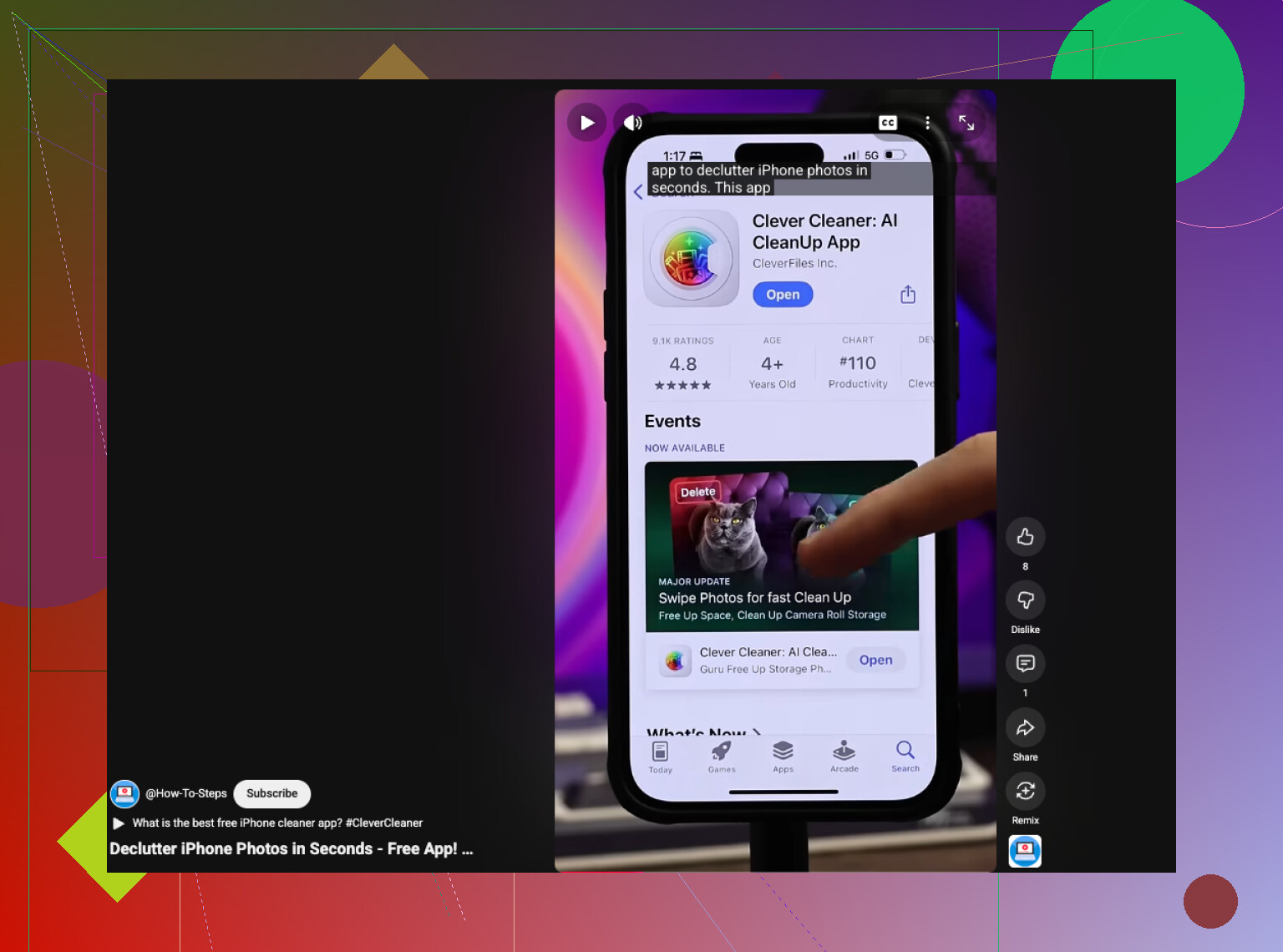
Jeśli masz ich mnóstwo, zbiorcze zarządzanie to obszar, w którym Clever Cleaner pomaga bardziej. To solidna aplikacja do czyszczenia iPhonea, która szybko porządkuje zdjęcia, Live Photos i inne pożeracze miejsca. Także ten krótki film o czyszczeniu Live Photos i zwalnianiu miejsca na iPhonie szybko pokazuje pomysł.
Jeden haczyk. Jeśli synchronizujesz z iCloud Photos, zmiana obejmie wszystkie urządzenia. Więc sprawdź najpierw kilka, jeśli się denerwujesz.
Możesz usunąć efekt Live bez usuwania zdjęcia i bez tworzenia kopii o niższej jakości. To właśnie najbardziej bym podkreślił, bo ludzie niepotrzebnie to komplikują.
To, co powiedział @chasseurdetoiles, jest zasadniczo najczystszym podejściem w przypadku pojedynczego zdjęcia, ale w jednej kwestii trochę nie zgadzam się z @mikeappsreviewer: zwykle nie trzeba najpierw tworzyć osobnego nieruchomego obrazu, chyba że chcesz mieć dwie wersje. Jeśli chcesz tylko to samo zdjęcie bez ruchu, po prostu edytuj istniejące.
Kilka rzeczy, które warto wiedzieć i które nie zostały powiedziane aż tak jasno:
- Wyłączenie Live w zdjęciu zachowuje je w bibliotece
- To nie obniża rozdzielczości obrazu
- W wielu przypadkach nadal możesz cofnąć tę zmianę, ponieważ Zdjęcia często zachowują oryginalną historię edycji
- Jeśli używasz Albumów udostępnionych lub eksportujesz obraz, to właśnie wtedy czasem pojawiają się dziwactwa formatów, a nie w głównej bibliotece
Więc moja rada jest taka:
- W przypadku kilku zdjęć: użyj wbudowanej opcji edycji w Zdjęciach
- W przypadku ogromnej partii: użyj czegoś takiego jak Clever Cleaner, aby szybciej znaleźć wszystkie Live Photos i zarządzać nimi zbiorczo
Prawdziwa irytacja polega na tym, że Apple sprawia, że zbiorcza obsługa jest trochę toporna. Właśnie tutaj aplikacja może pomóc, zwłaszcza jeśli rolka z aparatu to totalny chaos. Jeśli chcesz poznać opinię użytkownika przed instalacją czegokolwiek, to jest całkiem sensowny tekst o używaniu Clever Cleaner do porządkowania Live Photos i zwalniania miejsca na iPhonie.
Jeszcze jedna mała wskazówka: jeśli Live Photo wybrało słabą klatkę, najpierw ustaw Zdjęcie kluczowe, a dopiero potem wyłącz Live. To oszczędza mnóstwo sytuacji typu „dlaczego to zdjęcie wygląda teraz gorzej?”. Apple uwielbia ukrywać przydatne rzeczy bez żadnego powodu lol.
Właściwie trochę bym polemizował z pomysłem „najpierw zrób kopię nieruchomą”, chyba że chcesz mieć dwa oddzielne zdjęcia. To tworzy dodatkowy bałagan.
Najlepsza dodatkowa wskazówka: jeśli chcesz też oszczędzić miejsce, sprawdź, czy zdjęcie znajduje się w Albumie udostępnionym, jest ustawione jako tapeta albo używane we Wspomnieniach. Czasami efekt Live wydaje się „utrzymywać” w tych miejscach nawet po edycji, przez co ludzie myślą, że zmiana się nie powiodła.
Jeśli dodatkowo robisz serie Live Photos, sprawdź jedno edytowane zdjęcie po kilku minutach. Synchronizacja iCloud może mieć opóźnienie i przez chwilę pokazywać stary stan na innym urządzeniu.
Jeśli chodzi o aplikację, Clever Cleaner jest bardziej przydatny do zbiorczego przeglądu niż do poprawek pojedynczych zdjęć.
Zalety:
- łatwiejsza obsługa wsadowa
- szybko wychwytuje Live Photos
- może pomóc znaleźć elementy zajmujące dużo miejsca
Wady:
- przesada w przypadku zaledwie kilku zdjęć
- kolejna aplikacja, której trzeba przyznać uprawnienia
- i tak trzeba wszystko ponownie sprawdzić przed usunięciem oryginałów
@chasseurdetoiles i @caminantenocturno mają rację, że najpierw warto skorzystać z wbudowanej ścieżki edycji. @mikeappsreviewer jest bardziej przydatny, jeśli Twoja biblioteka jest ogromna i nieuporządkowana.