Mój dysk twardy nagle przestał się otwierać, a są na nim ważne rodzinne zdjęcia, pliki do pracy i osobiste dokumenty, których naprawdę potrzebuję. Chcę spróbować bezpiecznego odzyskiwania danych w domu, zanim zapłacę za profesjonalną usługę, ale nie chcę pogorszyć stanu dysku. Od jakich kroków, narzędzi lub programów do odzyskiwania danych powinienem zacząć przy domowym odzyskiwaniu danych z dysku twardego?
Jeśli pliki mają znaczenie, natychmiast przestań zapisywać cokolwiek na tym dysku. Mówię serio. Żadnych instalacji, żadnych pobrań, żadnego przenoszenia plików. Każdy nowy zapis zmniejsza szansę na odzyskanie tego, co jeszcze da się uratować.
Stare HDD czasem dają drugą szansę. Widziałem dyski, z których udało się jeszcze coś częściowo zgrać, a kilka oddało wszystko bez problemu. To zależy od tego, co dokładnie padło i jak bardzo grzebiesz przy nim po rozpoczęciu problemów.
Pierwsze, co bym sprawdził, to czy dysk umiera na poziomie sprzętowym, czy to raczej bałagan w systemie plików.
Zwróć uwagę na te objawy:
- Powtarzające się klikanie
- Rozpędza się i zatrzymuje w kółko
- Dźwięki tarcia lub zgrzytania
- Bardzo wolny odczyt, wręcz absurdalnie wolny
- Losowe rozłączenia
- Dysk znika z Windows lub macOS
Sprawny HDD nie powinien sobie po prostu klikać jak metronom. Jeśli tak robi, traktowałbym go jako niestabilny.
Następnie sprawdź informacje o stanie dysku tutaj:
Dane S.M.A.R.T.
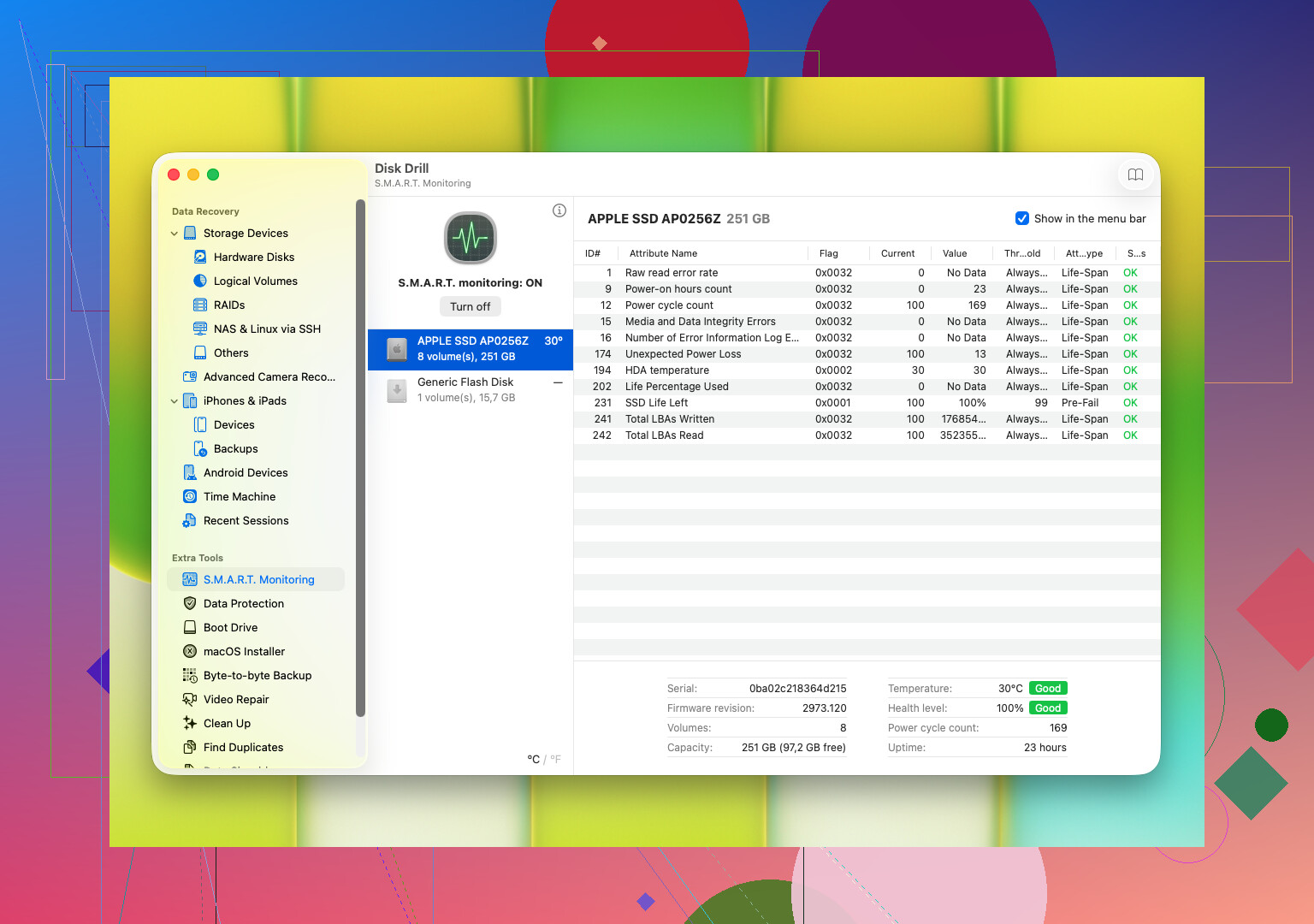
S.M.A.R.T. pokazuje wewnętrzne raportowanie błędów dysku. Szukasz tam rzeczy takich jak uszkodzone sektory, realokowane sektory, błędy odczytu, problemy z temperaturą i oznaki, że talerze albo głowice mają ciężki żywot. Większość narzędzi do dysków potrafi to odczytać.
Jeśli widzisz wyraźne oznaki awarii, zwłaszcza klikanie albo wartości S.M.A.R.T. szybko się pogarszają, nie męcz dysku narzędziami naprawczymi. Nie uruchamiaj CHKDSK. Nie skanuj go bez przerwy przez wiele godzin. Nie próbuj losowych porad z jakiegoś wpisu na blogu z 2012 roku. Zrobiłem to kiedyś ze starym Seagate 2 TB i dysk stał się mniej czytelny, a nie bardziej.
W tym momencie bezpieczniejszym ruchem jest jedno z tych rozwiązań:
- Od razu wykonaj obraz bajt po bajcie, jeśli dysk nadal da się odczytać
- Oddaj go do firmy odzyskującej dane, jeśli dane są warte realnych pieniędzy
Jeśli dysk nadal odpowiada na tyle normalnie, przejdź szybko do oprogramowania do odzyskiwania danych. Na łatwiejszy początek użyłbym Disk Drill.
To, co zwróciło moją uwagę w Disk Drill, to sposób pracy. Łączy kilka metod skanowania, odczytuje popularne systemy plików Windows i macOS oraz pozwala podejrzeć pliki przed odzyskaniem. Podgląd ma większe znaczenie, niż ludziom się wydaje. Jeśli zdjęcia się otwierają, a dokumenty wyświetlają poprawnie, wiesz, że nie odzyskujesz śmieci.
Pomaga też w kilku rzeczach, które ludzie często pomijają:
- Odczyt informacji S.M.A.R.T.
- Tworzenie kopii zapasowej bajt po bajcie niestabilnego dysku
Jeśli dysk zaczyna padać, najpierw wykonanie obrazu jest często mniej złą opcją.
Podstawowy przebieg odzyskiwania jest dość prosty:
- Podłącz HDD
- Zainstaluj Disk Drill na innym dysku
- Otwórz program i wybierz uszkodzony HDD z listy
- Rozpocznij skanowanie
- Pozwól mu się zakończyć albo przeglądaj znalezione pliki w trakcie
- Podejrzyj to, czego potrzebujesz
- Odzyskaj wszystko na inny dysk, nigdy z powrotem na ten sam HDD
I tak, ta część ma znaczenie. Nie przywracaj odzyskanych plików na problematyczny dysk. Nadpisywałbyś ten sam nośnik, z którego próbujesz uratować dane.
Jeszcze jeden sygnał ostrzegawczy. Jeśli Disk Drill traci dysk, skanowanie się zawiesza albo odgłosy dysku pogarszają się podczas odczytu, zatrzymaj się. Właśnie wtedy. To są przypadki, w których oprogramowanie przestaje pomagać, a zaczyna pogarszać sytuację.
Najpierw przestań używać dysku. Jeśli to dysk systemowy, wyłącz komputer. Jeśli to dysk zewnętrzny, odłącz go.
Zgadzam się z @mikeappsreviewer co do jednej ważnej kwestii: na początku pomiń CHKDSK. Trochę nie zgadzam się z przechodzeniem od razu do pełnego skanowania, jeśli dysk działa niestabilnie. Pełne skany potrafią obciążać słabe dyski przez wiele godzin. Mój pierwszy krok jest prostszy.
-
Wypróbuj inny kabel, port lub obudowę.
Uszkodzony mostek USB cały czas powoduje problemy z dostępem. Miałem dwa martwe dyski zewnętrzne, które wróciły do życia po wymianie adaptera SATA-USB za 12 dolarów. -
Sprawdź, czy widzi go BIOS lub Zarządzanie dyskami.
Jeśli BIOS go widzi, Twoje szanse są większe.
Jeśli Zarządzanie dyskami pokazuje nieprzydzielone miejsce lub RAW, Twoje pliki mogą nadal tam być. -
Uruchom komputer z innego dysku lub systemu na USB.
Nie uruchamiaj ciągle systemu z uszkodzonego dysku, jeśli jest wewnętrzny. Każde uruchomienie znowu go obciąża. -
Najpierw skopiuj najważniejsze foldery.
Nie dąż do perfekcji. Najpierw zabierz rodzinne zdjęcia, dokumenty podatkowe i pliki do pracy. Czas ma znaczenie. -
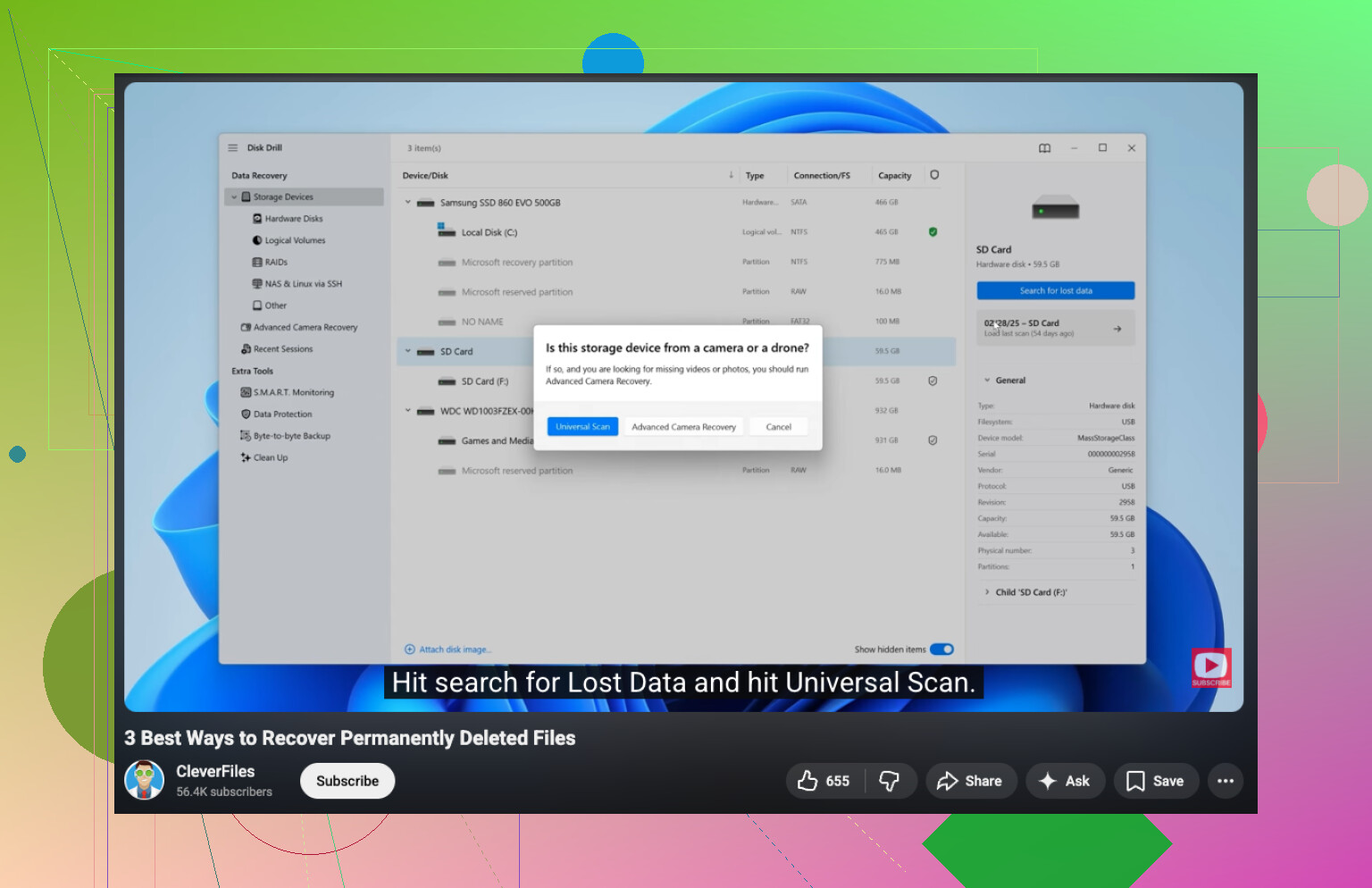
Jeśli zwykłe kopiowanie się nie uda, odzyskaj usunięte i utracone pliki z dysku twardego za pomocą Disk Drill.
Zainstaluj Disk Drill na sprawnym dysku. Odzyskuj dane na drugi sprawny dysk. Przeglądaj pliki przed zapisaniem. To oszczędza czas i pokazuje, czy pliki są nienaruszone. -
Jeśli dysk odczytuje dane tylko przez kilka minut, pracuj w krótkich sesjach.
Ciepło i długie odczyty pogarszają stan niektórych HDD. Dziwne, ale widziałem to. -
Jeśli dysk klika, znika lub mocno się zawiesza, zatrzymaj się.
W tym momencie domowe odzyskiwanie danych bardzo szybko staje się ryzykowne.
Jeśli chcesz szybki wizualny poradnik, to pomogło mojemu znajomemu:
obejrzyj instrukcję krok po kroku odzyskiwania plików z dysku twardego
Najlepsza fraza do wyszukiwania dla Twojego problemu:
odzyskaj utracone lub trwale usunięte pliki z dysku twardego
Jeszcze jedno, nigdy nie zapisuj odzyskanych plików z powrotem na tym samym dysku. Ludzie to robią, a potem zastanawiają się, dlaczego zdjęcia są uszkodzone.
Dodałbym jedną rzecz, o której @mikeappsreviewer i @stellacadente wspomnieli tylko lekko: ustal, jaki to rodzaj awarii, zanim zaczniesz z niej cokolwiek poważnie odczytywać.
Jeśli dysk pokazuje prawidłowy rozmiar w BIOS-ie lub Narzędziu dyskowym, ale brakuje partycji, to często da się to odzyskać w domu dużo łatwiej niż w przypadku prawdziwej awarii mechanicznej. W takim przypadku zacząłbym raczej od narzędzia do kontroli partycji tylko do odczytu, a nie od narzędzia naprawczego. Coś takiego jak TestDisk może czasem pokazać, czy tablica partycji została po prostu uszkodzona. Najważniejsze: sprawdzaj, nie klikaj „zapisz zmiany”, chyba że naprawdę wiesz, co robisz. Jedno złe kliknięcie i odzyskiwanie może stać się jeszcze bardziej chaotyczne.
Jeśli dysk czasami się montuje, pomiń szerokie przeglądanie folderów w Finderze lub Eksploratorze plików. To powoduje mnóstwo losowych odczytów. Od razu przejdź do znanych ścieżek plików albo użyj oprogramowania do odzyskiwania uruchomionego z innego dysku. Disk Drill nadaje się do tego, bo możesz wskazać uszkodzony dysk, podejrzeć pliki i odzyskać je na osobny dysk bez ciągłego buszowania po tym, który ulega awarii. To ma większe znaczenie, niż ludziom się wydaje.
Jedna drobna niezgoda: „najpierw skopiuj najważniejsze foldery” to mądre tylko wtedy, gdy dysk jest w miarę stabilny. Jeśli odczyty już zaczynają przekraczać limity czasu, najpierw wykonanie obrazu dysku jest często bezpieczniejsze niż wybieranie pojedynczych plików.
Sprawdź też oczywiste kwestie związane z zasilaniem. Dyski HDD do komputerów stacjonarnych ze słabymi zasilaczami robią dziwne, półmartwe rzeczy. Widziałem to nie raz.
Więcej praktycznych dyskusji o odzyskiwaniu danych z dysków znajdziesz w tym wątku:
praktyczne porady z Facebooka o odzyskiwaniu plików z uszkodzonego dysku twardego
I tak, żadnych sztuczek z zamrażarką. Ta zombie-porada musi wreszcie umrzeć.