Mój komputer z systemem Windows zaczął wyświetlać błędy dysku i sporadycznie się zawieszać, i obawiam się, że dysk może ulegać awarii. Wypróbowałem już wbudowane narzędzie Windows do sprawdzania dysku, ale chciałbym otrzymać rekomendacje dotyczące niezawodnego oprogramowania do naprawy dysku, które potrafi skanować, naprawiać problemy z systemem plików i pomóc mi uniknąć utraty danych.
„Naprawa dysku” może oznaczać kilka zupełnie różnych rzeczy, więc odpowiednie narzędzie zależy od tego, co jest nie tak z dyskiem.
Jeśli próbujesz odzyskać pliki z dysku RAW, uszkodzonego lub przypadkowo sformatowanego, to jedna kategoria. Jeśli partycja zniknęła albo sektor rozruchowy jest uszkodzony, to inna. A jeśli po prostu chcesz wiedzieć, czy dysk się psuje, to bardziej kwestia sprawdzenia jego stanu.
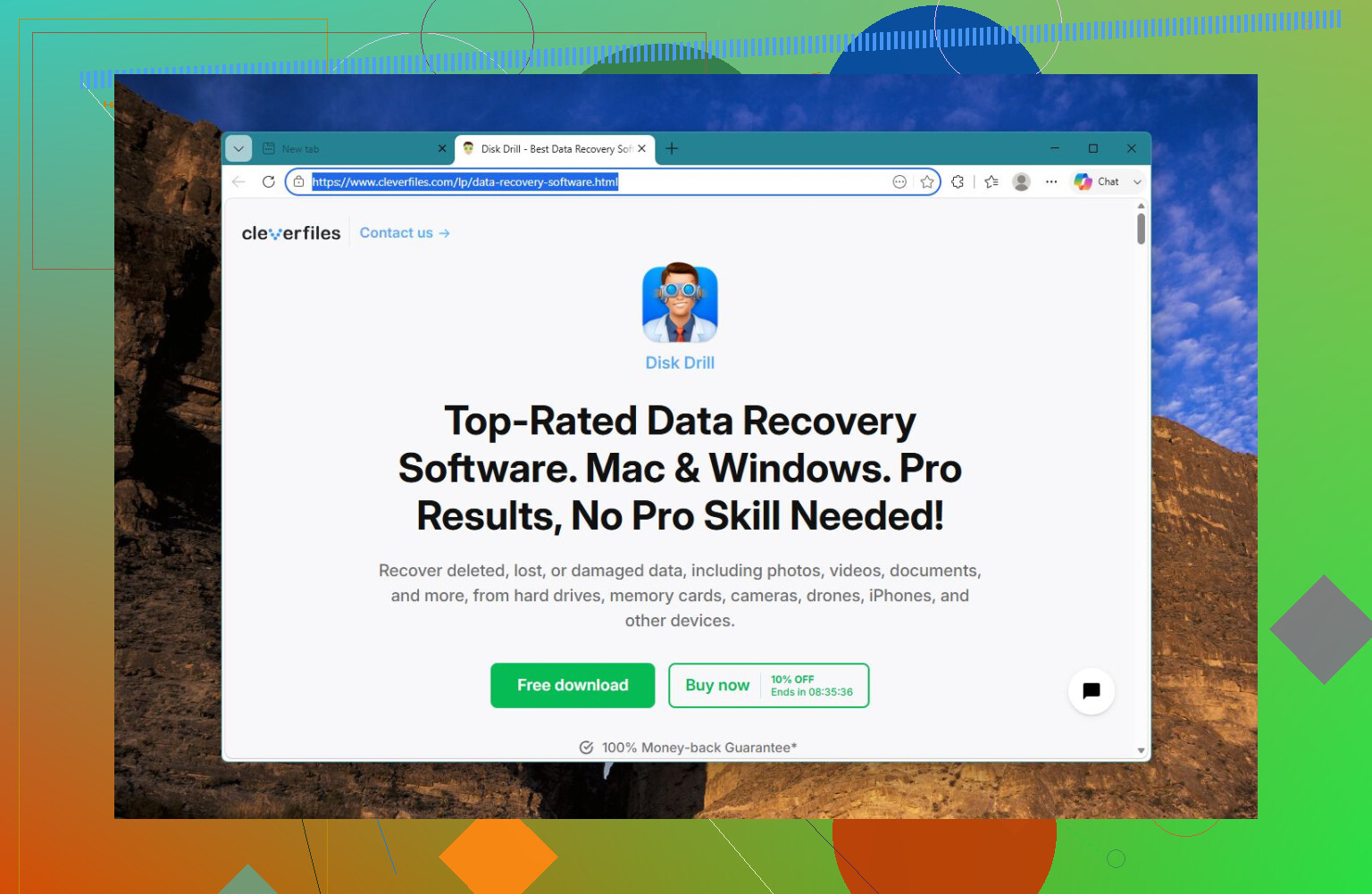
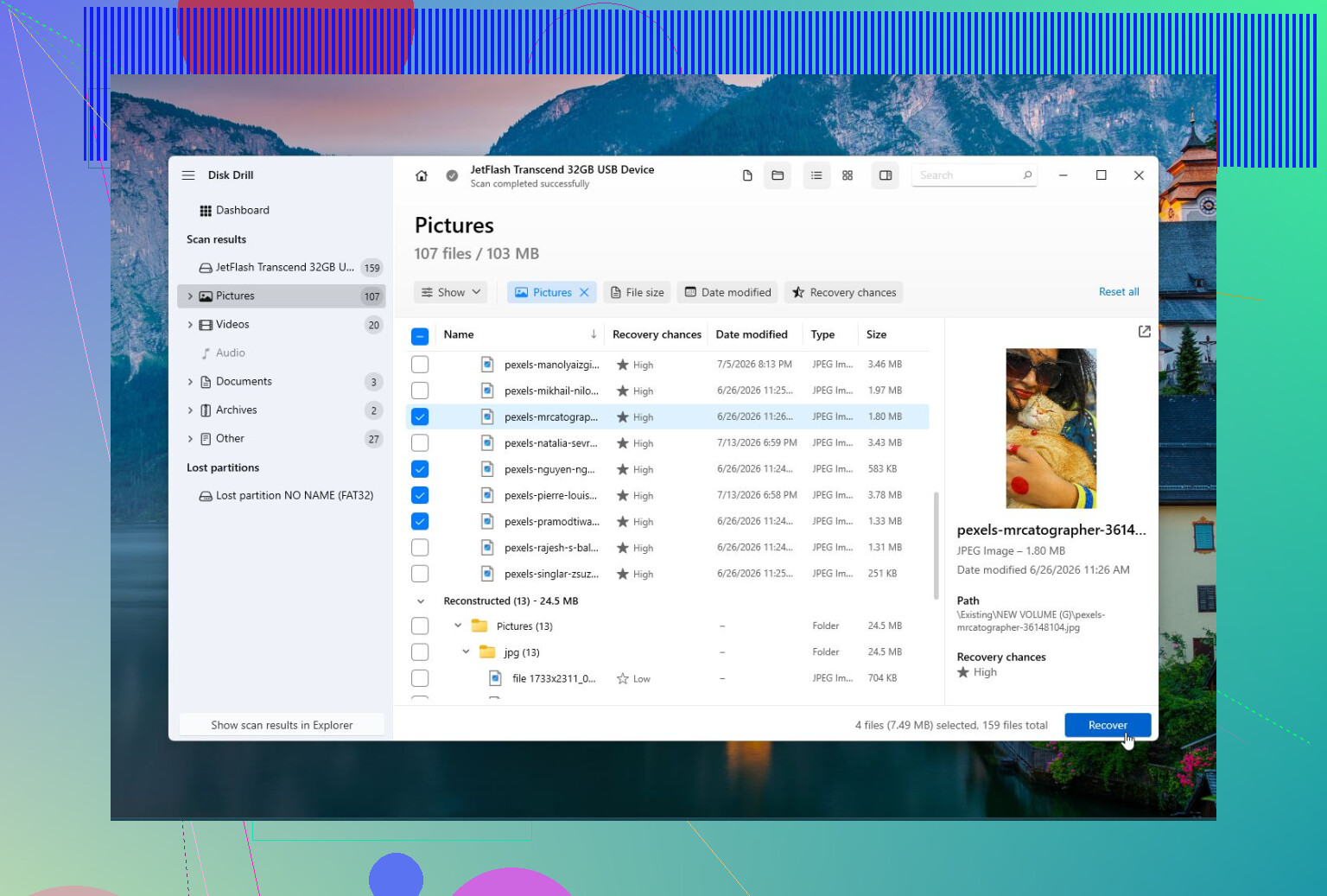
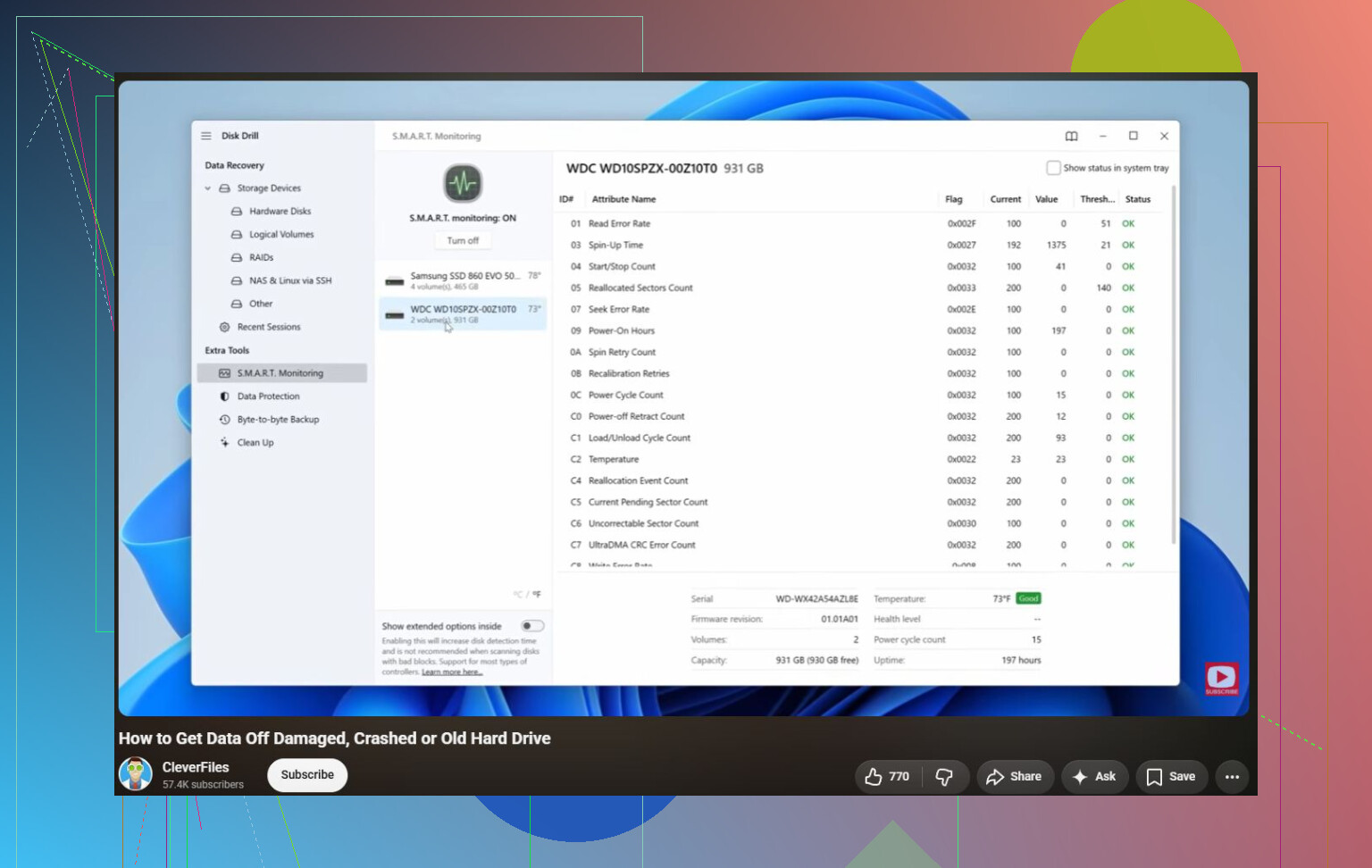
Do odzyskiwania plików, zwłaszcza jeśli dane są ważne, przyjrzałbym się Disk Drill . Jest przydatny, gdy Windows mówi, że dysk trzeba sformatować, dysk jest widoczny jako RAW albo pliki zostały usunięte przez pomyłkę. Potrafi też utworzyć obraz dysku z uszkadzającego się nośnika, co ma duże znaczenie, bo zwykle nie należy dalej skanować wadliwego sprzętu bezpośrednio. Zawiera również monitorowanie S.M.A.R.T.
Zalety:
- Wystarczająco prosty dla początkujących.
- Dobrze odzyskuje pliki z dysków RAW, uszkodzonych i sformatowanych.
- Może tworzyć obrazy dysków.
- Zawiera monitorowanie kondycji S.M.A.R.T.
- Obsługuje większość popularnych systemów plików.
Wady:
- Tak naprawdę nie służy do naprawy tablic partycji ani sektorów rozruchowych.
Jeśli problem bardziej dotyczy brakującej partycji, nieprzydzielonego dysku albo uszkodzonej tablicy partycji, TestDisk prawdopodobnie będzie lepszym wyborem. Jest darmowy, open source i bardzo dobrze radzi sobie z odzyskiwaniem partycji oraz naprawą sektorów rozruchowych. Minusem jest to, że działa w trybie tekstowym, więc nie polecałbym przechodzić przez niego bez zrozumienia, klikając na ślepo.
Zalety:
- Darmowy i open source.
- Mocne funkcje odzyskiwania partycji.
- Potrafi naprawiać sektory rozruchowe i tablice partycji.
- Działa w systemach Windows, macOS i Linux.
Wady:
- Brak przyjaznego interfejsu graficznego.
- Możesz pogorszyć sytuację, jeśli nie rozumiesz partycji.
- Nie jest idealny, jeśli twoim głównym celem jest odzyskanie konkretnych plików.
Do sprawdzenia, czy sam dysk ulega awarii, użyj CrystalDiskInfo. Niczego nie naprawi, ale może pokazać dane S.M.A.R.T., temperaturę i ogólny stan dysku. To dobry pierwszy krok, gdy próbujesz ustalić, czy to problem z Windows/systemem plików, czy sprzęt zaczyna zawodzić.
Zalety:
- Darmowy.
- Prosty w użyciu.
- Dobry do monitorowania stanu dysku.
- Może ostrzec cię, zanim dysk całkowicie padnie.
Wady:
- Brak odzyskiwania plików.
- Brak naprawy partycji ani systemu plików.
Poza tym, jeśli dysk klika, znika z Windows, zawiesza się przy otwieraniu plików albo z czasem pokazuje coraz więcej uszkodzonych sektorów, przestań próbować losowych narzędzi naprawczych. Najpierw skopiuj pliki, jeśli to możliwe, a potem wymień dysk. Oprogramowanie może naprawić uszkodzenia logiczne, ale nie naprawi zużytego sprzętu.
https://www.youtube.com/watch?v=_e4D_2bu8LE

Nie „naprawiaj” dysku, zanim nie skopiujesz plików, na których Ci zależy. Zawieszanie się systemu i błędy dysku mogą oznaczać, że dysk przestaje odpowiadać, a narzędzia takie jak CHKDSK mogą czasem pogorszyć stan niestabilnego dysku, zapisując na nim zmiany. Najpierw sprawdziłbym SMART, a potem wykonał obraz lub klon dysku, jeśli dane są ważne. Dopiero potem Disk Drill lub podobne oprogramowanie do odzyskiwania danych ma większy sens, jeśli musisz odzyskać pliki. Jeśli SMART pokazuje realokowane sektory, sektory oczekujące albo dysk ciągle znika, nie traciłbym czasu na próbę naprawy systemu Windows na nim. Wymień dysk i odzyskaj dane z kopii.
Ukrytą wadą wielu programów do naprawy jest to, że mogą sprawić, iż uszkodzony dysk będzie wyglądał na naprawiony, chociaż tylko na jakiś czas ukryły błędy systemu plików. Zanim cokolwiek kupisz, uruchomiłbym własne narzędzie diagnostyczne producenta dysku: Seagate SeaTools, WD Dashboard, Samsung Magician, Crucial Storage Executive itd. Lepiej odpowiadają na pytanie czy ten dysk jest faktycznie uszkodzony niż ogólne aplikacje naprawcze. Jeśli nie przejdzie krótkiego testu, wymień go. Jeśli go przejdzie, ale Windows nadal się zawiesza, wtedy przyjrzyj się narzędziom do odzyskiwania, takim jak Disk Drill do kopiowania plików z dysku albo TestDisk, jeśli problem dotyczy samej partycji. Nie poświęcałbym dużo czasu na próby naprawy Windowsa na dysku, który już zachowuje się niestabilnie.
Nie instaluj narzędzi do odzyskiwania ani naprawy na tym samym dysku, który zgłasza błędy. Jeśli dysk jest już niestabilny, każde pobieranie, instalacja, zapis pamięci podręcznej przeglądarki i wynik skanowania mogą nadpisać pliki albo przybliżyć dysk do całkowitej awarii.
Oprogramowanie naprawcze, po które ludzie zwykle sięgają, często rozwiązuje niewłaściwy problem. Jeśli system Windows zawiesza się podczas dostępu do dysku, może to oznaczać limit czasu sprzętowego, uszkodzony kabel SATA/USB, wadliwą zewnętrzną obudowę albo sam dysk, który zaczyna się psuć. Zanim uruchomisz cokolwiek agresywnego, sprawdziłbym podstawy: wymień kabel, spróbuj innego portu USB, jeśli to dysk zewnętrzny, unikaj hubów i sprawdź w Podglądzie zdarzeń systemu Windows błędy dotyczące disk, ntfs, storahci lub bad block. Jeśli pojawiają się regularnie, traktuj dysk jako podejrzany.
Do rzeczywistej naprawy systemu plików Windows nadal standardowym narzędziem jest CHKDSK, ale uruchomiłbym wersję wprowadzającą poprawki zapisem dopiero wtedy, gdy dane będą bezpieczne. Kontrola tylko do odczytu jest mniej ryzykowna. Polecenie, które wprowadza zmiany, to właśnie to, które ludzie beztrosko polecają, i to jego unikałbym na dysku z plikami, których nadal potrzebujesz.
Disk Drill ma sens, jeśli twoim priorytetem jest skopiowanie plików, zwłaszcza że wykonanie obrazu dysku na początku jest bezpieczniejsze niż wielokrotne skanowanie uszkadzającego się dysku. Ale nie traktowałbym go jak magicznego przycisku uzdrów mój dysk. To samo dotyczy TestDisk, GParted, MiniTool, EaseUS i wszystkiego innego, co bywa wspominane. Mogą pomóc przy uszkodzeniach logicznych. Nie sprawią, że uszkadzający się dysk znów stanie się niezawodny.
Moja kolejność byłaby taka: najpierw skopiuj najważniejsze pliki, sprawdź SMART, wykonaj obraz lub klon, jeśli dane są ważne, a dopiero potem próbuj naprawy na kopii albo na oryginale dopiero wtedy, gdy akceptujesz ryzyko. Jeśli diagnostyka ostatecznie nie wykaże błędów, a zawieszanie się będzie trwało nadal, wtedy zacznij sprawdzać pliki systemowe Windows, sterowniki, pamięć RAM albo problemy z kontrolerem. Ale nie spędzaj weekendu na dopieszczaniu systemu plików na dysku, który już daje ci znać, że może to być jego koniec.