Ik moet de bestandsgrootte van een foto op mijn iPhone verkleinen, zodat ik deze kan uploaden naar een website met een strikte limiet. Wat is de eenvoudigste manier om een iPhone-foto te comprimeren zonder te veel beeldkwaliteit te verliezen?
Als ik slechts een handvol kleinere foto's wil versturen, laat ik de originelen meestal ongemoeid. Met Mail kun je vóór het versturen een kleiner afbeeldingsformaat kiezen, en Berichten of andere berichtenapps comprimeren uploads vaak automatisch.
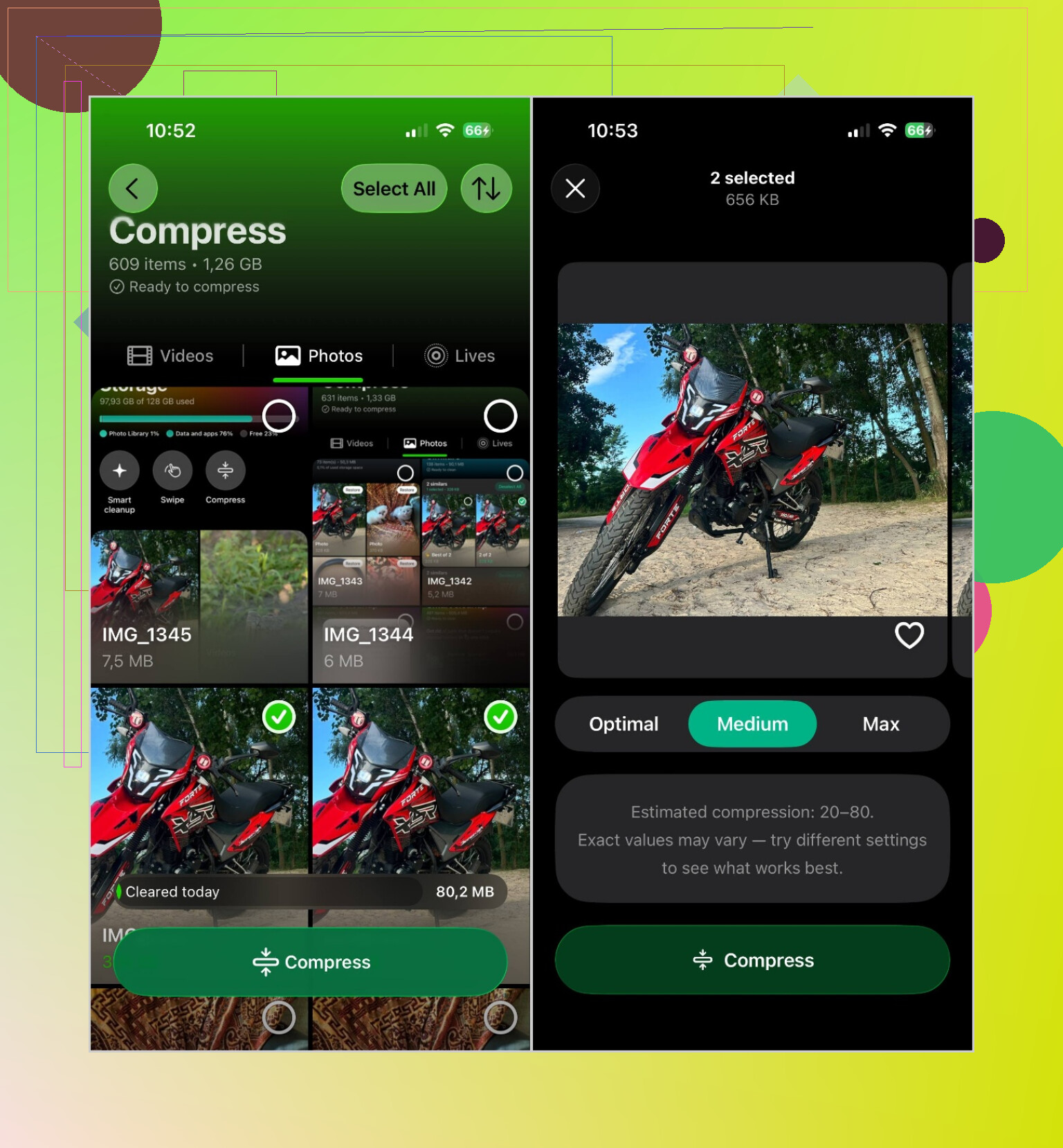
Als ik daadwerkelijk kleinere kopieën op de iPhone wil opslaan, gebruik ik Clever Cleaner. Het belangrijkste voordeel is batchcompressie, zodat je niet elke foto afzonderlijk hoeft te verwerken.
Open de app, tik op Comprimeren en ga vervolgens naar het tabblad Foto's. Kies de gewenste afbeeldingen of gebruik Selecteer alles en tik op Comprimeren. Je krijgt drie opties:
- Optimaal behoudt de beste beeldkwaliteit.
- Gemiddeld biedt een goede balans tussen kwaliteit en opslagbesparing.
- Maximaal verkleint de bestandsgrootte zo veel mogelijk.
Nadat je een niveau hebt gekozen, tik je opnieuw op Comprimeren en wacht je tot het proces is voltooid. Voor gewone foto's kies ik meestal Gemiddeld. Ze zien er nog steeds goed uit, maar de bestanden nemen merkbaar minder ruimte in.
Compressie is echter niet altijd de beste oplossing. Afhankelijk van wat je opslagruimte in beslag neemt, kun je ook het volgende doen:
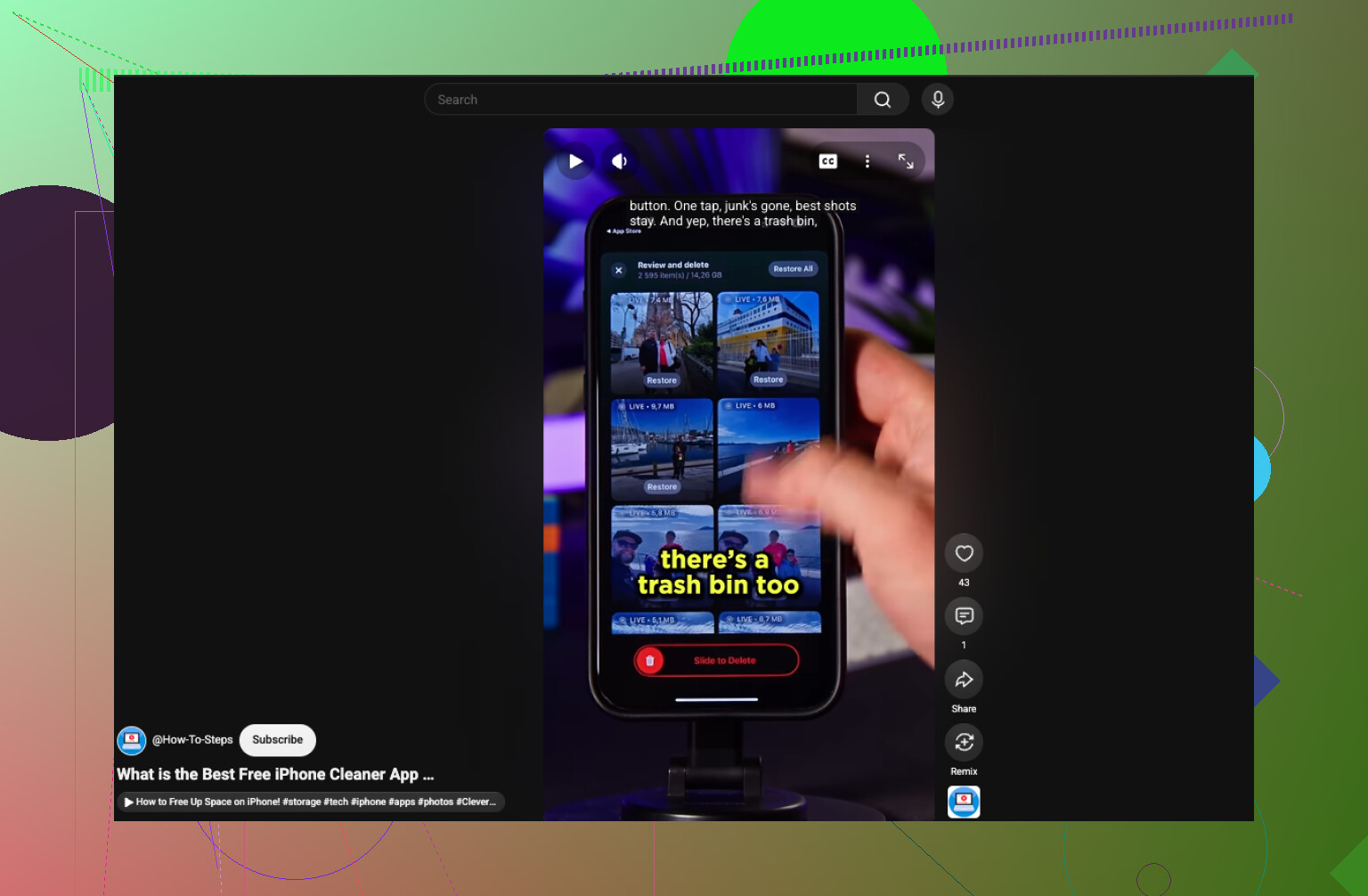
- Verwijder dubbele en vergelijkbare foto's. Zo bespaar je ruimte zonder de beeldkwaliteit te verlagen. De tool Vergelijkbare foto's van de app kan helpen om ze sneller te sorteren.
- Zet Live Photos om in stilstaande beelden. Live Photos bevatten een kort videofragment, waardoor ze groter zijn. Als je de beweging niet belangrijk vindt, neemt een gewone stilstaande afbeelding minder opslagruimte in.
- Schakel Optimaliseer iPhone-opslag in. Ga bij gebruik van iCloud-foto's naar Instellingen > Apps > Foto's en schakel Optimaliseer iPhone-opslag in. Bestanden met volledige resolutie blijven in iCloud staan, terwijl kleinere versies op de telefoon worden bewaard.
- Verklein de afmetingen van de afbeelding. Voor websites met uploadlimieten kan het aanpassen van het formaat van een foto, bijvoorbeeld door een afbeelding van 48 MP naar een lagere resolutie te verkleinen, de bestandsgrootte sterker verminderen dan alleen compressie. De meeste fotobewerkers kunnen dit.
Controleer na het verwijderen of vervangen van foto's ook het album Recent verwijderd. Zolang je dit niet leegt, komt die opslagruimte mogelijk niet meteen weer beschikbaar.
Als je iOS 26 gebruikt, heb je geen andere app nodig: open de foto in Voorvertoning, tik op het menu naast de bestandsnaam, kies Exporteer, selecteer JPEG en zet vervolgens de schuifregelaar voor de bestandsgrootte lager. JPEG is meestal veiliger dan HEIC voor kieskeurige uploadformulieren. Bewaar de foto als een kopie, zodat het origineel ongewijzigd blijft.
Gebruik hiervoor niet ‘Comprimeer’ in de Bestanden-app. Daarmee maak je een ZIP-bestand, dat door de meeste formulieren voor het uploaden van foto’s niet wordt geaccepteerd. Bovendien wordt een al gecomprimeerde JPEG- of HEIC-afbeelding hierdoor vaak nauwelijks kleiner.
De Voorvertoning-methode van @dr_panda is de eenvoudigste optie voor één foto, maar snijd de afbeelding eerst bij als er achtergrond op staat die je niet nodig hebt. Het verwijderen van pixels behoudt de zichtbare kwaliteit meestal beter dan wanneer je de compressieschuifregelaar heel laag zet. Exporteer de bijgesneden kopie vervolgens als JPEG en verklein het bestand geleidelijk in plaats van meteen de kleinste instelling te kiezen. Voorvertoning ondersteunt exporteren als JPEG met een aanpasbare schuifregelaar voor de bestandsgrootte.
Open na het opslaan de nieuwe kopie in Foto’s en veeg omhoog of tik op de infoknop om de werkelijke bestandsgrootte te controleren. Probeer iets onder de limiet van de website te blijven. Een bestand van precies 2 MB kan alsnog worden geweigerd als de website de grootte anders berekent of een afzonderlijke limiet voor de pixelafmetingen hanteert.
Voor één upload zou ik Clever Cleaner hiervoor niet installeren. De batchoptie is vooral nuttig als je tientallen afbeeldingen hebt. Snijd voor één afbeelding de foto bij, exporteer deze als JPEG, controleer het resultaat en herhaal dit indien nodig met een iets lagere instelling. Bewaar het origineel totdat het uploaden is gelukt.
Voor een snelle upload is een bijgesneden schermafbeelding van de foto vaak klein genoeg zonder compressie-app. Hierdoor worden metadata verwijderd en wordt de resolutie verlaagd. Vermijd deze snelle oplossing dus als fijne details of afdrukkwaliteit belangrijk zijn.
Voordat je tijd besteedt aan het prutsen met schuifregelaars, moet je eerst de foutmelding van de site goed lezen. In de helft van de gevallen weigert een formulier een foto vanwege de pixelafmetingen en niet vanwege de bestandsgrootte, en daar helpt geen enkele hoeveelheid JPEG-compressie tegen. Een foto van 12 MP die is teruggebracht tot 1 MB is nog steeds ruim 4000 pixels breed, terwijl sommige formulieren een maximum van 2000 px hanteren of om een vierkante avatar vragen. Als dat bij jou het geval is, pas dan eerst de afmetingen aan; de bestandsgrootte neemt dan vanzelf af.
De screenshottruc die @cyb3r_otter noemde, wordt juist om deze reden echt onderschat. Daarmee wordt alles teruggebracht tot wat je scherm weergeeft, worden de metadata verwijderd en krijg je een eenvoudige PNG of JPEG die de meeste formulieren zonder problemen accepteren. Het nadeel is dat je vastzit aan je schermresolutie en scherpte verliest bij alles met veel details. Daarom zou ik deze methode alleen gebruiken als de foto een document, een bonnetje of iets anders is waarbij scherpte niet zo belangrijk is.
Eén valkuil die nog niemand heeft genoemd: HEIC. Als je iPhone foto’s nog steeds als HEIC opslaat en het uploadformulier alleen JPG of PNG vermeldt, wordt het bestand geweigerd, zelfs als de grootte in orde is. De exportmethode via Voorvertoning die @dr_panda beschreef, lost dat op omdat je daarbij expliciet JPEG kiest. Dat is de voornaamste reden waarom ik die methode zou verkiezen boven alleen het verkleinen van het origineel. Converteer en verklein het bestand in één stap.
Clever Cleaner is geschikt voor het verwerken van meerdere bestanden, zoals in het eerste antwoord werd besproken, en het heeft geen zin om anders te doen alsof, maar voor één upload is het overdreven. Voor één foto zou ik alles wegsnijden wat je niet nodig hebt, de foto als JPEG met een gemiddelde kwaliteit exporteren en vervolgens de werkelijke bestandsgrootte controleren voordat je de schuifregelaar opnieuw aanpast. Probeer iets onder de limiet te blijven in plaats van er precies op uit te komen, want sommige servers berekenen de grootte net iets anders en je wilt niet alles opnieuw hoeven te doen vanwege een paar kilobytes.