Ik ben een partitie kwijtgeraakt op mijn Windows-pc nadat ik wijzigingen had aangebracht in Schijfbeheer, en nu ontbreekt een belangrijke schijf. Ik heb hulp nodig om uit te zoeken hoe ik de verloren partitie kan herstellen zonder mijn bestanden te verliezen, omdat er persoonlijke documenten en back-ups op stonden die ik nog steeds nodig heb.
Ik heb dit ooit eens gedaan in Schijfbeheer en het verkeerde volume gekozen. Ik dacht dat ik de hele boel had weggevaagd. Wat er meestal gebeurt, is eenvoudiger dan het lijkt. Windows verwijdert de partitievermelding, terwijl de bestandsgegevens vaak nog een tijdje blijven staan. Als er nieuwe gegevens op hetzelfde gebied terechtkomen, dalen je kansen snel.
Eerste stap: raak de schijf niet meer aan. Geen nieuwe partitie. Niet formatteren. Kopieer er geen bestanden naartoe. Installeer daar zelfs geen herstelsoftware. Elke schrijfactie tast aan wat je probeert te redden.
Controleer Schijfbeheer voordat je iets groters doet.
- Als de partitie nog steeds zichtbaar is en alleen de stationsletter kwijt is, wijs er dan een toe en kijk of deze weer wordt gekoppeld.
- Als de ruimte wordt weergegeven als Niet-toegewezen, behandel dit dan als een verwijderde partitie. Haal eerst de gegevens eraf en herstel de structuur pas later.
Haal eerst de bestanden eruit
Ik zou beginnen met bestandsherstel, niet met partitieherstel. Veiligere aanpak. Minder kans om de puinhoop erger te maken.
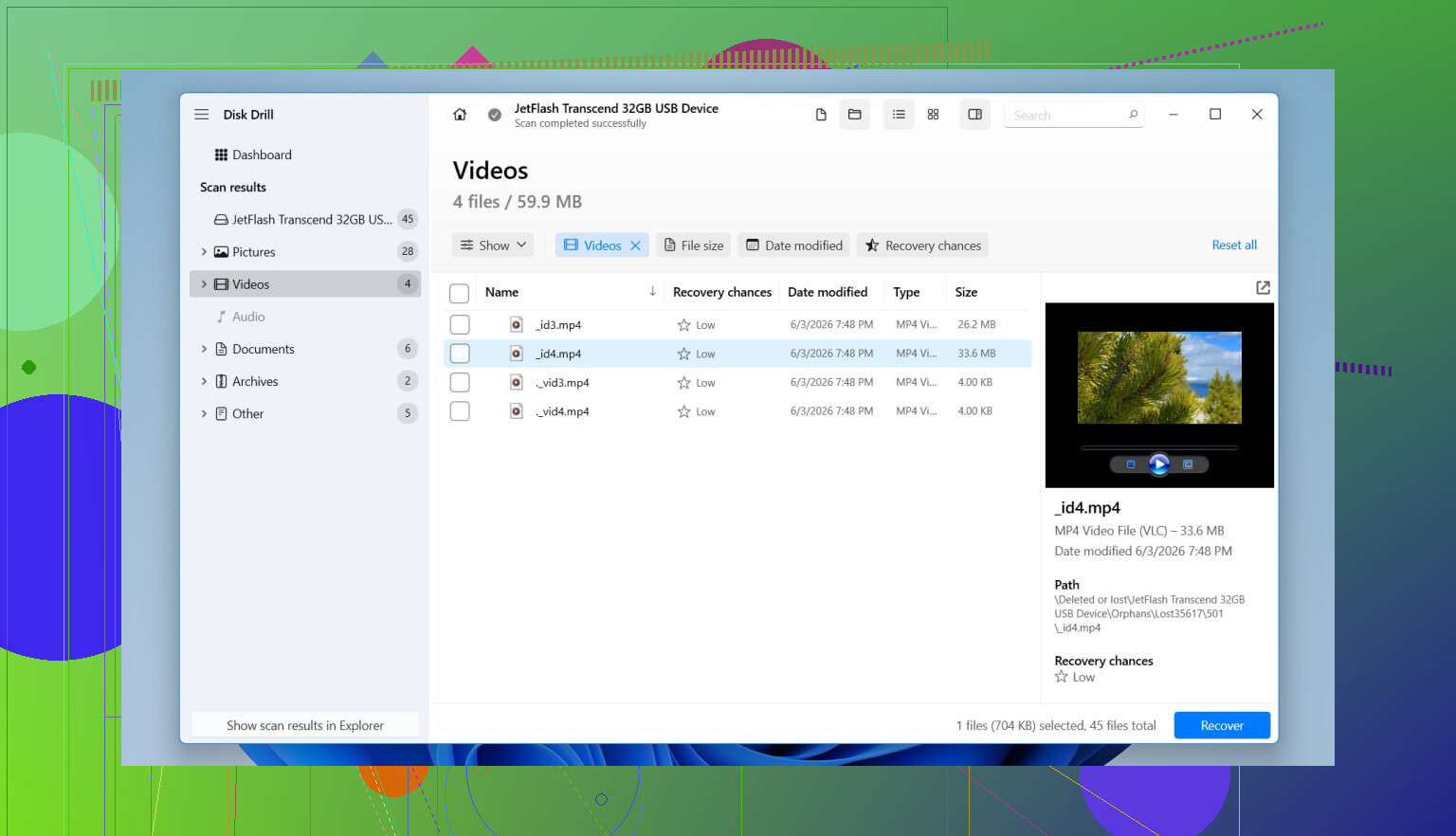
Ik heb Disk Drill gebruikt voor dit soort fouten. Wat mij hielp, was dat het de verwijderde partitie als een partitie herkende, niet als een hoop willekeurige restanten. Mapnamen en bestandsnamen komen vaak terug in een bruikbare staat, wat uren scheelt. Het leest ook de gangbare Windows-bestandssystemen, waaronder NTFS, FAT32, exFAT en ReFS.
Wat ik heb gedaan:
- Disk Drill geïnstalleerd op een andere fysieke schijf.
- Geopend en de volledige fysieke schijf gekozen, niet een kleine volumevermelding.
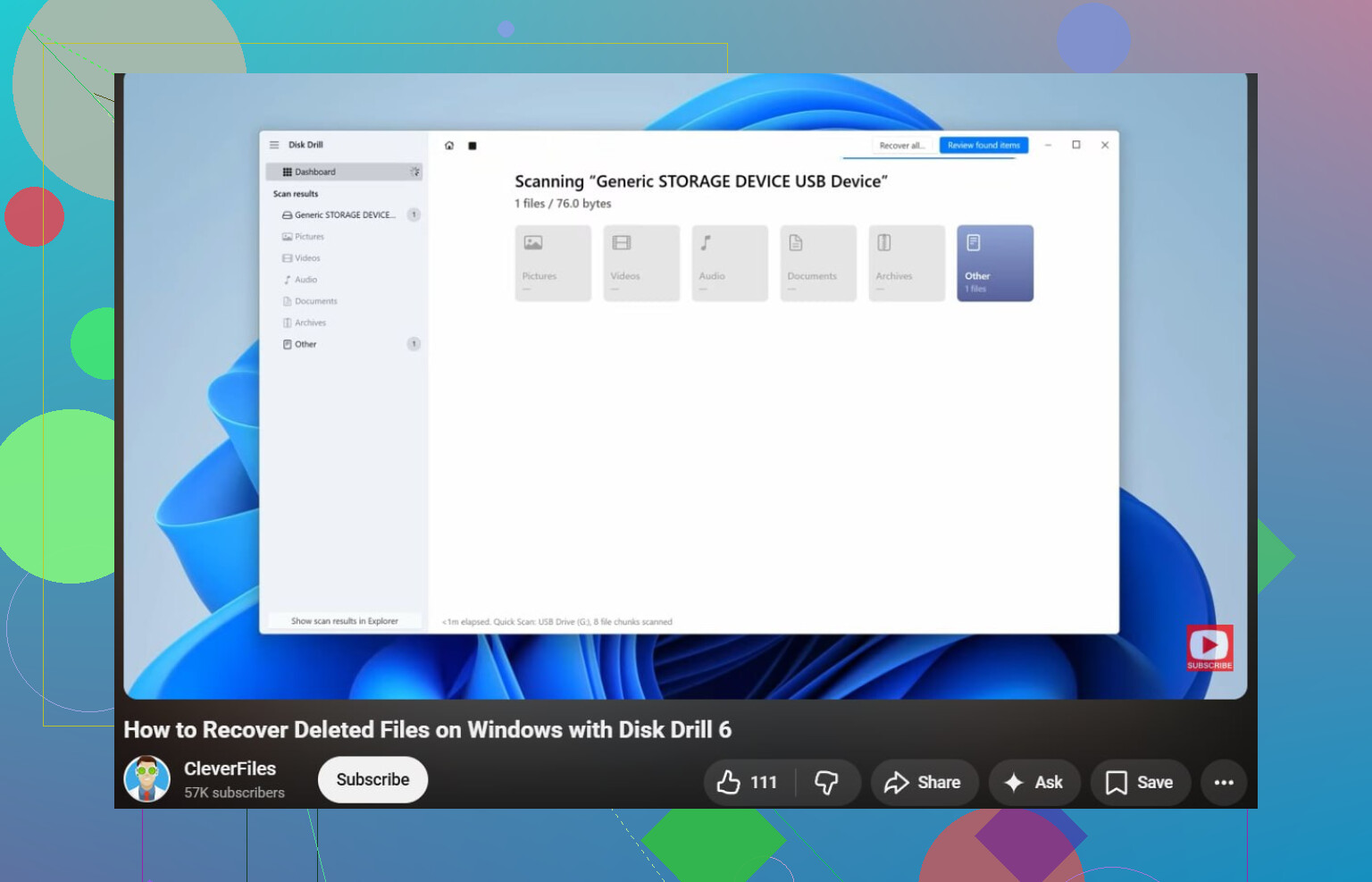
- Een scan gestart.
- Gewacht. Als de oude partitie wordt gevonden, verschijnt die meestal als een apart item.
- Eerst een paar bestanden bekeken. Foto's, documenten, wat voor jou het belangrijkst is.
- De mappen geselecteerd die ik terug wilde.
- Alles hersteld naar een andere schijf.
- Meteen enkele herstelde bestanden geopend om te controleren of ze niet corrupt waren.
Als de schijf hiervoor al vreemd deed, willekeurige verbrekingen, klikgeluiden, SMART-waarschuwingen, trage leesacties, dan zou ik eerst een image maken en die image scannen. Herhaaldelijk lezen van een falende schijf is geen goede gok. Dat heb ik op de harde manier geleerd.
Probeer daarna de partitie te herstellen
Nadat je belangrijke bestanden veilig zijn, kun je proberen de partitie zelf terug te zetten.
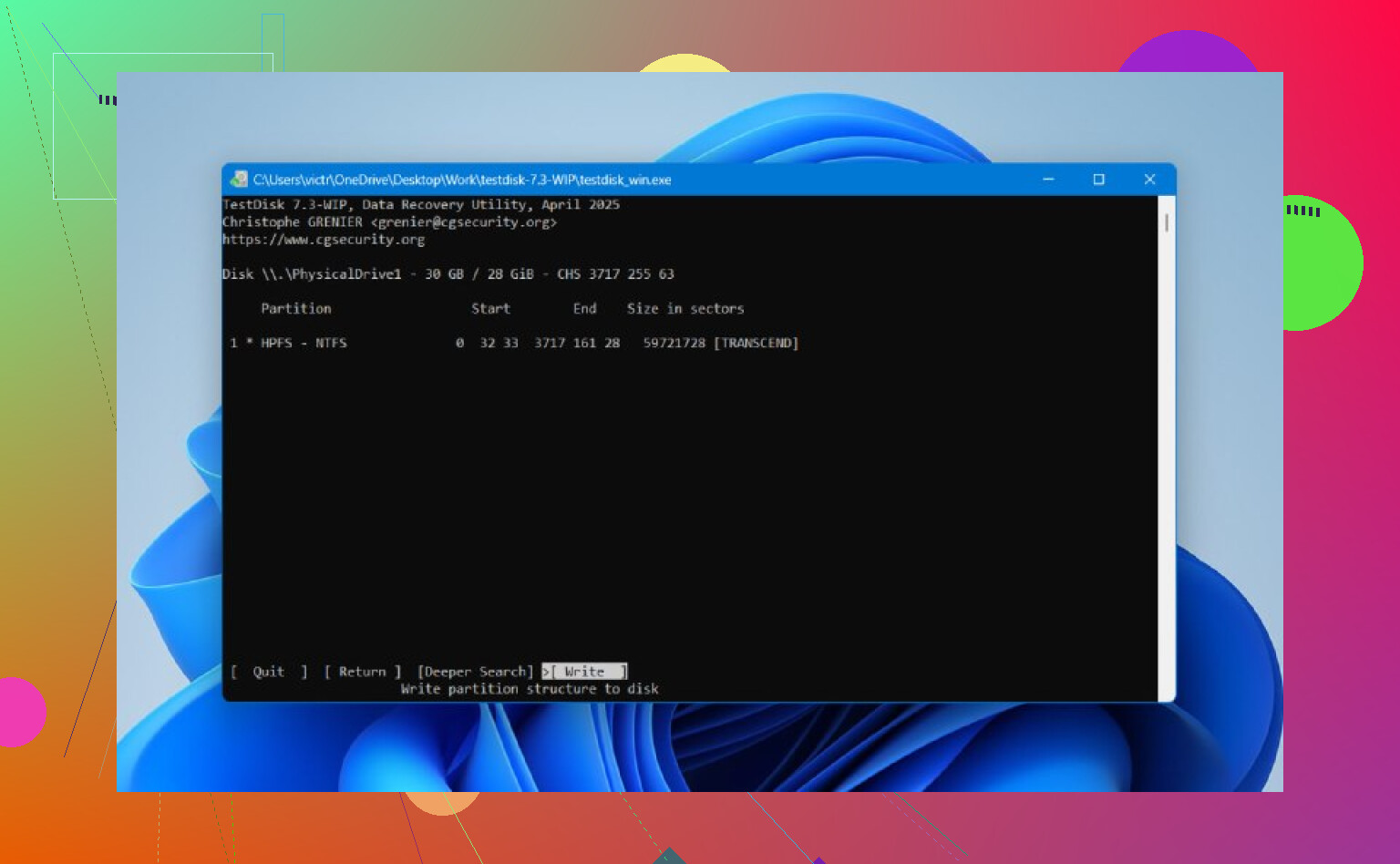
TestDisk is hiervoor nog steeds een van de betere gratis opties. Het ziet er ouderwets uit en is tekstgebaseerd, dus ja, niet erg gebruiksvriendelijk op het eerste gezicht. Toch doet het serieus werk als de partitietabel niet al te veel is overschreven.
Gebruikelijke werkwijze:
- Download en pak TestDisk uit.
- Voer testdisk_win uit.
- Maak een nieuw logbestand aan.
- Selecteer de fysieke schijf met de verwijderde partitie.
- Accepteer het gedetecteerde type partitietabel.
- Kies Analyse.
- Voer Quick Search uit.
- Als de ontbrekende partitie verschijnt, markeer die dan.
- Als er niets bruikbaars verschijnt, voer dan Deeper Search uit.
- Kies Write om de herstelde partitietabel op te slaan.
- Bevestig en start Windows opnieuw op.
Als het werkt, komt de partitie vaak terug met de oude inhoud er nog op. Ik zou nog steeds voorzichtig zijn met TestDisk. Het geeft toegang tot low-level zaken, en als je zonder plan begint rond te klikken, wordt het snel riskant. Herstel eerst je belangrijke bestanden. Geen heldenacties.
Nog één ding. SSDs zijn hierbij lastiger door TRIM. Een verwijderde partitie op een SSD wordt niet altijd meteen gewist, maar als je de schijf blijft gebruiken, neemt de kans toe dat de oude blokken intern worden opgeschoond. Dus als dit op een SSD is gebeurd, is tijd nog belangrijker.
Als noch Disk Drill noch TestDisk de partitie terugbrengt, maar je bestanden al zijn hersteld, zou ik er niet te lang bij stilstaan. Maak een nieuwe partitie aan in Schijfbeheer, voer een snelle formattering uit en kopieer daarna je herstelde bestanden terug. Niet elegant, maar zo kun je weer verder.
Maak eerst geen nieuw volume aan in de lege ruimte. Daar maken mensen het vaak erger.
Ik ben het eens met een deel van wat @mikeappsreviewer zei, maar ik zou eerst de status van de partitietabel controleren voordat ik volledig inzet op file carving. Als de partitievermelding weg is maar het bestandssysteem nog intact is, is het herstellen van die vermelding schoner en sneller dan duizenden bestanden één voor één terughalen zonder mapstructuur.
Gebruik deze volgorde:
- Open Schijfbeheer.
- Kijk naar de schijfstatus.
- Als het ontbrekende gebied wordt weergegeven als Niet-toegewezen, stop daar dan.
- Open de Opdrachtprompt als administrator en voer uit:
diskpart
list disk
select disk X
list volume
Soms bestaat het volume nog steeds en ontbreekt alleen de stationsletter. Als je het ziet, wijs dan een letter toe met:
select volume X
assign letter=E
Als het daar niet wordt weergegeven, controleer dan de SMART-status met CrystalDiskInfo of de SSD/HDD-tool van de fabrikant. Als de status slecht is, kloon de schijf dan eerst. Scan een defecte schijf niet urenlang als je andere opties hebt.
Als de schijf gezond is, is TestDisk het eerste reparatiehulpmiddel dat ik zou proberen voor herstel van de partitietabel. Als je doel eerst bestandsherstel is, is Disk Drill een goede optie op Windows omdat het vaak verwijderde partities detecteert en je bestanden laat bekijken vóór herstel. Installeer het op een andere schijf, niet op de beschadigde.
Voor een eenvoudige handleiding over bestandsherstel en partitieverlies in Windows helpt dit:
bekijk deze uitleg over bestandsherstel in Windows
Voor de zoekintentie is de versie van je probleem in gewone taal: verloren partitiebestanden herstellen op een Windows-pc zonder te formatteren.
Nog één ding: als dit een SSD was en TRIM is uitgevoerd, daalt de kans op herstel snel. Als het een HDD was, zijn je kansen meestal beter.
Als de partitie direct na wijzigingen in Schijfbeheer verdween, zou ik ook controleren of je daadwerkelijk de partitietabel hebt beschadigd of dat je het volume alleen voor Windows hebt verborgen. Dat is het enige punt waarop ik een beetje van @mikeappsreviewer en @boswandelaar afwijk. Mensen grijpen meteen naar hersteltools, maar soms staat de schijf gewoon als Offline, ontbreekt er een koppelpunt, of is de bootrecord beschadigd terwijl de partitievermelding nog steeds bestaat.
Een paar dingen die het controleren waard zijn en die niet veel zijn genoemd:
-
Apparaatbeheer en Logboeken
Kijk of Windows schijffouten, controllerresets of bestandssysteemwaarschuwingen meldt. -
Schijfstatus in Schijfbeheer
Als de schijf Offline aangeeft, zet hem dan eerst online. Als er Niet geïnitialiseerd staat, initialiseer hem dan niet. Dat kan de situatie snel verergeren. -
Verborgen partities zonder koppelpunt
Je kuntmountvolin de Opdrachtprompt gebruiken om volumes weer te geven die Windows wel ziet maar geen stationsletter toewijst. -
Alleen-lezenbeveiliging
Soms raakt een schijf na fouten in een vreemde toestand.diskpartkan tonen of de schijf alleen-lezen is.
Ook zou ik, voordat je iets repareert, een sector-voor-sector-back-up maken als de gegevens erg belangrijk zijn. Macrium Reflect, ddrescue vanaf een opstartbare USB, of een andere imagingtool kan je redden als de eerste poging misgaat. Beetje saai, maar veiliger.
Als je snel bestanden terug wilt zonder te veel met partitieherstel te rommelen, is Disk Drill een legitieme optie omdat het de hele fysieke schijf kan scannen en vaak verwijderde partities kan vinden en de gegevens daaruit kan herstellen. Om opties te vergelijken is deze thread over beste dataherstelsoftware voor het herstellen van verloren partities en verwijderde bestanden prima, ook al is jouw systeem meer op Windows gericht.
Nog een mogelijke complicatie: als BitLocker was ingeschakeld op die verdwenen partitie, wordt herstel lastiger. Mogelijk heb je de herstelsleutel nodig voordat er weer iets bruikbaars kan worden aangekoppeld. Dat overvalt mensen nogal eens.