Mijn Mac-hardeschijf stopte plotseling met aankoppelen, en ik moet belangrijke bestanden, foto’s en documenten ervan herstellen. Ik ben op zoek naar veilige opties voor gegevensherstel van een Mac-hardeschijf voordat ik per ongeluk de situatie vererger.
Stop eerst met het gebruiken van de schijf. Echt, dat is nu belangrijker dan wat dan ook.
Verwijderde of ontbrekende bestanden worden meestal niet meteen gewist. In veel gevallen heeft macOS die ruimte alleen als vrij gemarkeerd, wat betekent dat de gegevens er mogelijk nog zijn totdat er iets nieuws overheen wordt geschreven. Download dus niets, installeer geen hersteltools op diezelfde schijf en blijf er niet meer aan rommelen dan nodig is. Als het een externe schijf is, koppel die dan voorlopig los. Als het de interne schijf van de Mac is, beperk de activiteit dan tot het absolute minimum.
Voordat je herstelsoftware gaat gebruiken, controleer eerst de eenvoudige dingen. Kijk eerst in de Prullenmand. Als de bestanden op een externe schijf stonden, bedenk dan ook dat externe schijven hun eigen verborgen prullenmap kunnen hebben. Open de schijf in Finder, druk op Shift + Command + . om verborgen bestanden te tonen en zoek naar een map met de naam .Trashes. Soms staan de bestanden daar en kunnen ze worden teruggezet met “Zet terug”.
Als je Time Machine gebruikt, probeer dat dan daarna. Open Time Machine vanuit de menubalk, ga terug naar een moment waarop de bestanden nog bestonden, selecteer wat je nodig hebt en herstel het. Dat is meestal de netste oplossing als je een reservekopie hebt.
Als er geen reservekopie is en de bestanden niet in de Prullenmand staan, dan is herstelsoftware waarschijnlijk de volgende realistische stap voordat je voor een lab betaalt. Disk Drill is een goede optie op de Mac omdat het vrij eenvoudig is en goed werkt met APFS- en HFS+-schijven.
Het nuttige van zulke tools is dat ze niet alleen naar bestandsnamen zoeken. Ze kunnen scannen op bestandssignaturen, dus zelfs als de mapinformatie in de war is, kunnen ze mogelijk nog steeds JPG’s, documenten, video’s en andere bestandstypen vinden op basis van de gegevens zelf. Als de schijf instabiel lijkt, bijvoorbeeld als die soms wordt aangekoppeld, langzaam werkt of willekeurig de verbinding verbreekt, gebruik dan eerst de functie Byte-to-Byte Backup. Maak een image van de schijf en scan daarna de image in plaats van de fysieke schijf steeds opnieuw zwaar te belasten.
Eén belangrijke SSD-waarschuwing: als dit een interne SSD is in een moderne Mac, wacht dan niet te lang. TRIM kan verwijderde gegevens veel moeilijker herstelbaar maken omdat de schijf die ruimte mogelijk op de achtergrond wist. Herstel van SSD’s is meestal minder vergevingsgezind dan herstel van oudere draaiende harde schijven.
Als de schijf klikt, schuurt, zoemt of vreemde mechanische geluiden maakt, stop dan met software proberen. Koppel hem los. Dat wijst op een fysiek defect en scans uitvoeren kan het erger maken. Op dat punt is een professionele herstelservice de veiligere route, ook al kan die duur zijn.
Als je hier eenmaal doorheen bent, stel dan Time Machine in en voeg ook een cloudback-up toe. Maar voor nu is het belangrijkste: schrijf niets anders meer naar de schijf, controleer de eenvoudige herstelplekken en scan de schijf indien nodig voorzichtig met een goede hersteltool. Er is nog steeds een redelijke kans dat de bestanden herstelbaar zijn als ze niet zijn overschreven.
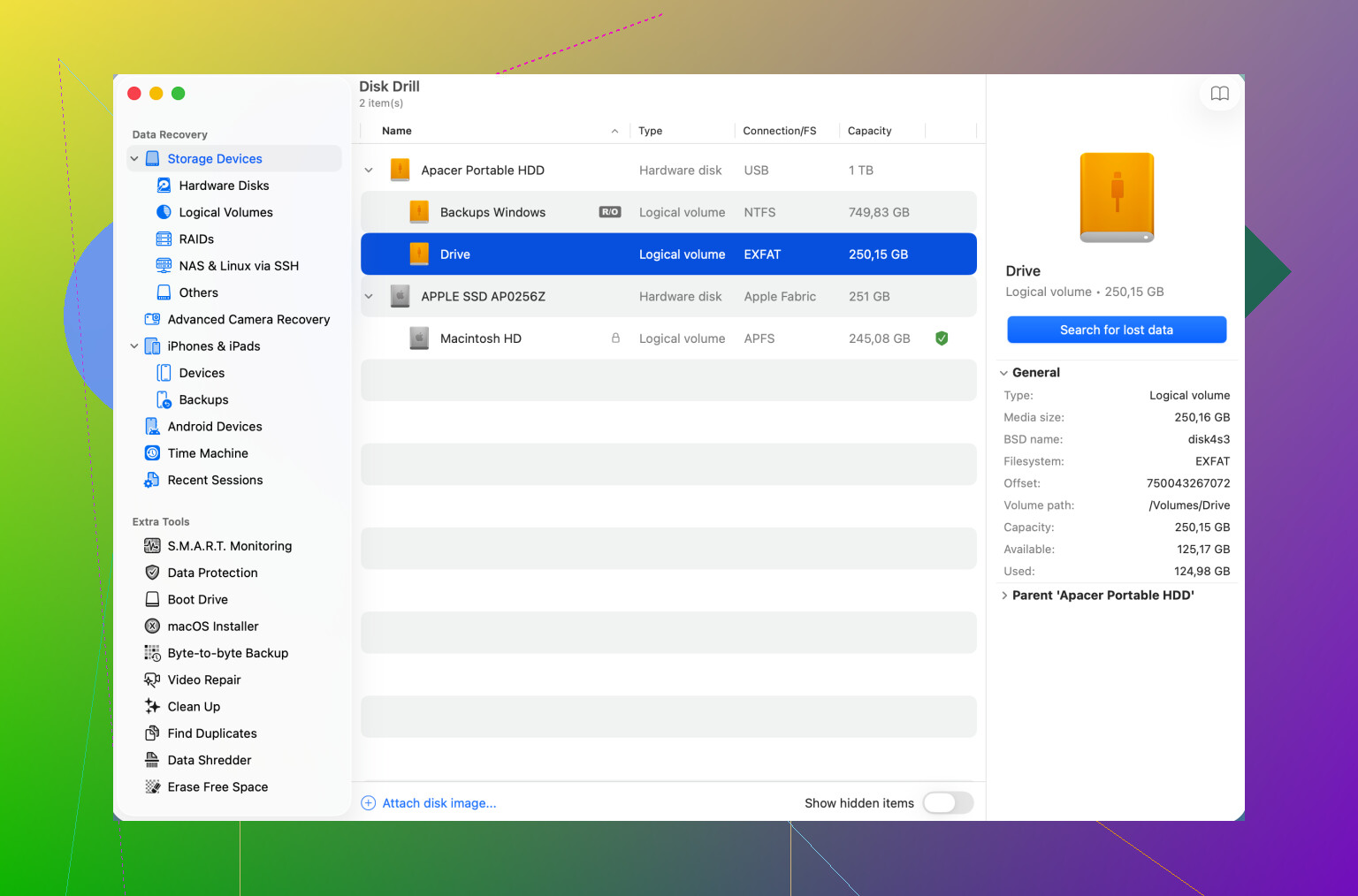
Probeer de schijf niet te “repareren” voordat je de gegevens ervan hebt gekopieerd. Dat betekent ook niet op Initialiseer klikken wanneer macOS dat aanbiedt, de schijf herformatteren, opnieuw partitioneren of willekeurige reparatieopdrachten uitvoeren omdat ze onschuldig klinken. Schijfhulpprogramma EHBO is prima voor sommige normale bestandssysteemproblemen, maar als de schijf defect raakt of het bestandssysteem ernstig beschadigd is, kunnen reparaties de structuur veranderen waarvan je juist probeert te herstellen.
Als de schijf zichtbaar is in Schijfhulpprogramma maar niet wordt aangekoppeld in Finder, is dat een beter teken dan een volledig dode schijf. Controleer of de juiste grootte wordt weergegeven. Als de juiste capaciteit wordt getoond, probeer dan indien mogelijk herstel vanaf een andere Mac en sla herstelde bestanden op een andere schijf op, nooit terug op de probleemschoijf. Disk Drill of vergelijkbare tools kunnen hier nuttig zijn, maar het belangrijkste is de werkwijze: scan de defecte schijf, herstel naar een gezonde schijf. Als de schijf steeds de verbinding verbreekt, maak er dan eerst een kloon/image van en werk vanaf die image.
Een detail dat mensen bij Macs vergeten, is versleuteling. Als dit een APFS/FileVault-volume was, kan de hersteltool het Mac-inlogwachtwoord of de herstelsleutel nodig hebben om iets bruikbaars te zien. Zonder die gegevens zie je mogelijk alleen een vergrendelde container of nutteloos ogende data. Dus ja, herstel is in veel gevallen mogelijk, maar maak van een herstelbaar bestandssysteemprobleem geen gewiste schijf door macOS-meldingen te snel te accepteren.
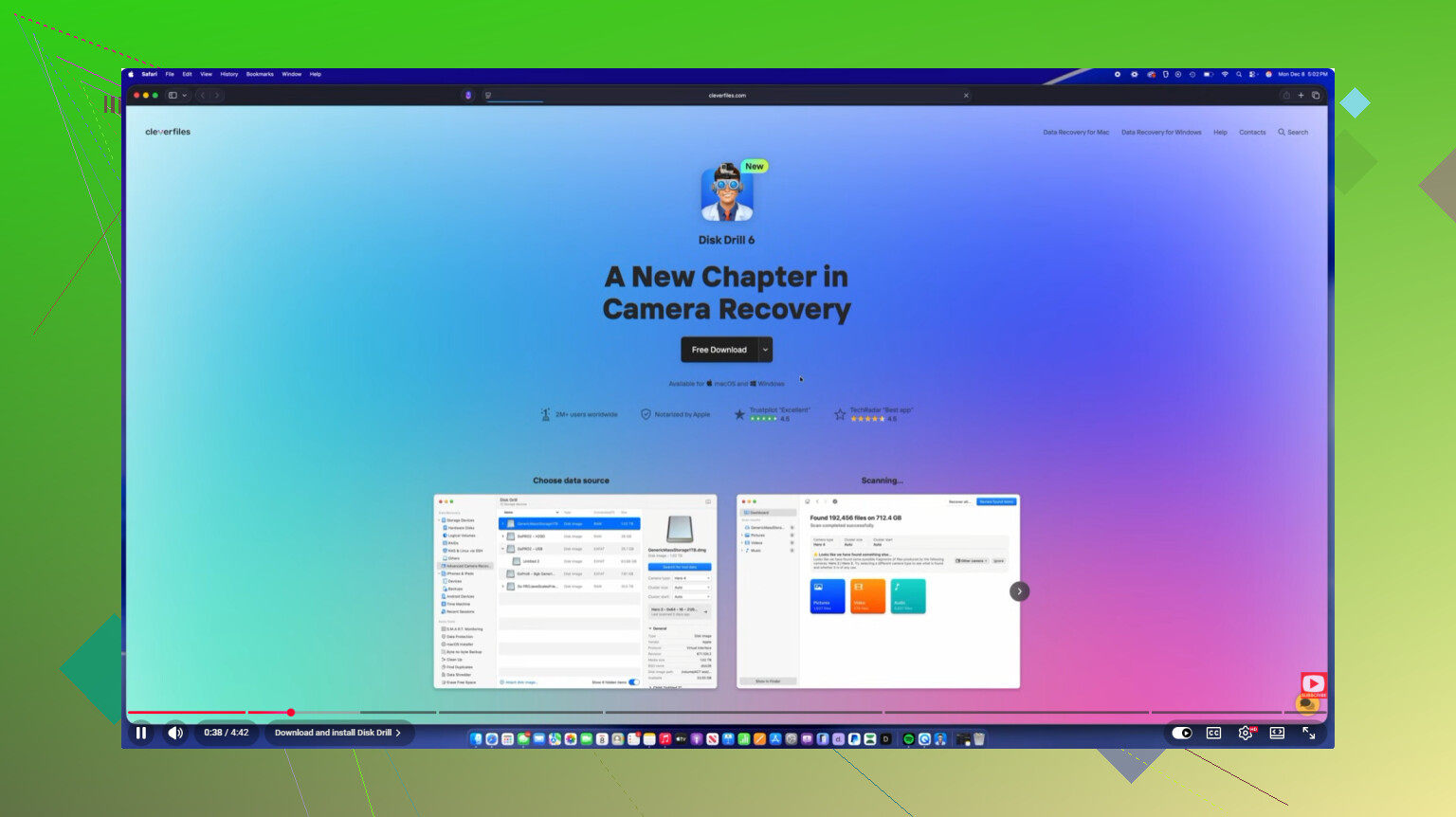
Start de Mac niet steeds opnieuw op in de hoop dat hij zich ineens goed gedraagt, vooral niet als dit de interne schijf is. Elke keer opstarten kan logs, caches, Spotlight-gegevens en andere rommel naar dezelfde schijf schrijven die je probeert te behouden. Als je toegang hebt tot een andere Mac, zou ik de defecte schijf alleen als bron behandelen: sluit hem extern aan, of gebruik Target Disk Mode/Share Disk als de Mac dat ondersteunt, en kopieer eerst de belangrijkste mappen voordat je lange scans uitvoert. Herstelapps zoals Disk Drill kunnen helpen als de volumestructuur beschadigd is, maar ik zou vermijden om te beginnen met een volledige diepe scan als de schijf instabiel is. Haal eerst de onvervangbare bestanden binnen als ze al is het maar heel even zichtbaar zijn, en maak je daarna pas zorgen over de rest.
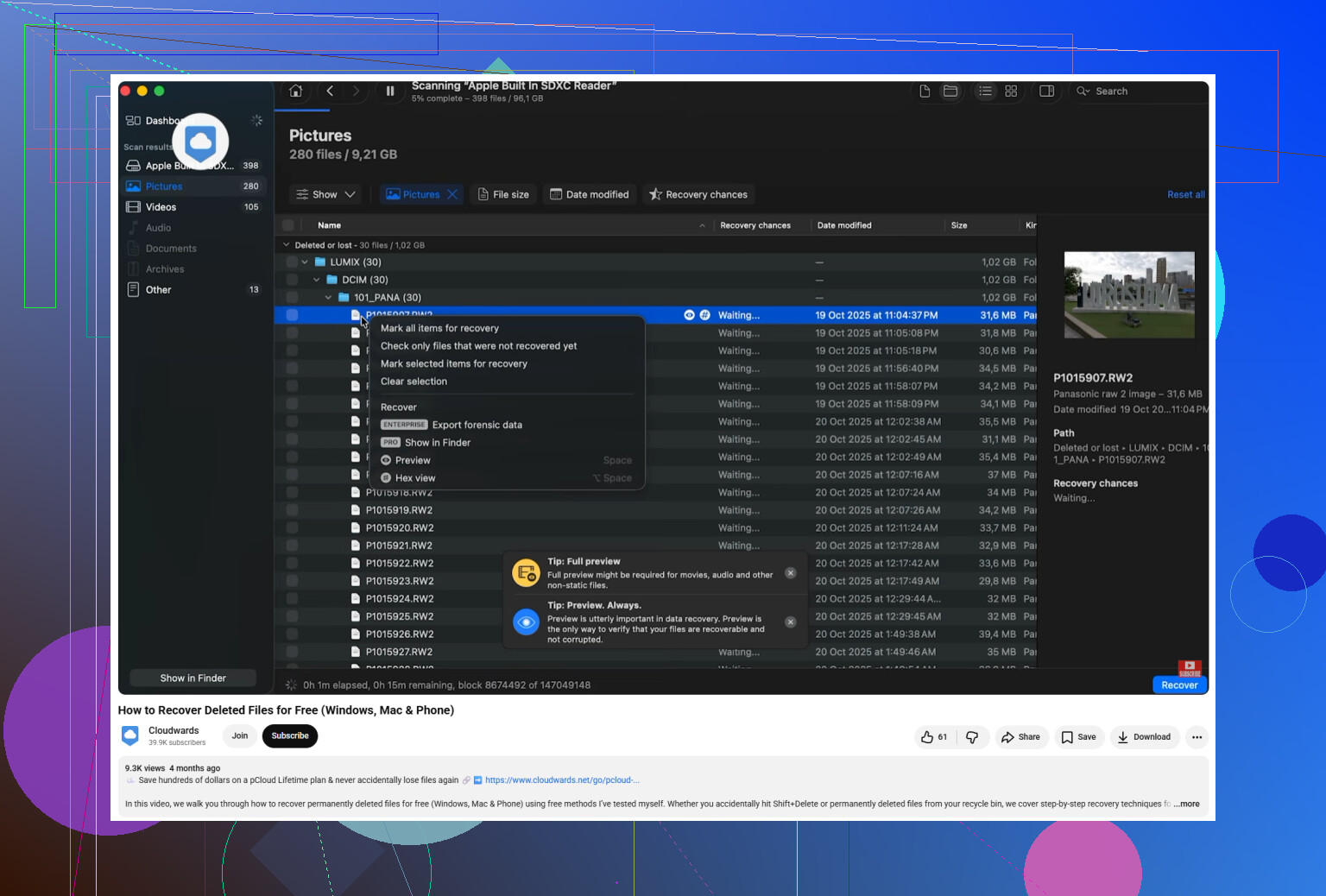
Een schijf die niet wil koppelen is soms nog steeds herstelbaar, maar de kans daarop hangt minder af van macOS en meer van de vraag of de hardware daadwerkelijk leesbaar is. Niet koppelen kan een paar verschillende dingen betekenen: het bestandssysteem is beschadigd, de partitietabel is in de war, de behuizing/kabel is defect, of de schijf zelf is aan het overlijden.
Voordat je er uren aan besteedt om hem te scannen, zou ik het Mac-probleem scheiden van het schijfprobleem. Als het een externe schijf is, probeer dan een andere kabel, een andere poort en geen hub of dock. Controleer bij 3,5-inch desktopschijven of de voedingsadapter correct is. Als het een kale SATA-schijf in een behuizing is, kan de behuizing het storingspunt zijn, niet de schijf. Overstappen op een andere goed werkende behuizing of USB-naar-SATA-adapter is een goedkope test, zolang je een defecte schijf niet herhaaldelijk dwingt om op te starten.
Ik ben het eens met de waarschuwingen hierboven om niet naar de schijf te schrijven. Ik zou zelfs voorzichtiger zijn met Schijfhulpprogramma dan de meeste mensen. Naar de schijf kijken in Schijfhulpprogramma is prima. EHBO uitvoeren is iets wat ik pas zou doen nadat je de belangrijke bestanden hebt gekopieerd of een image/kloon hebt gemaakt. EHBO kan kleine mapproblemen oplossen, maar oplossen betekent soms metadata wijzigen, en dat is niet wat je wilt vóór herstel.
Als de schijf met de juiste grootte verschijnt, is dat meestal het punt waarop softwarematig herstel zinvol is. Disk Drill is één optie, en de nuttige functie in deze situatie is om eerst een image van de schijf te maken en daarna de image te scannen. Het vervelende is dat je nog een andere schijf nodig hebt met genoeg vrije ruimte voor de image plus een plek om herstelde bestanden op te slaan. Mensen vergeten dat en proberen dan uiteindelijk bestanden terug te zetten op de beschadigde schijf, en dat is precies wat je niet wilt.
Als de schijf helemaal niet verschijnt in Schijfhulpprogramma, Systeeminformatie of op een andere Mac, zal software waarschijnlijk niet helpen. Hetzelfde geldt als hij klikt, uitvalt tijdens het draaien, erg heet wordt of elke keer de verbinding verbreekt zodra je hem aanraakt. In dat stadium is de keuze in feite professionele dataherstelservice of het verlies accepteren. Als de bestanden echt belangrijk zijn, stop dan voordat nog één poging extra een herstelbaar geval in iets ergers verandert.