Jag förlorade en partition på min Windows-dator efter att ha gjort ändringar i Diskhantering, och nu saknas en viktig enhet. Jag behöver hjälp med att ta reda på hur jag kan återställa den förlorade partitionen utan att förlora mina filer, eftersom den innehöll personliga dokument och säkerhetskopior som jag fortfarande behöver.
Jag gjorde detta en gång i Diskhantering och valde fel volym. Trodde att jag hade raderat hela alltet. Det som brukar hända är enklare än det ser ut. Windows tar bort partitionsposten, medan fildatan ofta ligger kvar ett tag. Om ny data hamnar på samma område sjunker dina chanser snabbt.
Första steget, sluta använda enheten. Ingen ny partition. Ingen formatering. Kopiera inga filer till den. Installera inte ens återställningsprogram där. Varje skrivning skadar det du försöker rädda.
Kontrollera Diskhantering innan du gör något större.
- Om partitionen fortfarande syns och bara har förlorat sin enhetsbeteckning, tilldela en och se om den monteras igen.
- Om utrymmet visas som Otilldelat, behandla det som en borttagen partition. Hämta ut data först, fixa strukturen senare.
Hämta ut filerna först
Jag skulle börja med filåterställning, inte partitionsreparation. Säkrare väg. Mindre risk att göra röran värre.
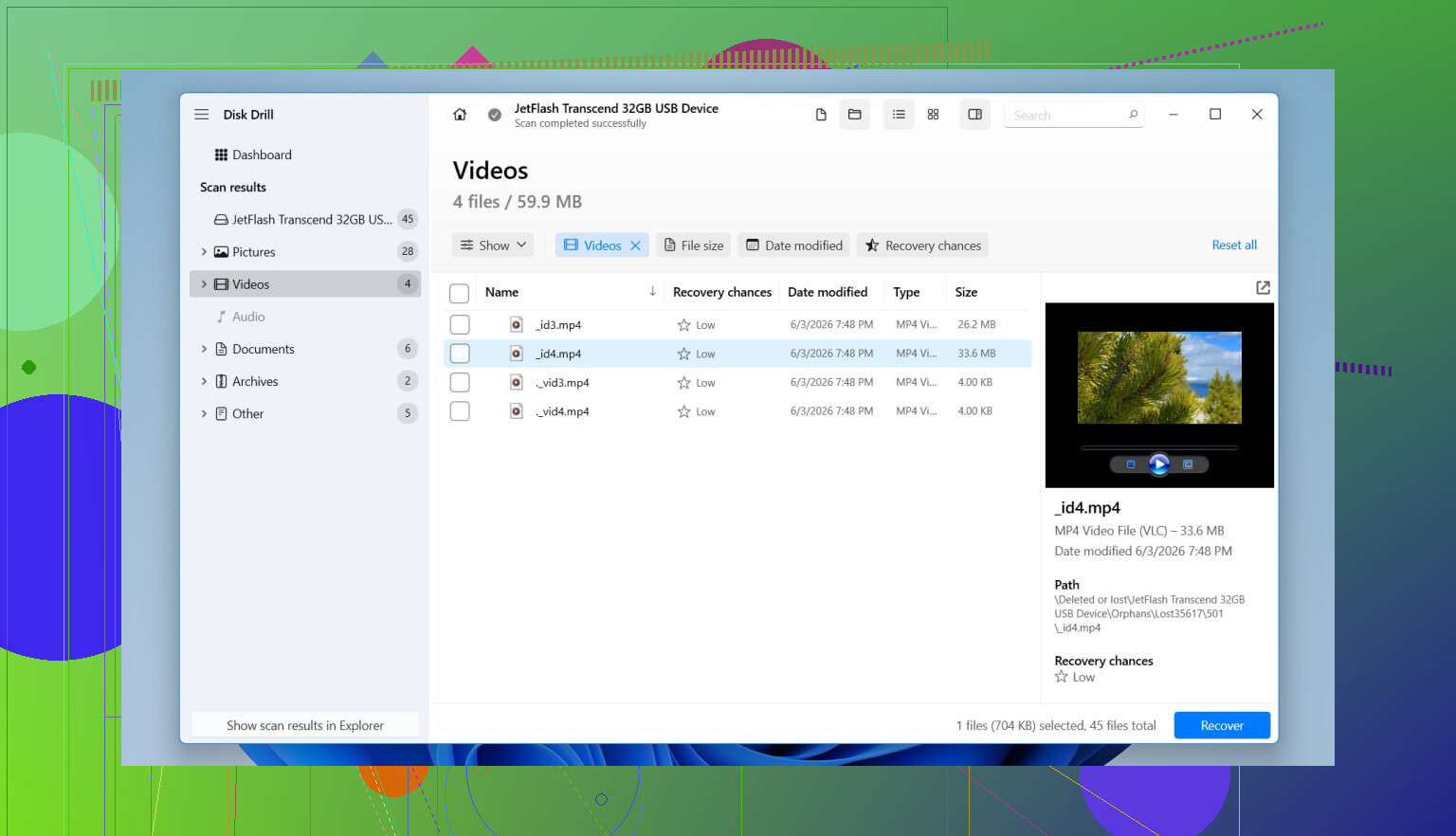
Jag använde Disk Drill för den här typen av misstag. Det som hjälpte mig var att det hittade den raderade partitionen som en partition, inte som en hög slumpmässiga rester. Mappnamn och filnamn kommer ofta tillbaka i ett användbart skick, vilket sparar timmar. Det läser också de vanliga Windows-filsystemen, inklusive NTFS, FAT32, exFAT och ReFS.
Det jag gjorde:
- Installerade Disk Drill på en annan fysisk enhet.
- Öppnade det och valde hela den fysiska disken, inte en liten volympost.
- Startade en skanning.
- Väntade ut det. Om den gamla partitionen hittas visas den vanligtvis som ett eget objekt.
- Förhandsgranskade några filer först. Bilder, dokument, vad som nu är viktigast för dig.
- Valde de mappar jag ville få tillbaka.
- Återställde allt till en annan enhet.
- Öppnade några återställda filer direkt för att säkerställa att de inte var korrupta.
Om enheten redan betedde sig konstigt innan detta, slumpmässiga frånkopplingar, klickljud, SMART-varningar, långsamma läsningar, skulle jag först skapa en avbild och skanna avbilden. Upprepade läsningar från en disk som håller på att fallera är en dålig chansning. Lärde mig det den hårda vägen.
Försök sedan att återställa partitionen
När dina viktiga saker är i säkerhet kan du försöka återställa själva partitionen.
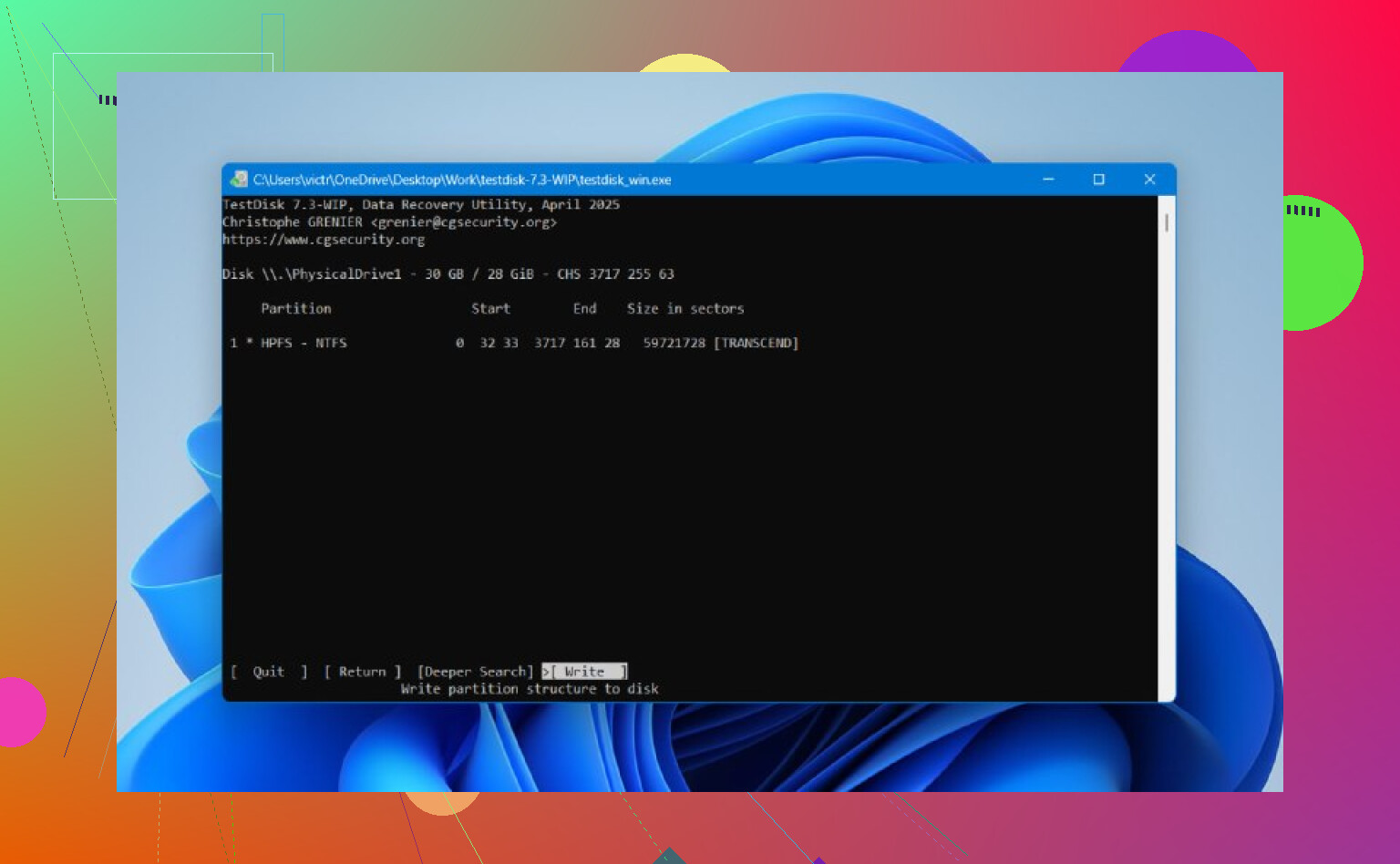
TestDisk är fortfarande ett av de bättre kostnadsfria alternativen för detta. Det ser gammalt ut och är textbaserat, så ja, inte särskilt användarvänligt vid första anblicken. Men det gör ett seriöst jobb om partitionstabellen inte har skrivits över alltför mycket.
Vanligt förlopp:
- Ladda ner och extrahera TestDisk.
- Kör testdisk_win.
- Skapa en ny logg.
- Välj den fysiska disken med den raderade partitionen.
- Godkänn den upptäckta partitionstabelltypen.
- Välj Analyse.
- Kör Quick Search.
- Om den saknade partitionen visas, markera den.
- Om inget användbart dyker upp, kör Deeper Search.
- Välj Write för att spara den återställda partitionstabellen.
- Bekräfta och starta om Windows.
Om det fungerar kommer partitionen ofta tillbaka med det gamla innehållet fortfarande kvar. Jag skulle ändå vara försiktig med TestDisk. Det exponerar lågnivågrejer, och om du börjar klicka runt utan en plan kan det snabbt bli riskabelt. Återställ dina viktiga filer först. Inga hjälteinsatser.
En sak till. SSD:er är svårare för detta på grund av TRIM. En raderad partition på en SSD rensas inte alltid direkt, men om disken fortsätter användas ökar chansen att de gamla blocken rensas internt. Så om detta hände på en SSD är tiden ännu viktigare.
Om varken Disk Drill eller TestDisk får tillbaka partitionen, men dina filer redan är återställda, skulle jag inte grubbla för mycket över det. Skapa en ny partition i Diskhantering, gör en snabbformatering och kopiera sedan tillbaka dina återställda filer. Inte elegant, men det får dig igång igen.
Först, skapa inte en ny volym i det tomma utrymmet. Det är där folk gör det värre.
Jag håller med om en del av det som @mikeappsreviewer sa, men jag skulle kontrollera partitionstabellens tillstånd innan jag satsade helt på filåterställning genom carving. Om partitionsposten är borta men filsystemet fortfarande är intakt, är det renare och snabbare att återställa posten än att återställa tusentals filer en efter en med förlorad mappstruktur.
Använd den här ordningen:
- Öppna Diskhantering.
- Titta på diskens status.
- Om det saknade området visas som Oallokerat, stanna där.
- Öppna Kommandotolken som administratör och kör:
diskpart
list disk
select disk X
list volume
Ibland finns volymen fortfarande kvar och bara enhetsbeteckningen saknas. Om du ser den, tilldela en bokstav med:
select volume X
assign letter=E
Om den inte visas där, kontrollera SMART-hälsan med CrystalDiskInfo eller verktyget från din SSD/HDD-tillverkare. Om hälsan är dålig, klona disken först. Skanna inte en sjuk disk i timmar om du har andra alternativ.
Om disken är frisk är TestDisk det första reparationsverktyget jag skulle prova för återställning av partitionstabellen. Om ditt mål i första hand är filåterställning är Disk Drill ett stabilt alternativ på Windows eftersom det ofta upptäcker raderade partitioner och låter dig förhandsgranska filer före återställning. Installera det på en annan disk, inte den skadade.
För en enkel guide om filåterställning i Windows och förlorade partitioner hjälper detta:
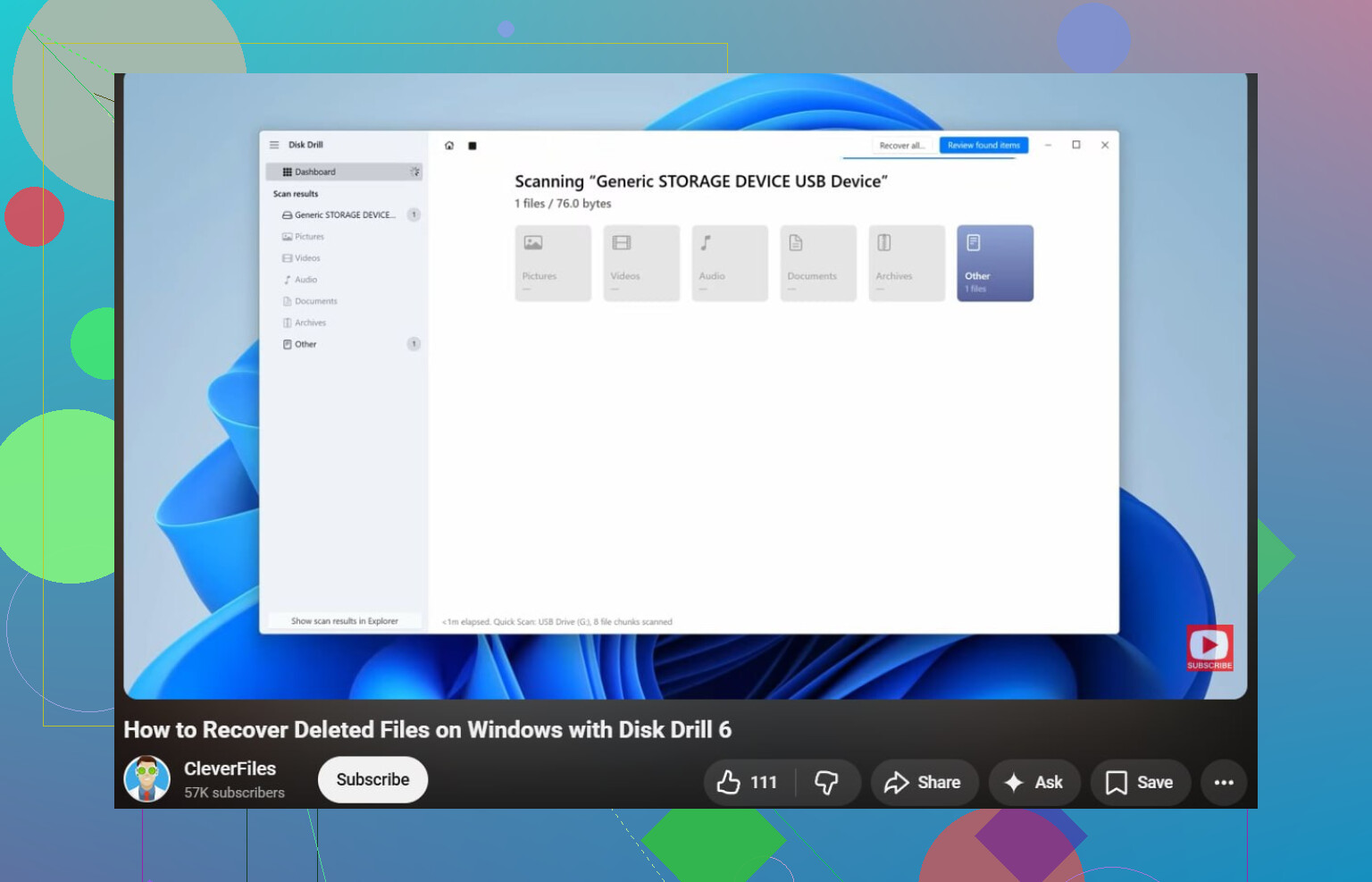
titta på denna genomgång av filåterställning i Windows
För sökintention är den klarspråkiga versionen av ditt problem: återställ filer från förlorad partition på Windows-PC utan formatering.
En sak till, om detta var en SSD och TRIM kördes, minskar chanserna till återställning snabbt. Om det var en HDD är dina chanser vanligtvis bättre.
Om partitionen försvann direkt efter ändringar i Diskhantering skulle jag också kontrollera om du faktiskt skadade partitionstabellen eller bara dolde volymen för Windows. Där skiljer jag mig lite från @mikeappsreviewer och @boswandelaar. Folk hoppar direkt till återställningsverktyg, men ibland är disken bara markerad som Offline, saknar en monteringspunkt eller har en skadad boot record medan partitionsposten fortfarande finns kvar.
Några saker som är värda att kontrollera som inte nämnts så mycket:
-
Enhetshanteraren och Loggboken
Se om Windows visar diskfel, återställningar av styrenhet eller varningar om filsystemet. -
Diskstatus i Diskhantering
Om disken står som Offline, aktivera den först. Om det står Inte initierad, initiera den inte. Det kan snabbt förvärra situationen. -
Dolda partitioner utan monteringspunkt
Du kan använda mountvol i Kommandotolken för att lista volymer som Windows ser men inte tilldelar enhetsbokstäver till. -
Skrivskydd
Ibland hamnar en disk i ett konstigt läge efter fel.diskpartkan visa om disken är skrivskyddad.
Innan du gör någon reparation skulle jag också göra en sektor-för-sektor-backup om datan är väldigt viktig. Macrium Reflect, ddrescue från ett bootbart USB eller ett annat avbildningsverktyg kan rädda dig om första försöket går åt skogen. Lite tråkigt, men säkrare.
Om du vill få tillbaka filer snabbt utan att hålla på för mycket med partitionsreparation är Disk Drill ett legitimt alternativ eftersom det kan skanna hela den fysiska disken och ofta hitta raderade partitioner och återställa datan från dem. För att jämföra alternativ är den här tråden om bästa programvaran för dataåterställning för att återställa förlorade partitioner och raderade filer rätt bra även om ditt system är inriktat på Windows.
Ytterligare en möjlig komplikation: om BitLocker var aktiverat på den saknade partitionen blir återställningen konstigare. Du kan behöva återställningsnyckeln innan något användbart monteras igen. Den delen tar många på sängen.