Jag behöver minska filstorleken på ett foto på min iPhone så att jag kan ladda upp det till en webbplats med en strikt storleksgräns. Vilket är det enklaste sättet att komprimera ett iPhone-foto utan att förlora för mycket bildkvalitet?
När jag bara ska skicka några mindre bilder brukar jag låta originalen vara. I Mail kan du välja en mindre bildstorlek innan du skickar, och Meddelanden eller andra meddelandeappar komprimerar ofta uppladdningar automatiskt.
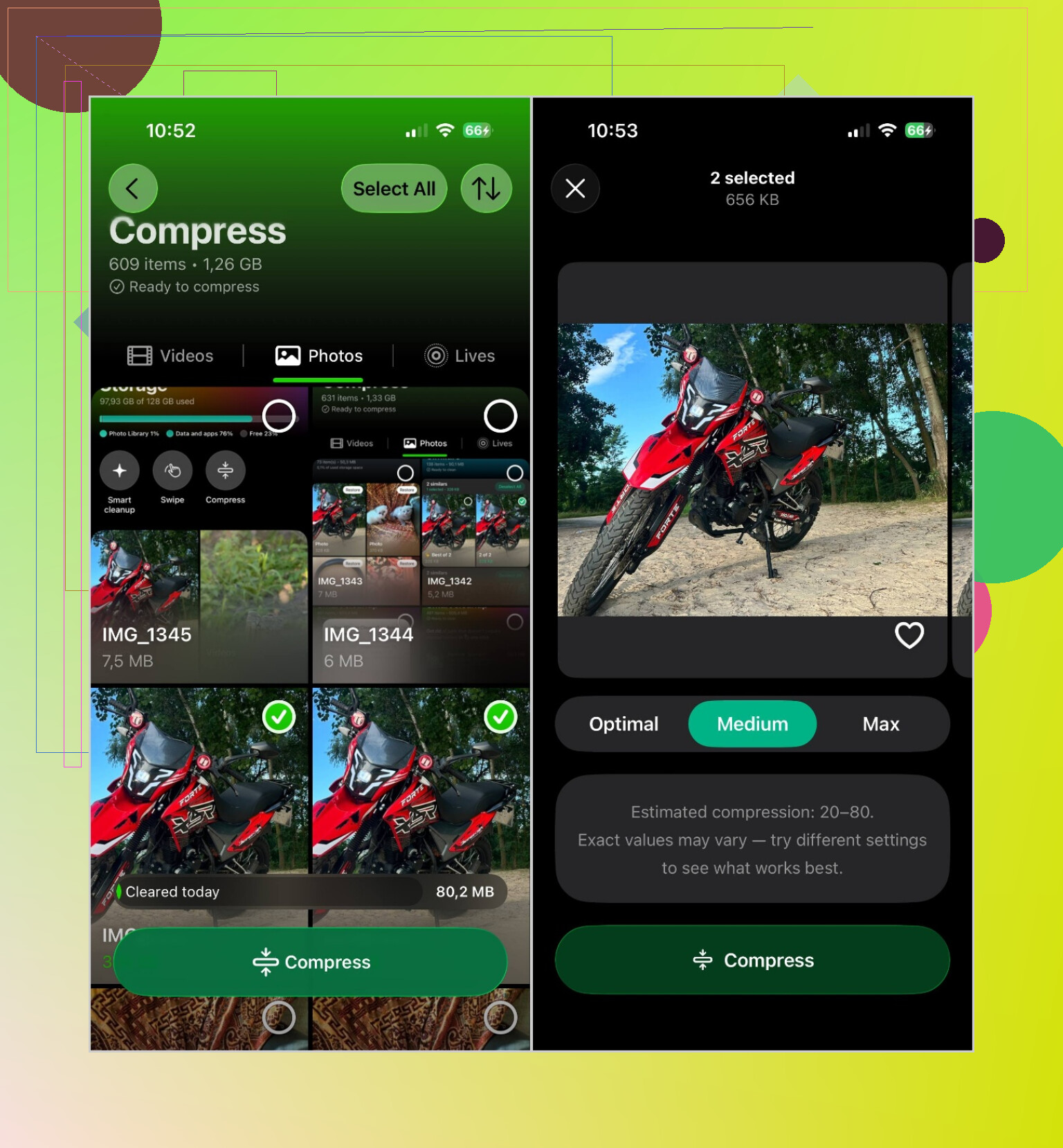
När jag faktiskt vill spara mindre kopior på min iPhone använder jag Clever Cleaner. Den största fördelen är batchkomprimering, så att du inte behöver bearbeta varje bild separat.
Öppna appen, tryck på Komprimera och gå sedan till fliken Bilder. Välj de bilder du vill komprimera, eller använd Välj alla, och tryck på Komprimera. Du får tre alternativ:
- Optimal bevarar den bästa bildkvaliteten.
- Medel ger en rimlig balans mellan kvalitet och lagringsbesparing.
- Max minskar filstorlekarna så mycket som möjligt.
När du har valt en nivå trycker du på Komprimera igen och väntar tills processen är klar. Jag brukar välja Medel för vanliga bilder. De ser fortfarande bra ut, men filerna tar märkbart mindre plats.
Komprimering är dock inte alltid den bästa lösningen. Beroende på vad som tar upp ditt lagringsutrymme kan du också:
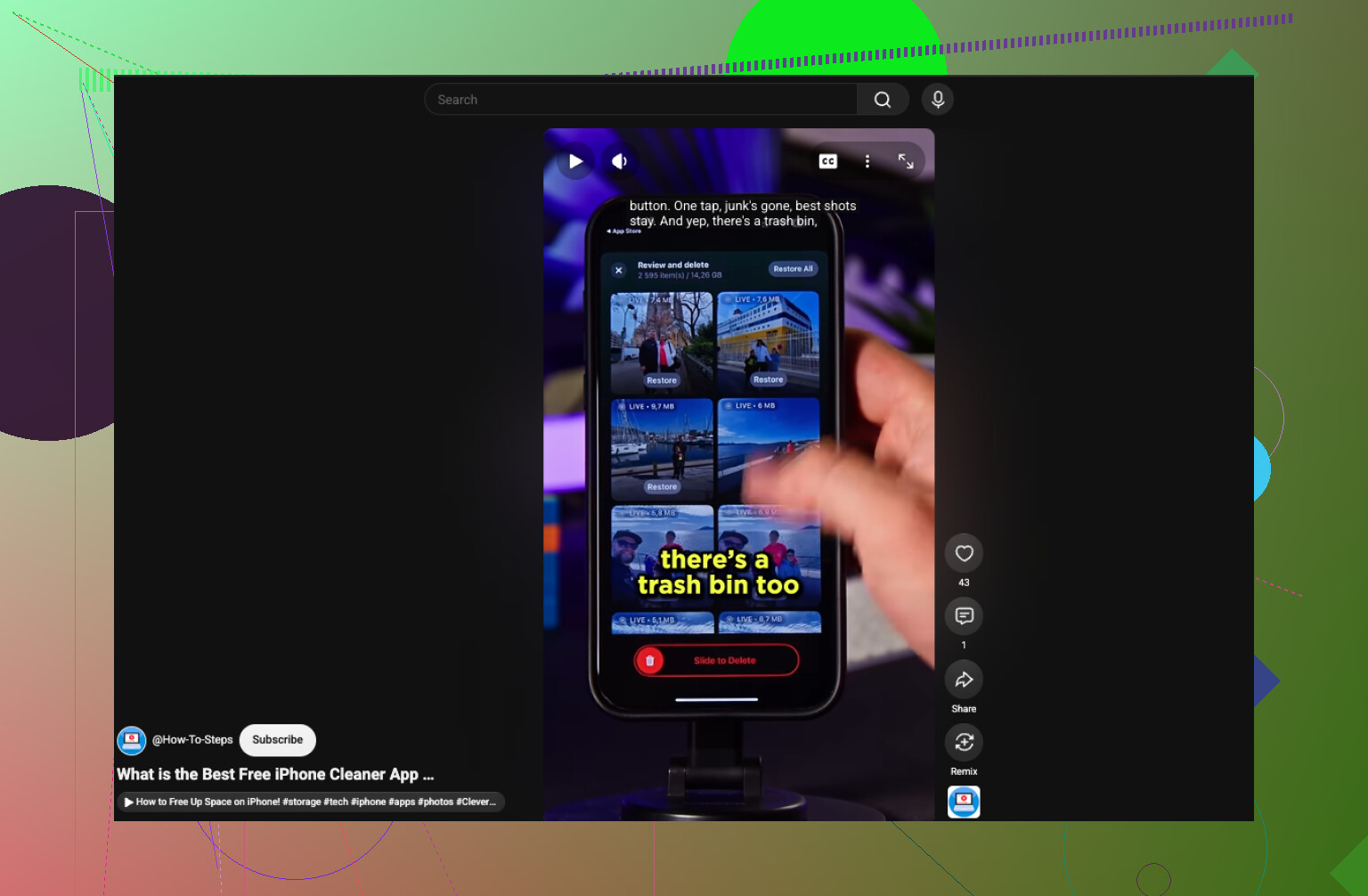
- Radera dubbletter och liknande bilder. Det frigör utrymme utan att försämra bildkvaliteten. Appens verktyg Liknande kan hjälpa dig att sortera dem snabbare.
- Göra om Live Photos till stillbilder. Live Photos innehåller ett kort videoklipp, vilket gör dem större. Om rörelsen inte är viktig för dig använder en vanlig stillbild mindre lagringsutrymme.
- Aktivera Optimera iPhone-lagring. Om du använder iCloud-bilder går du till Inställningar > Appar > Bilder och aktiverar Optimera iPhone-lagring. Filer i full upplösning sparas i iCloud, medan mindre versioner lagras på telefonen.
- Minska bildens mått. För webbplatser med uppladdningsgränser kan en storleksändring, till exempel att minska en bild på 48 MP till en lägre upplösning, minska filstorleken mer än enbart komprimering. De flesta bildredigerare klarar detta.
Kontrollera även albumet Senast raderade efter att du har tagit bort eller ersatt bilder. Lagringsutrymmet kanske inte blir tillgängligt igen direkt förrän du tömmer albumet.
Om du använder iOS 26 behöver du ingen annan app: öppna bilden i Förhandsvisning, tryck på menyn bredvid filnamnet, välj Exportera, välj JPEG och dra sedan reglaget för filstorlek nedåt. JPEG är vanligtvis säkrare än HEIC för kräsna uppladdningsformulär. Spara den som en kopia så att originalet förblir orört.
Använd inte ”Komprimera” i appen Filer för detta. Det skapar en ZIP-fil, vilket de flesta formulär för bilduppladdning inte accepterar, och en redan komprimerad JPEG- eller HEIC-fil blir kanske knappt mindre ändå.
@dr_pandas metod med Förhandsvisning är det smidigaste alternativet för ett foto, men beskär bilden först om det finns en bakgrund som du inte behöver. Att ta bort bildpunkter bevarar vanligtvis den synliga kvaliteten bättre än att dra ned komprimeringsreglaget väldigt långt. Exportera sedan den beskurna kopian som JPEG och minska storleken gradvis i stället för att omedelbart välja den minsta inställningen. Förhandsvisning stöder JPEG-export med ett justerbart reglage för filstorlek.
När du har sparat öppnar du den nya kopian i Bilder och sveper uppåt eller trycker på infoknappen för att kontrollera den faktiska filstorleken. Sikta på en storlek strax under webbplatsens gräns. En fil som är exakt 2 MB kan ändå avvisas om webbplatsen beräknar storleken på ett annat sätt eller har en separat gräns för bildens pixeldimensioner.
För en enstaka uppladdning skulle jag inte installera Clever Cleaner enbart för detta. Dess funktion för gruppbearbetning är mer användbar när du har dussintals bilder. För en bild kan du beskära, exportera till JPEG, kontrollera resultatet och upprepa med en något lägre inställning om det behövs. Behåll originalet tills uppladdningen lyckas.
För en snabb uppladdning är en beskuren skärmbild av fotot ofta tillräckligt liten utan någon komprimeringsapp. Den tar bort metadata och sänker upplösningen, så undvik denna genväg om fina detaljer eller utskriftskvalitet är viktigt.
Innan du lägger tid på att pilla med reglagen bör du faktiskt läsa webbplatsens felmeddelande. Hälften av gångerna avvisar ett formulär ett foto på grund av pixelmåtten, inte filstorleken, och då hjälper det inte hur mycket du än JPEG-komprimerar det. En bild på 12 MP som pressats ned till 1 MB är fortfarande drygt 4 000 pixlar bred, och vissa formulär har en gräns på 2 000 px eller kräver en kvadratisk avatar. Om det är din situation ska du ändra storleken först, så minskar filstorleken av sig själv.
Skärmdumpstricket som @cyb3r_otter nämnde är faktiskt underskattat av just den här anledningen. Det plattar till bilden till det som visas på skärmen, tar bort metadata och ger dig en vanlig PNG- eller JPEG-fil som de flesta formulär accepterar utan problem. Nackdelen är att du blir begränsad till skärmens upplösning och förlorar skärpa i detaljrika bilder, så jag skulle bara använda det när fotot föreställer ett dokument, ett kvitto eller något annat där skärpan inte är särskilt viktig.
En fallgrop som ingen har nämnt ännu är HEIC. Om din iPhone fortfarande sparar foton som HEIC och uppladdningsformuläret bara anger JPG eller PNG kommer formuläret att avvisa filen även om storleken är rätt. Exportmetoden i Förhandsvisning som @dr_panda beskrev löser det eftersom du uttryckligen väljer JPEG, vilket är den främsta anledningen till att jag skulle föredra den framför att bara förminska originalet. Konvertera och förminska i ett enda steg.
Clever Cleaner passar för scenariot med flera bilder som det första svaret handlade om, och det finns ingen anledning att låtsas något annat, men för en enda uppladdning är det överdrivet. För ett foto skulle jag beskära bort allt du inte behöver, exportera till JPEG med medelhög kvalitet och sedan kontrollera den faktiska filstorleken innan du rör reglaget igen. Sikta på att hamna en bit under gränsen i stället för precis på den, eftersom vissa servrar räknar lite annorlunda och du vill inte behöva göra om allt på grund av några få kilobyte.