Jeg mistet en partisjon på Windows-PC-en min etter å ha gjort endringer i Diskbehandling, og nå mangler en viktig stasjon. Jeg trenger hjelp til å finne ut hvordan jeg kan gjenopprette den tapte partisjonen uten å miste filene mine, fordi den inneholdt personlige dokumenter og sikkerhetskopier som jeg fortsatt trenger.
Jeg gjorde dette en gang i Diskbehandling og valgte feil volum. Trodde jeg hadde ødelagt hele greia. Det som vanligvis skjer, er enklere enn det ser ut. Windows fjerner partisjonsoppføringen, mens fildataene ofte blir liggende en stund. Hvis nye data havner på samme område, synker sjansene dine raskt.
Første steg: slutt å røre disken. Ingen ny partisjon. Ingen formatering. Ikke kopier filer til den. Ikke engang installer gjenopprettingsprogramvare der. Hver skriving spiser av det du prøver å redde.
Sjekk Diskbehandling før du gjør noe større.
- Hvis partisjonen fortsatt vises og den bare har mistet stasjonsbokstaven, tildel en og se om den monteres igjen.
- Hvis plassen vises som Ikke allokert, behandle den som en slettet partisjon. Hent ut data først, fiks strukturen senere.
Hent ut filene først
Jeg ville startet med filgjenoppretting, ikke partisjonsreparasjon. Tryggere vei. Mindre sjanse for å gjøre rotet verre.
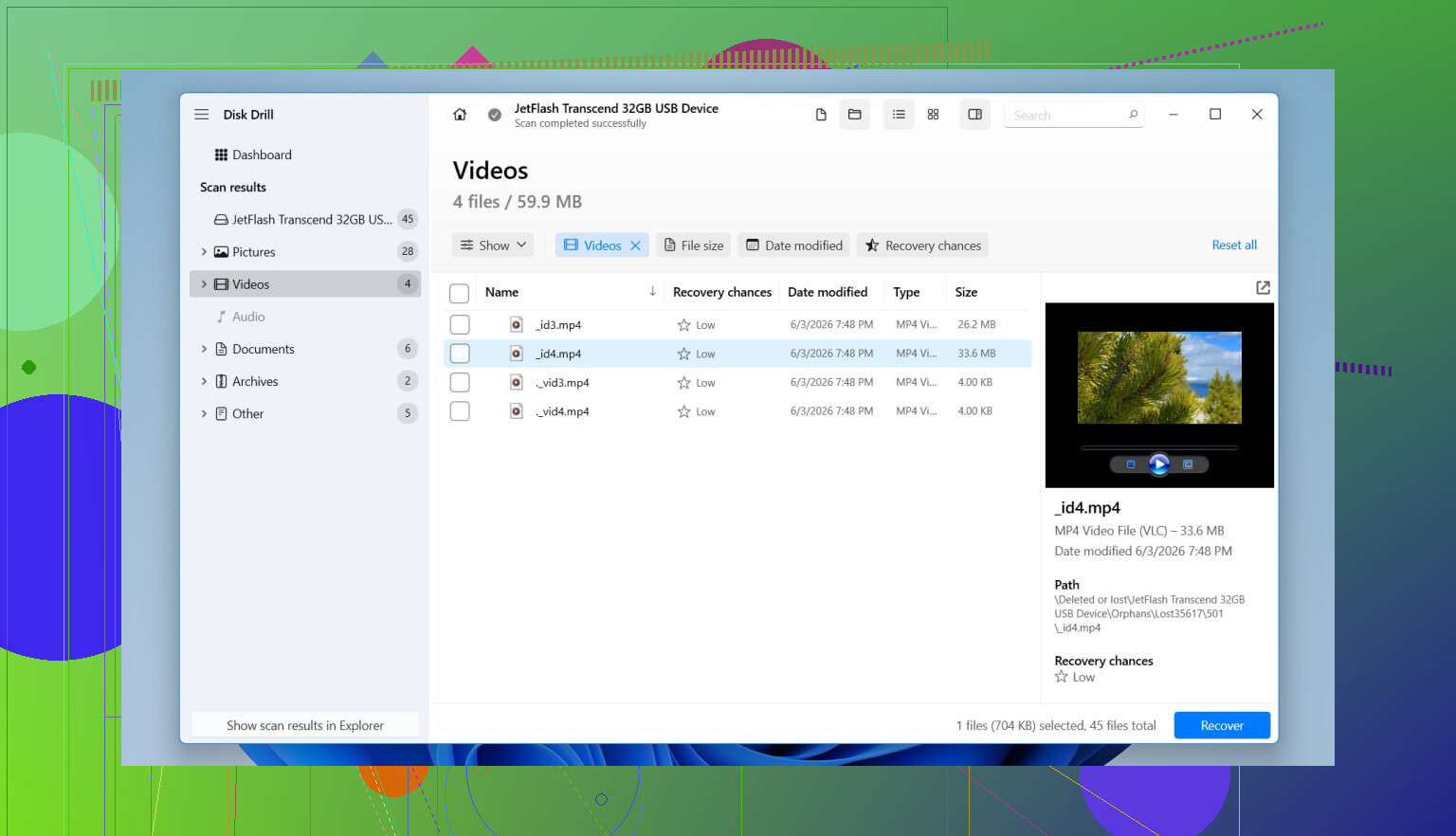
Jeg brukte Disk Drill for denne typen feil. Det som hjalp meg, var at det oppdaget den slettede partisjonen som en partisjon, ikke som en haug med tilfeldige rester. Mappenavn og filnavn kommer ofte tilbake i brukbar stand, noe som sparer timer. Det leser også de vanlige Windows-filsystemene, inkludert NTFS, FAT32, exFAT og ReFS.
Dette gjorde jeg:
- Installerte Disk Drill på en annen fysisk disk.
- Åpnet det og valgte hele den fysiske disken, ikke en liten volumpost.
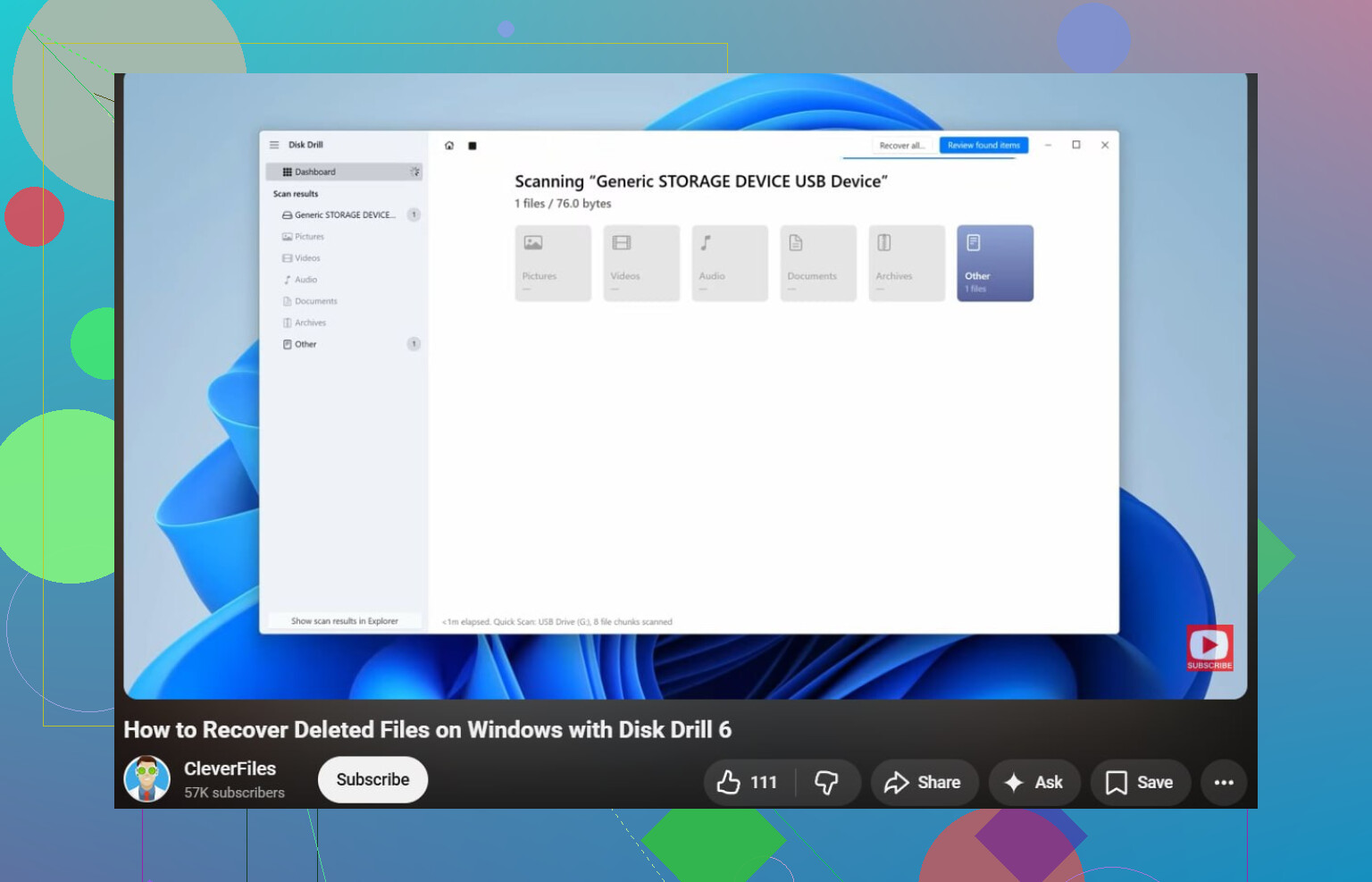
- Startet en Skanning.
- Ventet til den ble ferdig. Hvis den gamle partisjonen blir funnet, vises den vanligvis som et eget element.
- Forhåndsviste noen filer først. Bilder, dokumenter, det som betyr mest for deg.
- Valgte mappene jeg ville ha tilbake.
- Gjenopprettet alt til en annen disk.
- Åpnet noen gjenopprettede filer med en gang for å sjekke at de ikke var korrupte.
Hvis disken allerede oppførte seg merkelig før dette, tilfeldige frakoblinger, klikkelyder, SMART-varsler, trege lesinger, ville jeg laget et image først og skannet imaget. Gjentatte lesinger fra en disk som er i ferd med å feile, er en dårlig idé. Lærte det på den harde måten.
Prøv deretter å gjenopprette partisjonen
Etter at de viktige tingene dine er trygge, kan du prøve å legge tilbake selve partisjonen.
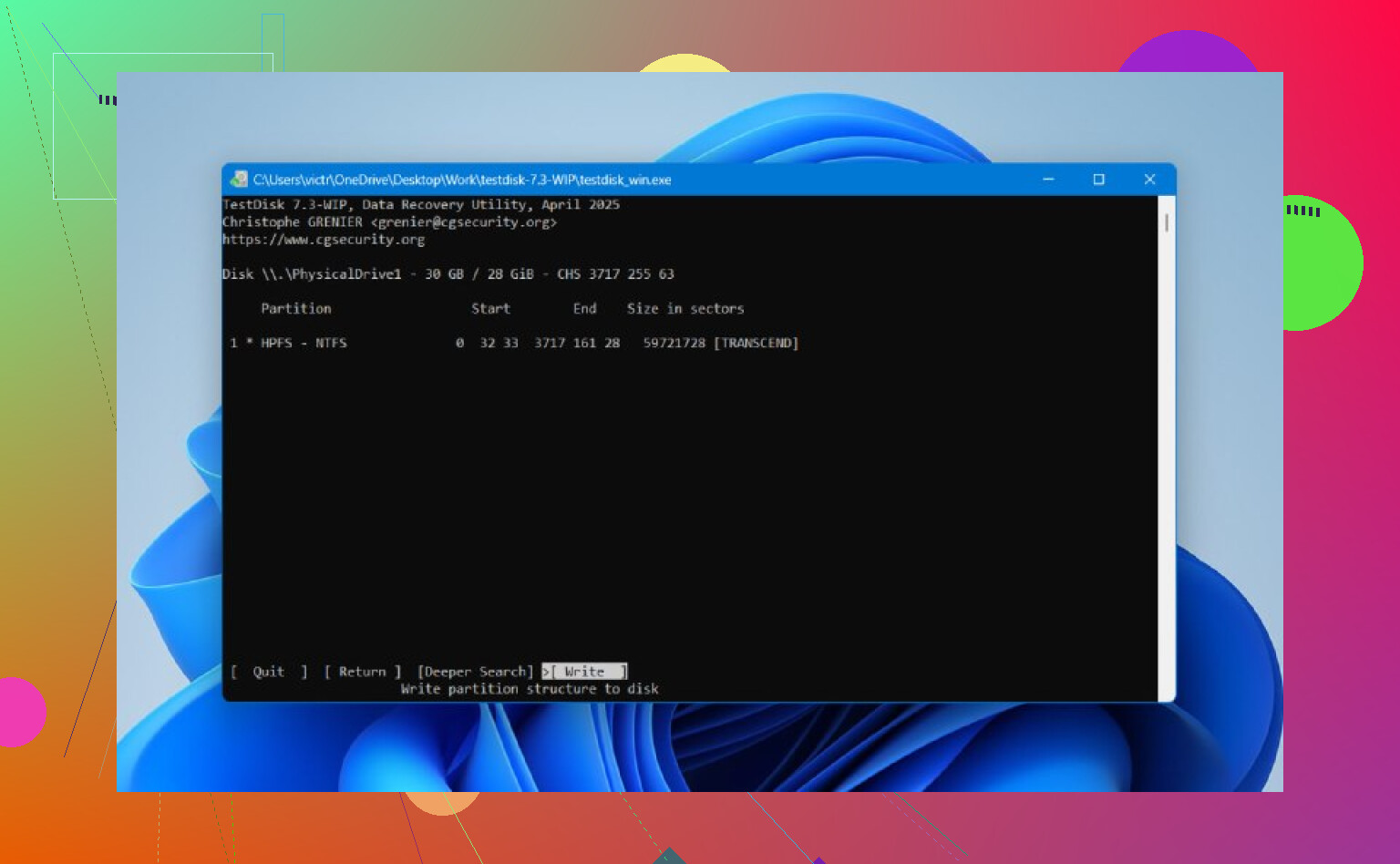
TestDisk er fortsatt et av de bedre gratisalternativene for dette. Det ser gammelt ut og er tekstbasert, så ja, det er ikke særlig brukervennlig ved første øyekast. Likevel gjør det seriøst arbeid hvis partisjonstabellen ikke ble overskrevet altfor mye.
Vanlig fremgangsmåte:
- Last ned og pakk ut TestDisk.
- Kjør testdisk_win.
- Opprett en ny logg.
- Velg den fysiske disken med den slettede partisjonen.
- Godta den oppdagede typen partisjonstabell.
- Velg Analyse.
- Kjør Quick Search.
- Hvis den manglende partisjonen vises, marker den.
- Hvis ingenting nyttig dukker opp, kjør Deeper Search.
- Velg Write for å lagre den gjenopprettede partisjonstabellen.
- Bekreft og start Windows på nytt.
Hvis det fungerer, kommer partisjonen ofte tilbake med det gamle innholdet fortsatt på plass. Jeg ville likevel vært forsiktig med TestDisk. Det eksponerer lavnivåting, og hvis du begynner å klikke rundt uten en plan, blir ting fort sketchy. Gjenopprett de viktige filene dine først. Ingen heltegrep.
En ting til. SSD-er er vanskeligere for dette på grunn av TRIM. En slettet partisjon på en SSD blir ikke alltid tømt med en gang, men hvis disken fortsatt er i bruk, øker sjansen for at de gamle blokkene blir ryddet internt. Så hvis dette skjedde på en SSD, er tid enda viktigere.
Hvis verken Disk Drill eller TestDisk får partisjonen tilbake, men filene dine allerede er gjenopprettet, ville jeg ikke brukt for mye tid på det. Opprett en ny partisjon i Diskbehandling, utfør en hurtigformatering, og kopier deretter de gjenopprettede filene tilbake. Ikke elegant, men det får deg i gang igjen.
Først, ikke opprett et nytt volum i det tomme området. Det er der folk gjør situasjonen verre.
Jeg er enig i deler av det @mikeappsreviewer sa, men jeg ville sjekket tilstanden til partisjonstabellen før jeg går fullt inn på filgjenoppretting. Hvis partisjonsoppføringen er borte, men filsystemet fortsatt er intakt, er det renere og raskere å gjenopprette oppføringen enn å gjenopprette tusenvis av filer én etter én med tapt mappestruktur.
Bruk denne rekkefølgen:
- Åpne Diskbehandling.
- Se på diskstatusen.
- Hvis det manglende området vises som Ikke allokert, stopp der.
- Åpne Ledetekst som administrator og kjør:
diskpart
list disk
select disk X
list volume
Noen ganger finnes volumet fortsatt og bare bokstaven mangler. Hvis du ser det, tildel en bokstav med:
select volume X
assign letter=E
Hvis det ikke vises der, sjekk SMART-helsen med CrystalDiskInfo eller SSD/HDD-verktøyet fra produsenten. Hvis helsen er dårlig, klon disken først. Ikke skann en syk disk i timevis hvis du har andre alternativer.
Hvis disken er frisk, er TestDisk det første reparasjonsverktøyet jeg ville prøvd for gjenoppretting av partisjonstabellen. Hvis målet ditt er filgjenoppretting først, er Disk Drill et solid alternativ på Windows fordi det ofte oppdager slettede partisjoner og lar deg forhåndsvise filer før gjenoppretting. Installer det på en annen disk, ikke den skadede.
For en enkel guide om filgjenoppretting i Windows og tap av partisjon, hjelper dette:
se denne gjennomgangen av filgjenoppretting i Windows
For søkehensikt er den enkle versjonen av problemet ditt: gjenopprett filer fra tapt partisjon på Windows-PC uten formatering.
Én ting til: Hvis dette var en SSD og TRIM kjørte, synker sjansene for gjenoppretting raskt. Hvis det var en HDD, er sjansene dine vanligvis bedre.
Hvis partisjonen forsvant rett etter endringer i Diskbehandling, ville jeg også sjekket om du faktisk ødela partisjonstabellen eller bare skjulte volumet fra Windows. Der skiller jeg meg litt fra @mikeappsreviewer og @boswandelaar. Folk hopper rett til gjenopprettingsverktøy, men noen ganger er disken bare markert som Offline, mangler et monteringspunkt, eller har en skadet oppstartssektor mens partisjonsoppføringen fortsatt finnes.
Noen ting som er verdt å sjekke som ikke ble nevnt så mye:
-
Enhetsbehandling og Hendelseslistevisning
Se om Windows kaster diskfeil, kontrollernullstillinger eller filsystemadvarsler. -
Diskstatus i Diskbehandling
Hvis disken står som Offline, sett den online først. Hvis den står som Ikke initialisert, må du ikke initialisere den. Det kan gjøre ting mye verre raskt. -
Skjulte partisjoner uten monteringspunkt
Du kan bruke mountvol i Ledetekst for å liste opp volumer Windows ser, men ikke tildeler stasjonsbokstaver til. -
Skrivebeskyttelse
Noen ganger havner en disk i en rar tilstand etter feil.diskpartkan vise om disken er skrivebeskyttet.
Før du gjør noen reparasjon, ville jeg også tatt en sektor-for-sektor-sikkerhetskopi hvis dataene er veldig viktige. Macrium Reflect, ddrescue fra en oppstarts-USB, eller et annet avbildningsverktøy kan redde deg hvis første forsøk går galt. Litt kjedelig, men tryggere.
Hvis du vil få tilbake filer raskt uten å rote for mye med partisjonsreparasjon, er Disk Drill et legitimt alternativ fordi det kan skanne hele den fysiske disken og ofte finne slettede partisjoner og gjenopprette dataene fra dem. For å sammenligne alternativer er denne tråden om beste datagjenopprettingsprogramvare for å gjenopprette tapte partisjoner og slettede filer grei selv om systemet ditt er mer Windows-fokusert.
En ting til: hvis BitLocker var aktivert på den manglende partisjonen, blir gjenoppretting mer komplisert. Du kan trenge gjenopprettingsnøkkelen før noe nyttig kan monteres igjen. Den delen tar mange på senga.