Jeg må redusere filstørrelsen på et bilde på iPhonen min, slik at jeg kan laste det opp til et nettsted med en streng størrelsesgrense. Hva er den enkleste måten å komprimere et iPhone-bilde på uten å miste for mye bildekvalitet?
Når jeg bare skal sende noen få mindre bilder, lar jeg vanligvis originalene være urørt. Mail lar deg velge en redusert bildestørrelse før du sender, og Meldinger eller andre meldingsapper komprimerer ofte opplastinger automatisk.
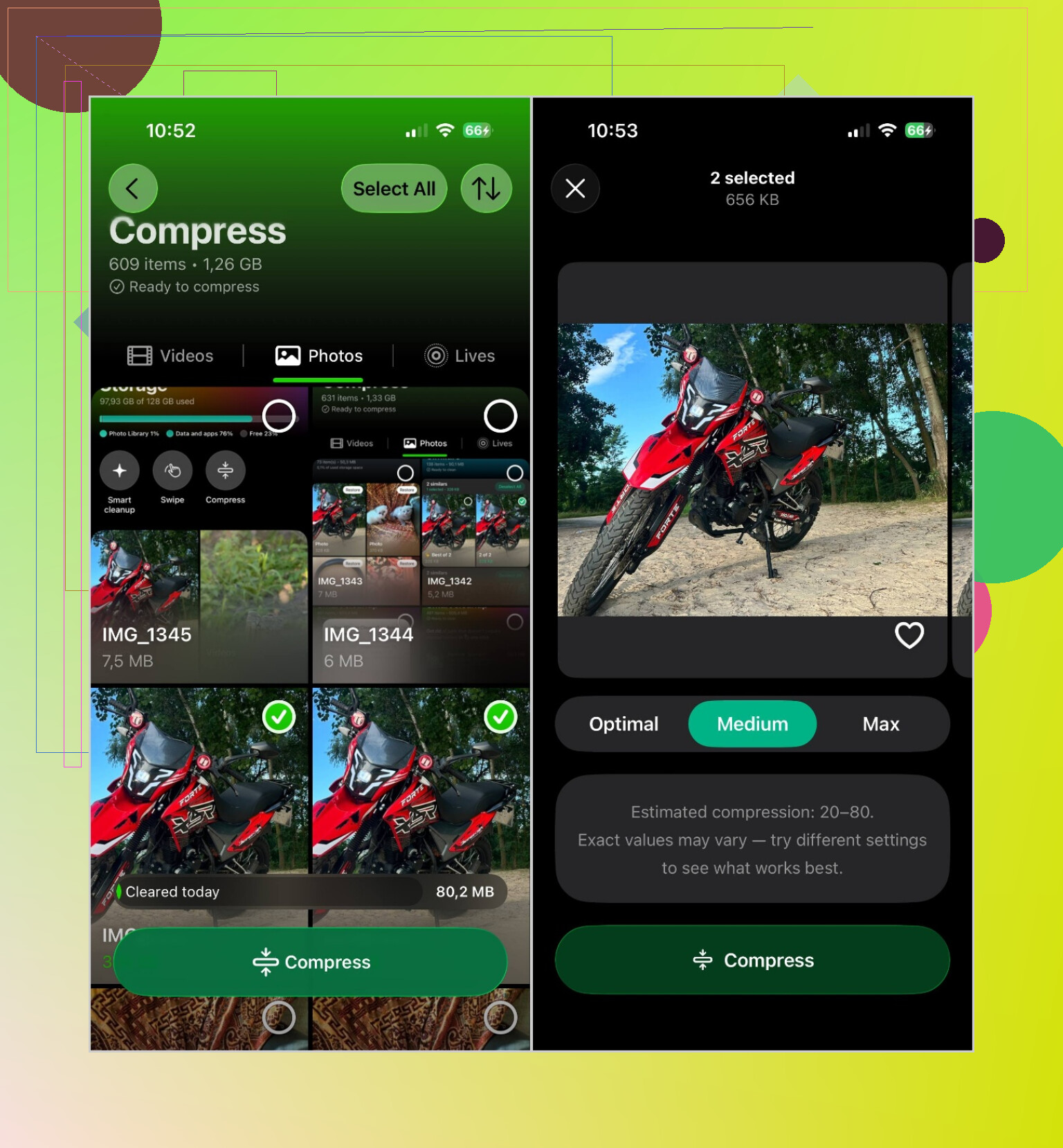
Når jeg faktisk vil lagre mindre kopier på iPhone, bruker jeg Clever Cleaner. Den største fordelen er komprimering av flere bilder samtidig, slik at du slipper å behandle hvert bilde separat.
Åpne appen, trykk på Komprimer, og gå deretter til fanen Bilder. Velg bildene du vil komprimere, eller bruk Velg alle, og trykk på Komprimer. Du får tre alternativer:
- Optimal bevarer den beste bildekvaliteten.
- Middels gir en fornuftig balanse mellom kvalitet og lagringsbesparelse.
- Maks reduserer filstørrelsene så mye som mulig.
Når du har valgt et nivå, trykker du på Komprimer igjen og lar prosessen fullføres. Jeg bruker vanligvis Middels for vanlige bilder. De ser fortsatt bra ut, men filene tar merkbart mindre plass.
Komprimering er imidlertid ikke alltid den beste løsningen. Avhengig av hva som tar opp lagringsplassen, kan du også:
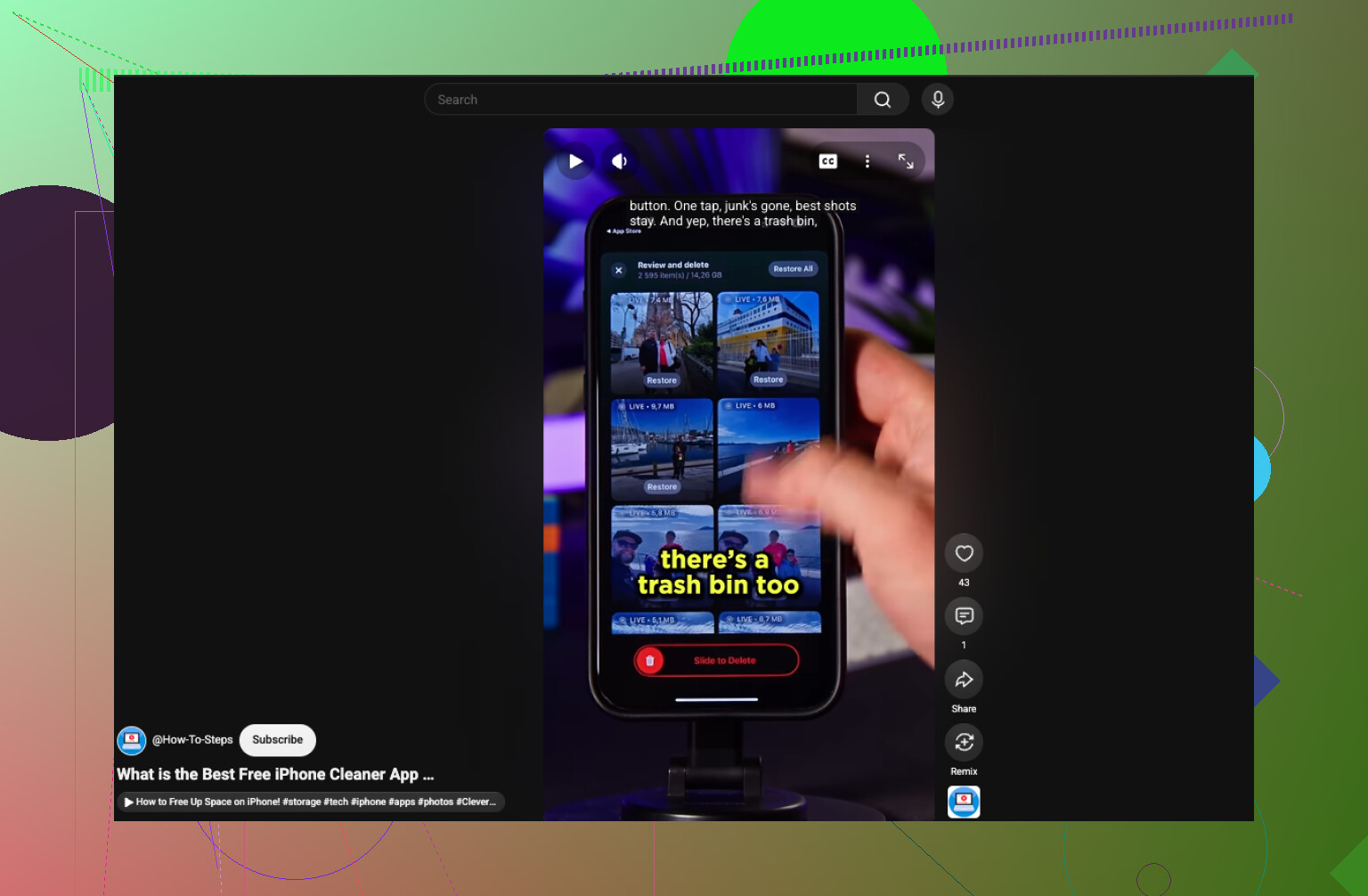
- Slette duplikater og lignende bilder. Dette frigjør plass uten å redusere bildekvaliteten. Appens verktøy for Lignende kan hjelpe deg med å sortere dem raskere.
- Gjøre Live Photos om til stillbilder. Live Photos inneholder et kort videoklipp, noe som gjør dem større. Hvis bevegelsen ikke er viktig for deg, bruker et vanlig stillbilde mindre lagringsplass.
- Aktivere Optimaliser iPhone-lagring. Med iCloud-bilder går du til Innstillinger > Apper > Bilder og slår på Optimaliser iPhone-lagring. Filer i full oppløsning lagres i iCloud, mens mindre versjoner beholdes på telefonen.
- Redusere bildedimensjonene. For nettsteder med opplastingsgrenser kan endring av bildestørrelsen, for eksempel ved å redusere et bilde på 48 MP til en lavere oppløsning, kutte filstørrelsen mer enn komprimering alene. De fleste bilderedigeringsprogrammer kan gjøre dette.
Sjekk også albumet Nylig slettet etter at du har fjernet eller erstattet bilder. Før du tømmer det, er det ikke sikkert at lagringsplassen blir tilgjengelig igjen med én gang.
Hvis du bruker iOS 26, trenger du ingen annen app: Åpne bildet i Forhåndsvisning, trykk på menyen ved siden av filnavnet, velg Eksporter, velg JPEG, og dra deretter glidebryteren for filstørrelse ned. JPEG er vanligvis tryggere enn HEIC for kresne opplastingsskjemaer. Lagre bildet som en kopi, slik at originalen forblir urørt.
Ikke bruk «Komprimer» i Filer-appen til dette. Det oppretter en ZIP-fil, som de fleste skjemaer for bildeopplasting ikke godtar, og en JPEG- eller HEIC-fil som allerede er komprimert, blir kanskje knapt mindre uansett.
Forhåndsvisning-metoden til @dr_panda er det beste alternativet for ett bilde, men beskjær bildet først hvis det har en bakgrunn du ikke trenger. Å fjerne piksler bevarer vanligvis den synlige kvaliteten bedre enn å dra komprimeringsskyveknappen langt ned. Eksporter deretter den beskårne kopien som JPEG, og reduser størrelsen gradvis i stedet for å velge den minste innstillingen med én gang. Forhåndsvisning støtter eksport som JPEG med en justerbar skyveknapp for filstørrelse.
Etter at du har lagret, åpner du den nye kopien i Bilder og sveiper opp eller trykker på Info-knappen for å sjekke den faktiske filstørrelsen. Sikt på en størrelse litt under nettstedets grense. En fil som er nøyaktig 2 MB, kan fortsatt bli avvist hvis nettstedet beregner størrelsen annerledes eller har en egen grense for bildets pikseldimensjoner.
For én enkelt opplasting ville jeg ikke installert Clever Cleaner bare for dette. Alternativet for massebehandling er mer nyttig når du har dusinvis av bilder. For ett bilde kan du beskjære det, eksportere det som JPEG, kontrollere resultatet og gjenta med en litt lavere innstilling om nødvendig. Behold originalen til opplastingen er fullført.
For rask opplasting er et beskåret skjermbilde av bildet ofte lite nok uten noen komprimeringsapp. Det fjerner metadata og reduserer oppløsningen, så unngå denne snarveien hvis fine detaljer eller utskriftskvalitet er viktig.
Før du bruker tid på å fikle med glidebrytere, bør du faktisk lese feilmeldingen på nettstedet. I halvparten av tilfellene avviser et skjema et bilde på grunn av pikselmålene, ikke filstørrelsen, og ingen mengde JPEG-komprimering løser det. Et bilde på 12 MP som er presset ned til 1 MB, er fortsatt over 4000 piksler bredt, og enkelte skjemaer har en grense på 2000 piksler eller krever et kvadratisk profilbilde. Hvis det er situasjonen din, bør du endre størrelsen først, så reduseres filstørrelsen av seg selv.
Skjermbildetrikset som @cyb3r_otter nevnte, er ærlig talt undervurdert nettopp av denne grunnen. Det gjør bildet om til det skjermen viser, fjerner metadataene og gir deg en vanlig PNG- eller JPEG-fil som de fleste skjemaer godtar uten problemer. Ulempen er at du er låst til skjermoppløsningen og mister skarphet i detaljerte bilder, så jeg ville bare brukt det når bildet er av et dokument, en kvittering eller noe annet der skarpheten ikke er så viktig.
Én felle ingen har nevnt ennå, er HEIC. Hvis iPhonen din fortsatt lagrer bilder som HEIC og opplastingsskjemaet bare oppgir JPG eller PNG, vil skjemaet avvise bildet selv om størrelsen er innenfor grensen. Metoden med eksport fra Forhåndsvisning som @dr_panda beskrev, løser dette fordi du uttrykkelig velger JPEG, og det er hovedgrunnen til at jeg ville foretrukket den fremfor bare å krympe originalen. Konverter og krymp i ett trinn.
Clever Cleaner passer til behandling av flere bilder samtidig, slik det første svaret omtalte, og det er ingen grunn til å late som noe annet, men til én enkelt opplasting er det unødvendig omfattende. For ett bilde ville jeg beskåret bort alt du ikke trenger, eksportert det som JPEG med middels kvalitet og deretter kontrollert den faktiske filstørrelsen før jeg justerte glidebryteren igjen. Sikt på litt under grensen i stedet for nøyaktig på den, fordi enkelte servere beregner størrelsen litt annerledes, og du vil ikke måtte gjøre alt på nytt på grunn av noen få kilobyte.