Jeg mistede en partition på min Windows-pc efter at have foretaget ændringer i Diskhåndtering, og nu mangler et vigtigt drev. Jeg har brug for hjælp til at finde ud af, hvordan jeg gendanner den mistede partition uden at miste mine filer, fordi den indeholdt personlige dokumenter og sikkerhedskopier, som jeg stadig har brug for.
Jeg gjorde dette engang i Diskhåndtering og valgte den forkerte diskenhed. Jeg troede, at jeg havde ødelagt det hele. Det, der normalt sker, er enklere, end det ser ud. Windows fjerner partitionsposten, mens fildataene ofte forbliver der et stykke tid. Hvis nye data havner i det samme område, falder dine chancer hurtigt.
Første skridt er at stoppe med at bruge drevet. Ingen ny partition. Intet format. Ingen kopiering af filer over på det. Installér ikke engang gendannelsessoftware der. Hver skrivning skærer ind i det, du prøver at redde.
Tjek Diskhåndtering, før du gør noget større.
- Hvis partitionen stadig vises, og den kun har mistet sit drevbogstav, så tildel et og se, om den monteres igen.
- Hvis pladsen vises som Ikke-allokeret, så behandl det som en slettet partition. Hent dataene ud først, og ret strukturen bagefter.
Få filerne ud først
Jeg ville starte med filgendannelse, ikke partitionsreparation. Det er den sikrere vej. Mindre risiko for at gøre rodet værre.
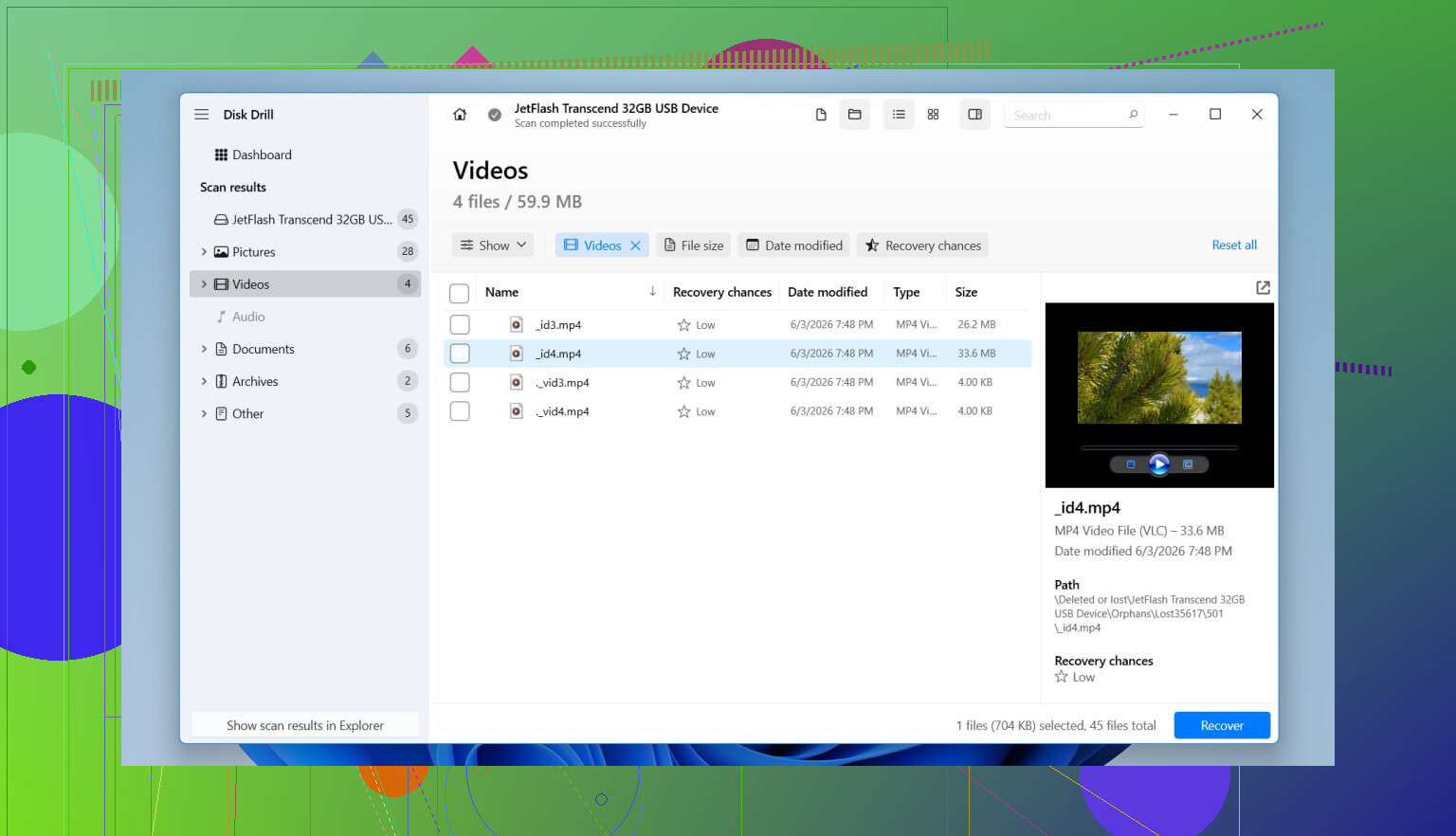
Jeg brugte Disk Drill til den slags fejl. Det, der hjalp mig, var, at det fandt den slettede partition som en partition, ikke som en bunke tilfældige rester. Mappenavne og filnavne kommer ofte tilbage i en brugbar tilstand, hvilket sparer mange timer. Det læser også de almindelige Windows-filsystemer, herunder NTFS, FAT32, exFAT og ReFS.
Det gjorde jeg:
- Installerede Disk Drill på en anden fysisk disk.
- Åbnede det og valgte hele den fysiske disk, ikke en lille volumenpost.
- Startede en scanning.
- Ventede. Hvis den gamle partition bliver fundet, vises den normalt som sit eget element.
- Forhåndsviste først et par filer. Billeder, dokumenter eller hvad der nu betyder mest for dig.
- Valgte de mapper, jeg ville have tilbage.
- Gendannede alt til et andet drev.
- Åbnede nogle af de gendannede filer med det samme for at sikre mig, at de ikke var korrupte.
Hvis drevet allerede opførte sig mærkeligt før dette, tilfældige afbrydelser, kliklyde, SMART-advarsler, langsomme læsninger, ville jeg først lave et image og scanne imaget. Gentagne læsninger fra en fejlslagen disk er et dårligt sats. Det lærte jeg på den hårde måde.
Prøv derefter at gendanne partitionen
Når dine vigtige ting er i sikkerhed, kan du prøve at få selve partitionen tilbage.
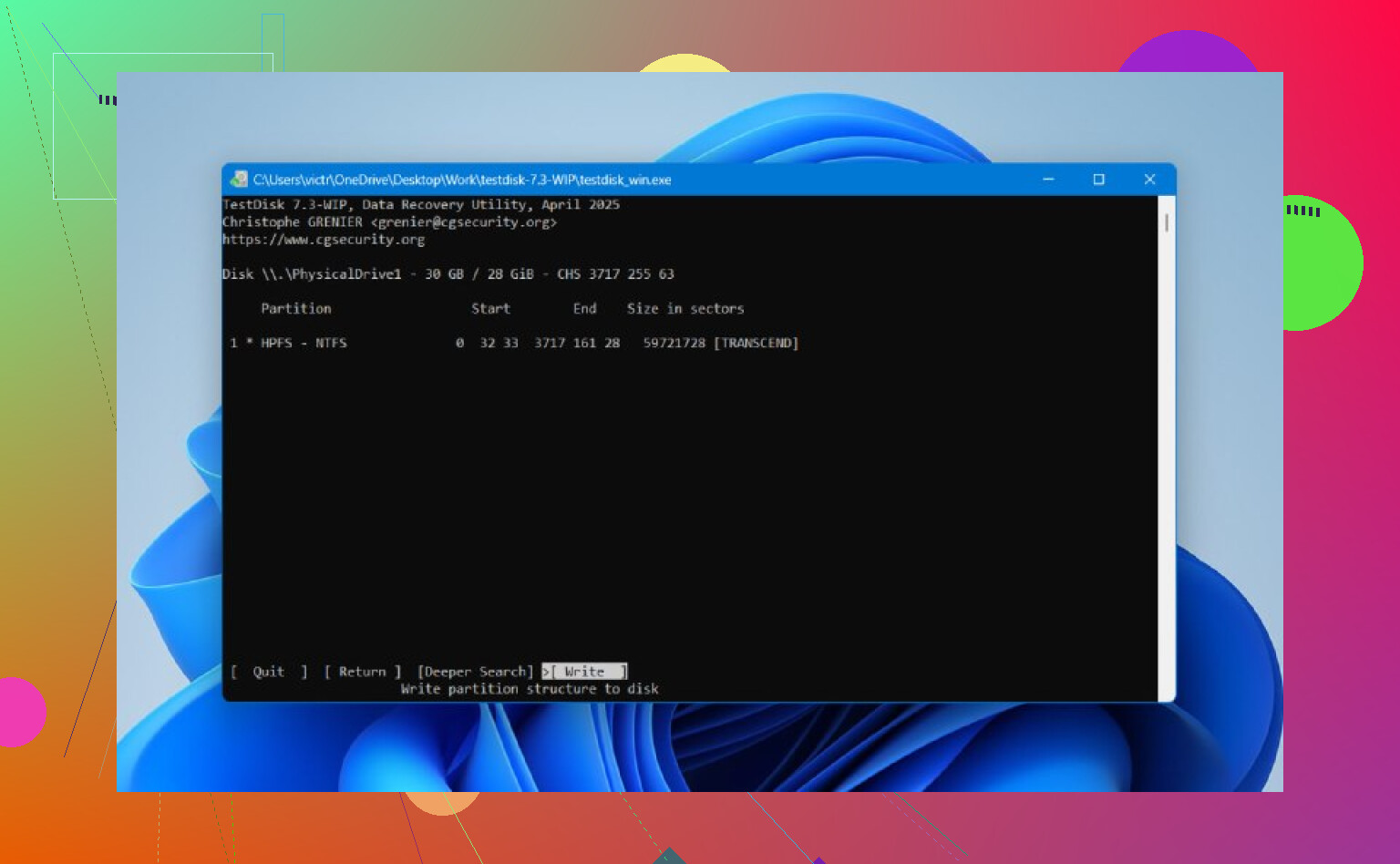
TestDisk er stadig en af de bedre gratis muligheder til dette. Det ser gammelt ud og er tekstbaseret, så ja, det er ikke ligefrem brugervenligt ved første øjekast. Alligevel gør det et seriøst stykke arbejde, hvis partitionstabellen ikke er blevet overskrevet alt for meget.
Typisk forløb:
- Download og udpak TestDisk.
- Kør testdisk_win.
- Opret en ny log.
- Vælg den fysiske disk med den slettede partition.
- Accepter den registrerede partitionstabeltype.
- Vælg Analyse.
- Kør Quick Search.
- Hvis den manglende partition vises, så markér den.
- Hvis der ikke vises noget brugbart, så kør Deeper Search.
- Vælg Write for at gemme den gendannede partitionstabel.
- Bekræft og genstart Windows.
Hvis det virker, kommer partitionen ofte tilbage med det gamle indhold stadig intakt. Jeg ville stadig være forsigtig med TestDisk. Det giver adgang til lavniveau-funktioner, og hvis du begynder at klikke rundt uden en plan, kan det hurtigt blive risikabelt. Gendan dine vigtige filer først. Ingen heltemodige manøvrer.
En ting mere. SSD'er er mere besværlige til dette på grund af TRIM. En slettet partition på en SSD bliver ikke altid ryddet med det samme, men hvis drevet fortsat bruges, øges chancen for, at de gamle blokke bliver ryddet internt. Så hvis dette skete på en SSD, er tid endnu vigtigere.
Hvis hverken Disk Drill eller TestDisk får partitionen tilbage, men dine filer allerede er gendannet, ville jeg ikke dvæle ved det. Opret en ny partition i Diskhåndtering, lav et hurtigt format, og kopiér derefter dine gendannede filer tilbage. Ikke elegant, men det får dig i gang igen.
Først skal du ikke oprette en ny diskenhed i det tomme område. Det er der, folk gør det værre.
Jeg er enig i en del af det, @mikeappsreviewer sagde, men jeg ville tjekke partitionstabellens tilstand, før jeg går helt over til file carving. Hvis partitionsposten er væk, men filsystemet stadig er intakt, er det renere og hurtigere at gendanne posten end at gendanne tusindvis af filer én efter én med mistet mappestruktur.
Brug denne rækkefølge:
- Åbn Diskhåndtering.
- Se på diskens status.
- Hvis det manglende område vises som Ikke-allokeret, så stop der.
- Åbn Kommandoprompt som administrator og kør:
diskpart
list disk
select disk X
list volume
Nogle gange findes diskenheden stadig, og kun drevbogstavet mangler. Hvis du kan se den, skal du tildele et bogstav med:
select volume X
assign letter=E
Hvis den ikke vises der, så tjek SMART-status med CrystalDiskInfo eller værktøjet fra din SSD/HDD-producent. Hvis tilstanden er dårlig, så klon disken først. Scan ikke et sygt drev i timevis, hvis du har andre muligheder.
Hvis drevet er sundt, er TestDisk det første reparationsværktøj, jeg ville prøve til gendannelse af partitionstabellen. Hvis dit mål først og fremmest er filgendannelse, er Disk Drill en solid mulighed på Windows, fordi det ofte opdager slettede partitioner og lader dig forhåndsvise filer før gendannelse. Installer det på et andet drev, ikke det beskadigede.
For en enkel guide til Windows-filgendannelse og tab af partition hjælper dette:
se denne gennemgang af Windows-filgendannelse
For søgehensigt er den almindelige version af dit problem: gendan filer fra mistet partition på Windows-pc uden formatering.
En ting mere: Hvis dette var en SSD, og TRIM blev kørt, falder chancerne for gendannelse hurtigt. Hvis det var en HDD, er dine chancer som regel bedre.
Hvis partitionen forsvandt lige efter ændringer i Diskhåndtering, ville jeg også tjekke, om du faktisk ødelagde partitionstabellen eller bare skjulte volumen fra Windows. Det er det ene sted, hvor jeg er lidt uenig med @mikeappsreviewer og @boswandelaar. Folk hopper direkte til gendannelsesværktøjer, men nogle gange er disken bare markeret som Offline, mangler et monteringspunkt, eller har en beskadiget boot record, mens partitionsposten stadig findes.
Et par ting, der er værd at tjekke, som ikke blev nævnt så meget:
-
Enhedshåndtering og Hændelsesfremviser
Se, om Windows viser diskfejl, controller-nulstillinger eller filsystemadvarsler. -
Diskstatus i Diskhåndtering
Hvis disken siger Offline, så bring den online først. Hvis den siger Ikke initialiseret, så initialisér den ikke. Det kan hurtigt gøre tingene værre. -
Skjulte partitioner uden monteringspunkt
Du kan bruge mountvol i Kommandoprompt til at liste de volumener, Windows kan se, men ikke tildeler bogstaver til. -
Skrivebeskyttelse
Nogle gange bliver en disk sat i en mærkelig tilstand efter fejl.diskpartkan vise, om disken er skrivebeskyttet.
Før du laver nogen reparation, ville jeg også lave en sektor-for-sektor-backup, hvis dataene betyder meget. Macrium Reflect, ddrescue fra en boot-USB eller et andet imaging-værktøj kan redde dig, hvis første forsøg går galt. Lidt kedeligt, men sikrere.
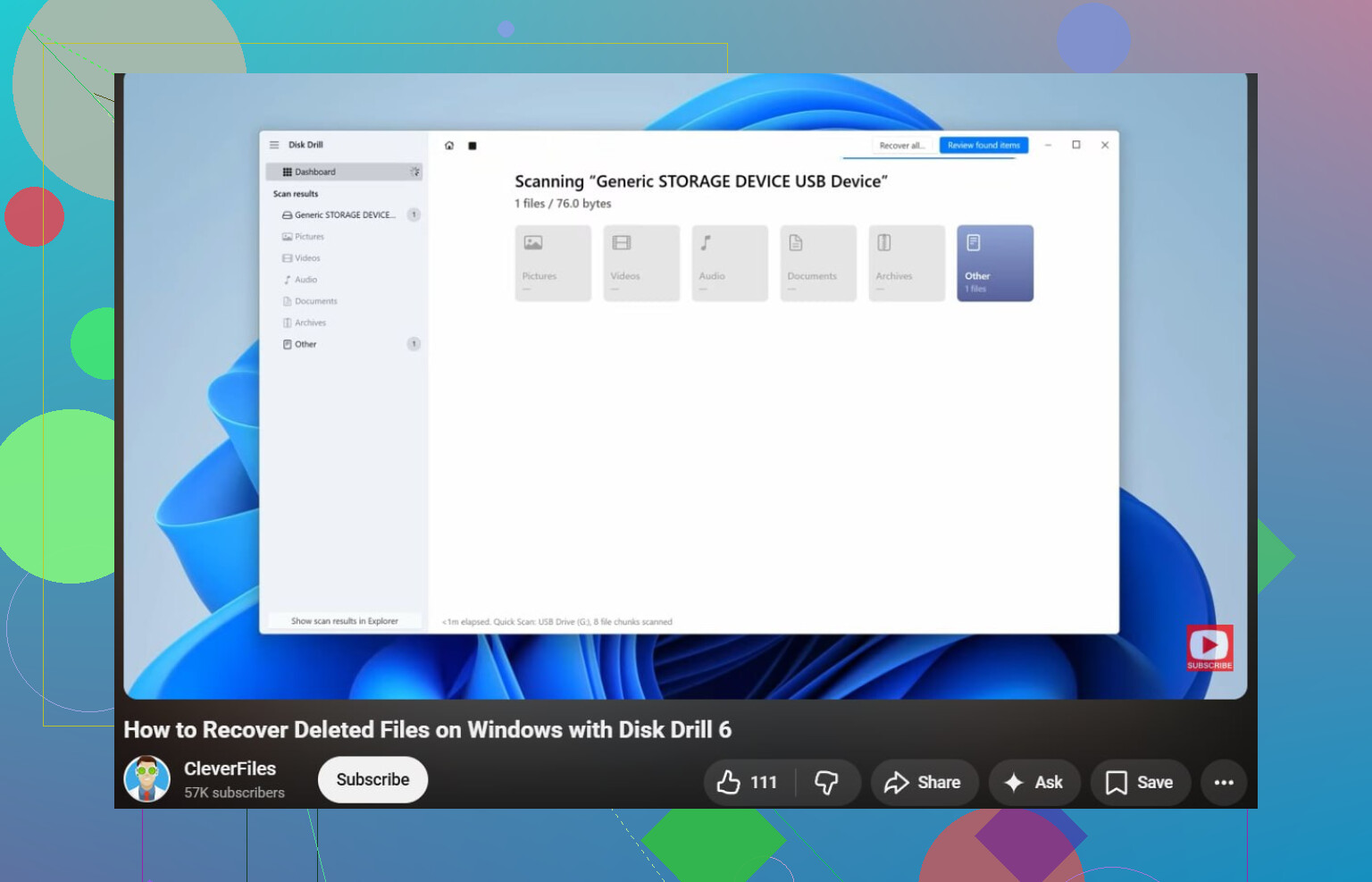
Hvis du vil have filer tilbage hurtigt uden at rode for meget med partitionsreparation, er Disk Drill en reel mulighed, fordi det kan scanne hele det fysiske drev og ofte finde slettede partitioner og gendanne data fra dem. Til sammenligning af muligheder er denne tråd om bedste datagendannelsessoftware til gendannelse af mistede partitioner og slettede filer ganske fin, selv hvis dit system er Windows-fokuseret.
En ekstra krølle: hvis BitLocker var aktiveret på den manglende partition, bliver gendannelse mere besværlig. Du kan få brug for gendannelsesnøglen, før noget brugbart monteres igen. Den del overrasker folk.