Jeg har brug for at reducere filstørrelsen på et foto på min iPhone, så jeg kan uploade det til et websted med en streng størrelsesgrænse. Hvad er den nemmeste måde at komprimere et iPhone-foto på uden at miste for meget billedkvalitet?
Når jeg kun skal sende en håndfuld mindre billeder, lader jeg normalt originalerne være. I Mail kan du vælge en reduceret billedstørrelse inden afsendelse, og Beskeder eller andre beskedapps komprimerer ofte uploads automatisk.
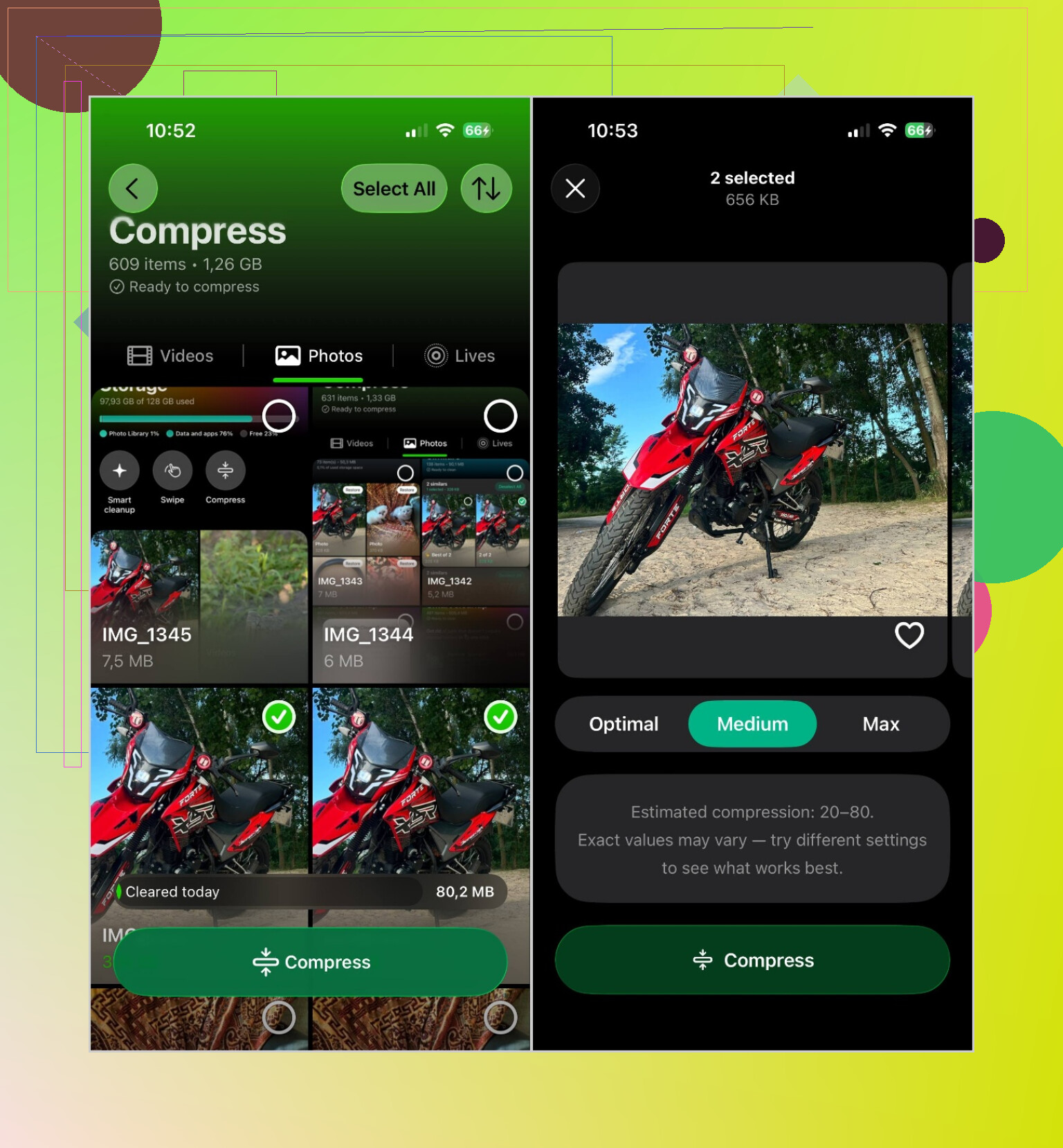
Når jeg rent faktisk vil gemme mindre kopier på min iPhone, bruger jeg Clever Cleaner. Den største fordel er batchkomprimering, så du ikke behøver at behandle hvert billede separat.
Åbn appen, tryk på Komprimer, og gå derefter til fanen Billeder. Vælg de ønskede billeder, eller brug Vælg alle, og tryk på Komprimer. Du får tre valgmuligheder:
- Optimal bevarer den bedste billedkvalitet.
- Mellem giver dig en fornuftig balance mellem kvalitet og lagerbesparelse.
- Maks. reducerer filstørrelserne så meget som muligt.
Når du har valgt et niveau, skal du trykke på Komprimer igen og lade processen afslutte. Jeg holder mig normalt til Mellem til almindelige billeder. De ser stadig gode ud, men filerne fylder mærkbart mindre.
Komprimering er dog ikke altid den bedste løsning. Afhængigt af hvad der optager din lagerplads, kan du også:
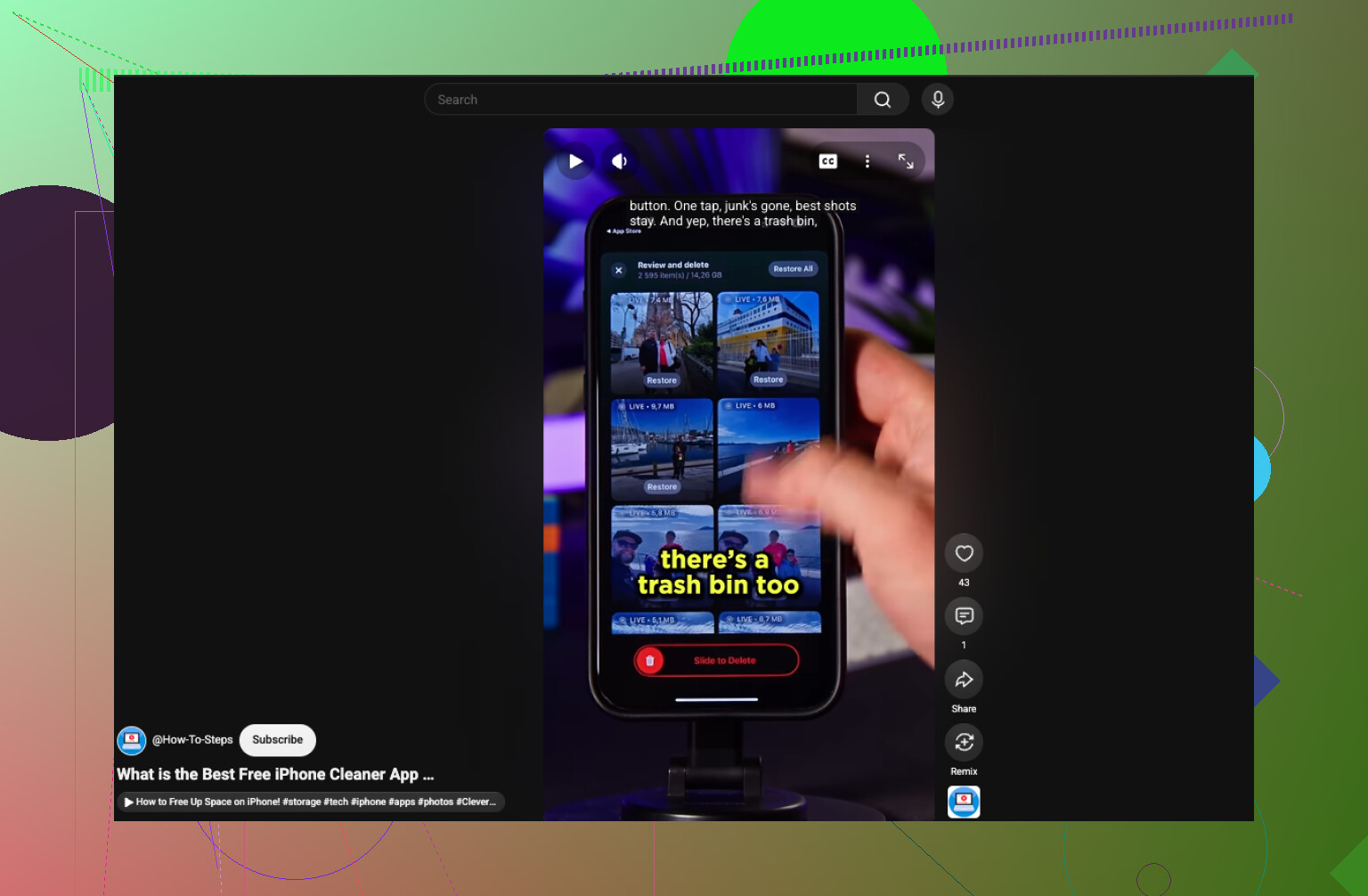
- Slette dubletter og lignende billeder. Det frigør plads uden at forringe billedkvaliteten. Appens værktøj Lignende kan hjælpe med at sortere dem hurtigere.
- Konvertere Live Photos til stillbilleder. Live Photos indeholder et kort videoklip, hvilket gør dem større. Hvis bevægelsen ikke er vigtig for dig, bruger et almindeligt stillbillede mindre lagerplads.
- Slå Optimer iPhone-lagring til. Hvis du bruger iCloud-fotos, skal du gå til Indstillinger > Apps > Fotos og slå Optimer iPhone-lagring til. Filer i fuld opløsning forbliver i iCloud, mens mindre versioner gemmes på telefonen.
- Reducere billedets dimensioner. På websteder med uploadbegrænsninger kan ændring af et billedes størrelse, f.eks. ved at reducere et billede på 48 MP til en lavere opløsning, mindske filstørrelsen mere end komprimering alene. De fleste billedredigeringsprogrammer kan klare dette.
Tjek også albummet Slettet for nylig, når du har fjernet eller erstattet billeder. Indtil du tømmer det, bliver lagerpladsen muligvis ikke tilgængelig igen med det samme.
Hvis du bruger iOS 26, behøver du ikke en anden app: Åbn billedet i Eksempel, tryk på menuen ved siden af filnavnet, vælg Eksporter, vælg JPEG, og sænk derefter skyderen for filstørrelse. JPEG er normalt mere sikkert end HEIC til kræsne uploadformularer. Gem det som en kopi, så originalen forbliver urørt.
Brug ikke “Komprimer” i appen Arkiver til dette. Det opretter en ZIP-fil, som de fleste formularer til upload af billeder ikke accepterer, og en JPEG- eller HEIC-fil, der allerede er komprimeret, bliver muligvis næsten ikke mindre alligevel.
@dr_pandas metode med Billedfremviser er den bedste løsning til ét billede, men beskær billedet først, hvis der er en baggrund, du ikke har brug for. Fjernelse af pixels bevarer normalt den synlige kvalitet bedre end at trække komprimeringsskyderen helt ned. Eksportér derefter den beskårne kopi som JPEG, og reducer størrelsen gradvist i stedet for straks at vælge den laveste indstilling. Billedfremviser understøtter eksport til JPEG med en justerbar skyder til filstørrelsen.
Når du har gemt filen, skal du åbne den nye kopi i Fotos og skubbe op eller trykke på knappen Info for at kontrollere dens faktiske filstørrelse. Sigt efter en størrelse lidt under webstedets grænse. En fil på præcis 2 MB kan stadig blive afvist, hvis webstedet beregner størrelsen anderledes eller har en separat grænse for pixeldimensionerne.
Til en enkelt upload ville jeg ikke installere Clever Cleaner kun til dette formål. Funktionen til gruppebehandling giver mere mening, når du har snesevis af billeder. For ét billede skal du beskære det, eksportere det til JPEG, kontrollere resultatet og om nødvendigt gentage processen med en lidt lavere indstilling. Behold originalen, indtil uploaden er gennemført.
For hurtig upload er et beskåret skærmbillede af billedet ofte lille nok uden en komprimeringsapp. Det fjerner metadata og reducerer opløsningen, så undgå denne genvej, hvis fine detaljer eller udskriftskvalitet er vigtig.
Før du bruger tid på at rode med skydere, bør du faktisk læse sidens fejlmeddelelse. Halvdelen af tiden afviser en formular et billede på grund af pixeldimensionerne, ikke filstørrelsen, og ingen mængde JPEG-komprimering løser det. Et billede på 12 MP, der er presset ned til 1 MB, er stadig over 4.000 pixels bredt, og nogle formularer har en grænse på 2.000 px eller kræver en kvadratisk avatar. Hvis det er tilfældet for dig, skal du først ændre størrelsen, så falder filstørrelsen af sig selv.
Skærmbilledetricket, som @cyb3r_otter nævnte, er helt ærligt undervurderet netop af denne grund. Det reducerer billedet til det, din skærm viser, fjerner metadataene og giver dig en almindelig PNG- eller JPEG-fil, som de fleste formularer accepterer uden problemer. Ulempen er, at du er begrænset af din skærmopløsning og mister skarphed i alt med mange detaljer, så jeg ville kun bruge det, når billedet er et dokument, en kvittering eller noget andet, hvor skarpheden ikke betyder så meget.
En faldgrube, som ingen endnu har nævnt: HEIC. Hvis din iPhone stadig gemmer billeder som HEIC, og uploadformularen kun angiver JPG eller PNG, vil formularen afvise billedet, selvom størrelsen er i orden. Eksportmetoden i Billedfremviser, som @dr_panda beskrev, håndterer det, fordi du udtrykkeligt vælger JPEG, og det er hovedårsagen til, at jeg ville foretrække den frem for blot at formindske originalen. Konvertér og formindsk i ét trin.
Clever Cleaner passer til scenariet med flere billeder, som det første svar omtalte, og der er ingen grund til at foregive andet, men til en enkelt upload er det overdrevet. Til ét billede ville jeg beskære alt det væk, du ikke har brug for, eksportere til JPEG i en middel kvalitet og derefter kontrollere den faktiske størrelse, før jeg rører skyderen igen. Sigt efter at ligge lidt under grænsen i stedet for lige på den, fordi nogle servere tæller en smule anderledes, og du vil ikke skulle gøre det hele om på grund af nogle få kilobyte.