Ich habe nach Änderungen in der Datenträgerverwaltung auf meinem Windows-PC eine Partition verloren, und jetzt fehlt ein wichtiges Laufwerk. Ich brauche Hilfe dabei herauszufinden, wie ich die verlorene Partition wiederherstellen kann, ohne meine Dateien zu verlieren, denn darauf befanden sich persönliche Dokumente und Backups, die ich noch brauche.
Ich habe das einmal in der Datenträgerverwaltung gemacht und das falsche Volume ausgewählt. Ich dachte, ich hätte das ganze Ding gelöscht. Meistens ist es einfacher, als es aussieht. Windows entfernt den Partitionseintrag, während die Dateidaten oft noch eine Weile erhalten bleiben. Wenn neue Daten im selben Bereich landen, sinken Ihre Chancen schnell.
Erster Schritt: Fassen Sie das Laufwerk nicht mehr an. Keine neue Partition. Kein Formatieren. Keine Dateien darauf kopieren. Installieren Sie dort nicht einmal Wiederherstellungssoftware. Jeder Schreibvorgang verringert die Chancen, das zu retten, was Sie zu retten versuchen.
Prüfen Sie Datenträgerverwaltung, bevor Sie etwas Größeres unternehmen.
- Wenn die Partition noch angezeigt wird und nur ihren Laufwerksbuchstaben verloren hat, weisen Sie einen zu und prüfen Sie, ob sie wieder eingebunden wird.
- Wenn der Speicherplatz als Nicht zugeordnet angezeigt wird, behandeln Sie ihn wie eine gelöschte Partition. Sichern Sie zuerst die Daten, reparieren Sie die Struktur später.
Dateien zuerst retten
Ich würde mit der Dateiwiederherstellung anfangen, nicht mit der Partitionsreparatur. Sicherer Weg. Geringere Gefahr, das Chaos noch schlimmer zu machen.
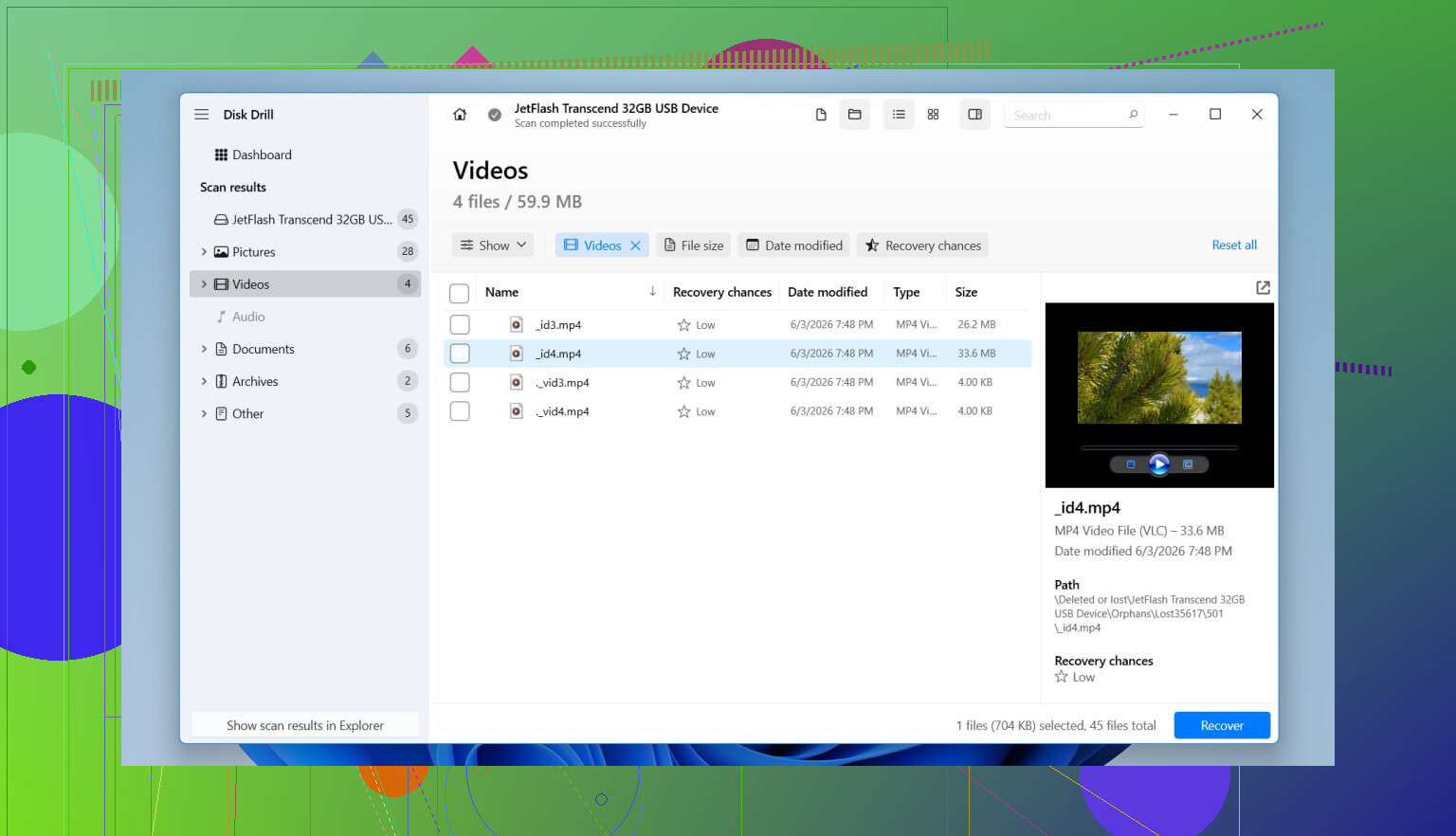
Ich habe für so einen Fehler Disk Drill verwendet. Was mir geholfen hat, war, dass es die gelöschte Partition als Partition erkannt hat und nicht als Haufen zufälliger Reste. Ordnernamen und Dateinamen lassen sich oft in einem brauchbaren Zustand wiederherstellen, was Stunden spart. Es liest auch die gängigen Windows-Dateisysteme, darunter NTFS, FAT32, exFAT und ReFS.
So bin ich vorgegangen:
- Ich habe Disk Drill auf einem anderen physischen Laufwerk installiert.
- Ich habe es geöffnet und die gesamte physische Festplatte ausgewählt, nicht einen winzigen Volume-Eintrag.
- Ich habe einen Scan gestartet.
- Ich habe gewartet. Wenn die alte Partition gefunden wird, erscheint sie normalerweise als eigener Eintrag.
- Ich habe zuerst einige Dateien in der Vorschau angesehen. Fotos, Dokumente, was dir am wichtigsten ist.
- Ich habe die Ordner ausgewählt, die ich zurückhaben wollte.
- Ich habe alles auf einem anderen Laufwerk wiederhergestellt.
- Ich habe einige wiederhergestellte Dateien sofort geöffnet, um sicherzugehen, dass sie nicht beschädigt waren.
Wenn sich das Laufwerk schon vorher seltsam verhalten hat, zufällige Verbindungsabbrüche, Klickgeräusche, SMART-Warnungen, langsames Lesen, würde ich zuerst ein Image erstellen und dieses Image scannen. Wiederholte Lesevorgänge von einer ausfallenden Festplatte sind keine gute Idee. Das habe ich auf die harte Tour gelernt.
Versuchen Sie dann, die Partition wiederherzustellen
Nachdem Ihre wichtigen Daten gesichert sind, können Sie versuchen, die Partition selbst wiederherzustellen.
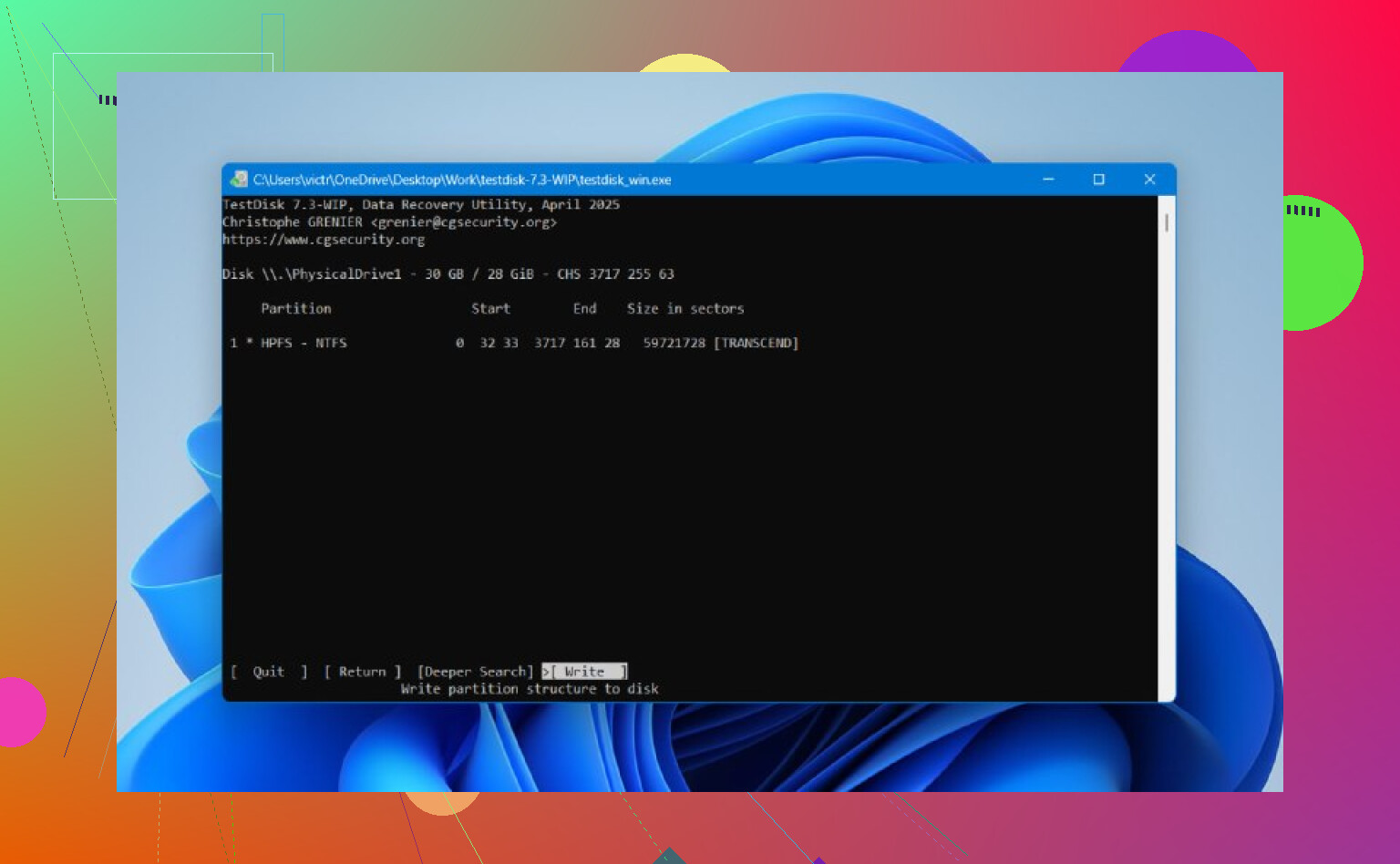
TestDisk ist dafür immer noch eine der besseren kostenlosen Optionen. Es sieht alt aus und ist textbasiert, also ja, auf den ersten Blick nicht besonders benutzerfreundlich. Trotzdem leistet es ernsthafte Arbeit, wenn die Partitionstabelle nicht zu stark überschrieben wurde.
Üblicher Ablauf:
- Laden Sie TestDisk herunter und entpacken Sie es.
- Starten Sie testdisk_win.
- Erstellen Sie ein neues Protokoll.
- Wählen Sie den physischen Datenträger mit der gelöschten Partition aus.
- Übernehmen Sie den erkannten Typ der Partitionstabelle.
- Wählen Sie Analyse.
- Führen Sie Quick Search aus.
- Wenn die fehlende Partition erscheint, markieren Sie sie.
- Wenn nichts Nützliches angezeigt wird, führen Sie Deeper Search aus.
- Wählen Sie Write, um die wiederhergestellte Partitionstabelle zu speichern.
- Bestätigen Sie und starten Sie Windows neu.
Wenn es funktioniert, kommt die Partition oft mit dem alten Inhalt zurück. Ich wäre mit TestDisk trotzdem vorsichtig. Es greift auf Low-Level-Bereiche zu, und wenn Sie ohne Plan herumklicken, wird es schnell riskant. Stellen Sie zuerst Ihre wichtigen Dateien wieder her. Keine Heldenaktionen.
Noch etwas. SSDs sind hier problematischer wegen TRIM. Eine gelöschte Partition auf einer SSD wird nicht immer sofort gelöscht, aber wenn das Laufwerk weiter genutzt wird, steigt die Wahrscheinlichkeit, dass die alten Blöcke intern bereinigt werden. Wenn das also auf einer SSD passiert ist, zählt die Zeit noch mehr.
Wenn weder Disk Drill noch TestDisk die Partition zurückbringen, Ihre Dateien aber bereits wiederhergestellt sind, würde ich mich nicht weiter damit aufhalten. Erstellen Sie in der Datenträgerverwaltung eine neue Partition, führen Sie eine Schnellformatierung durch und kopieren Sie dann Ihre wiederhergestellten Dateien zurück. Nicht elegant, aber so kommen Sie wieder weiter.
Erstellen Sie zunächst kein neues Volume im leeren Bereich. Genau hier machen es viele noch schlimmer.
Ich stimme einem Teil von dem zu, was @mikeappsreviewer gesagt hat, aber ich würde den Zustand der Partitionstabelle prüfen, bevor ich mich vollständig auf File Carving stürze. Wenn der Partitionseintrag verschwunden ist, das Dateisystem aber noch intakt ist, ist das Wiederherstellen des Eintrags sauberer und schneller, als Tausende Dateien einzeln ohne die ursprüngliche Ordnerstruktur wiederherzustellen.
Gehen Sie in dieser Reihenfolge vor:
- Öffnen Sie die Datenträgerverwaltung.
- Prüfen Sie den Status des Datenträgers.
- Wenn der fehlende Bereich als Nicht zugeordnet angezeigt wird, stoppen Sie dort.
- Öffnen Sie die Eingabeaufforderung als Administrator und führen Sie Folgendes aus:
diskpart
list disk
select disk X
list volume
Manchmal existiert das Volume noch und nur der Laufwerksbuchstabe fehlt. Wenn Sie es sehen, weisen Sie mit Folgendem einen Buchstaben zu:
select volume X
assign letter=E
Wenn es dort nicht angezeigt wird, prüfen Sie den SMART-Zustand mit CrystalDiskInfo oder dem Tool des SSD/HDD-Herstellers. Wenn der Zustand schlecht ist, klonen Sie zuerst den Datenträger. Scannen Sie ein angeschlagenes Laufwerk nicht stundenlang, wenn Sie andere Optionen haben.
Wenn das Laufwerk gesund ist, ist TestDisk das erste Reparaturtool, das ich zur Wiederherstellung der Partitionstabelle ausprobieren würde. Wenn Ihr Ziel zunächst die Dateiwiederherstellung ist, ist Disk Drill unter Windows eine gute Option, weil es oft gelöschte Partitionen erkennt und Ihnen eine Vorschau der Dateien vor der Wiederherstellung ermöglicht. Installieren Sie es auf einem anderen Laufwerk, nicht auf dem beschädigten.
Für eine einfache Anleitung zur Dateiwiederherstellung unter Windows und bei Partitionsverlust hilft das hier:
sehen Sie sich diese Anleitung zur Dateiwiederherstellung unter Windows an
Für die Suchabsicht lautet die einfache Beschreibung Ihres Problems: Dateien einer verlorenen Partition auf einem Windows-PC ohne Formatierung wiederherstellen.
Noch etwas: Wenn das eine SSD war und TRIM ausgeführt wurde, sinken die Wiederherstellungschancen schnell. Wenn es eine HDD war, sind Ihre Chancen normalerweise besser.
Wenn die Partition direkt nach Änderungen in der Datenträgerverwaltung verschwunden ist, würde ich auch prüfen, ob du tatsächlich die Partitionstabelle beschädigt hast oder ob das Volume nur vor Windows verborgen wurde. Da weiche ich ein wenig von @mikeappsreviewer und @boswandelaar ab. Viele greifen sofort zu Recovery-Tools, aber manchmal ist der Datenträger einfach nur als Offline markiert, es fehlt ein Bereitstellungspunkt, oder es gibt einen beschädigten Boot-Record, während der Partitionseintrag noch existiert.
Ein paar Dinge, die man prüfen sollte und die kaum erwähnt wurden:
-
Geräte-Manager und Ereignisanzeige
Schau nach, ob Windows Datenträgerfehler, Controller-Resets oder Dateisystemwarnungen meldet. -
Datenträgerstatus in der Datenträgerverwaltung
Wenn der Datenträger als Offline angezeigt wird, schalte ihn zuerst online. Wenn dort Nicht initialisiert steht, initialisiere ihn nicht. Das kann die Sache sehr schnell verschlimmern. -
Versteckte Partitionen ohne Bereitstellungspunkt
Du kannstmountvolin der Eingabeaufforderung verwenden, um Volumes aufzulisten, die Windows erkennt, denen aber keine Laufwerksbuchstaben zugewiesen werden. -
Schreibschutz
Manchmal gerät ein Datenträger nach Fehlern in einen seltsamen Zustand.diskpartkann anzeigen, ob der Datenträger schreibgeschützt ist.
Außerdem würde ich vor jeder Reparatur eine sektorweise Sicherung erstellen, wenn die Daten wirklich wichtig sind. Macrium Reflect, ddrescue von einem bootfähigen USB-Stick oder ein anderes Imaging-Tool kann dir den Hintern retten, wenn der erste Versuch schiefgeht. Etwas langweilig, aber sicherer.
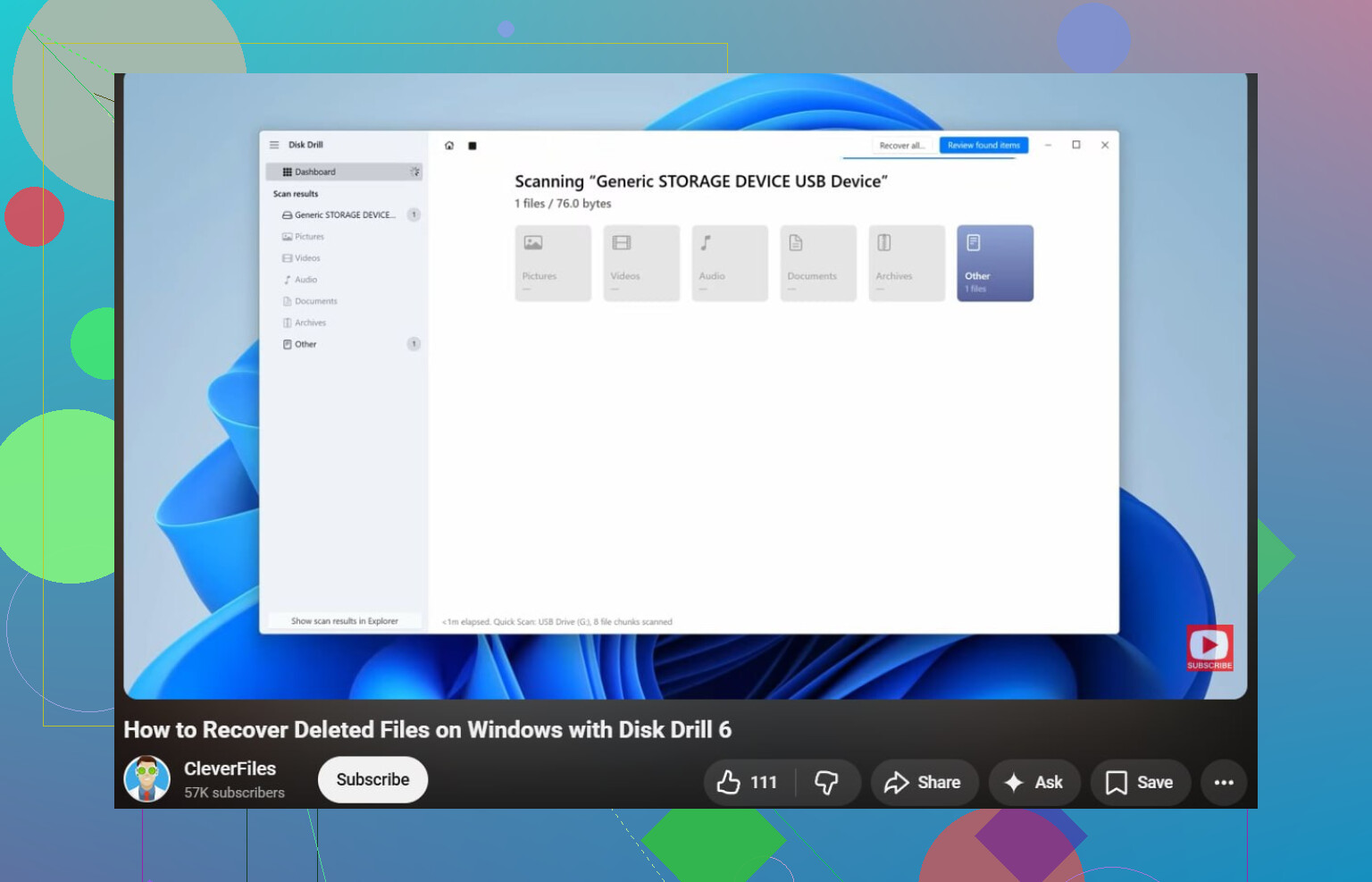
Wenn du Dateien schnell zurückhaben willst, ohne zu viel an der Partitionsreparatur herumzubasteln, ist Disk Drill eine legitime Option, weil es den gesamten physischen Datenträger scannen kann und oft gelöschte Partitionen findet und die Daten daraus wiederherstellt. Zum Vergleichen von Optionen ist dieser Thread über die beste Datenrettungssoftware zum Wiederherstellen verlorener Partitionen und gelöschter Dateien ganz brauchbar, auch wenn dein System eher auf Windows ausgerichtet ist.
Noch eine mögliche Besonderheit: Wenn BitLocker auf der fehlenden Partition aktiviert war, wird die Wiederherstellung komplizierter. Möglicherweise brauchst du den Wiederherstellungsschlüssel, bevor überhaupt etwas Nützliches wieder eingebunden wird. Das überrascht viele.