Ich muss die Dateigröße eines Fotos auf meinem iPhone reduzieren, damit ich es auf eine Website mit einer strengen Größenbeschränkung hochladen kann. Wie kann ich ein iPhone-Foto am einfachsten komprimieren, ohne zu viel Bildqualität zu verlieren?
Wenn ich nur eine Handvoll kleinerer Fotos versende, lasse ich die Originale normalerweise unverändert. Mit Mail kannst du vor dem Senden eine kleinere Bildgröße auswählen, während Nachrichten oder andere Messaging-Apps hochgeladene Bilder häufig automatisch komprimieren.
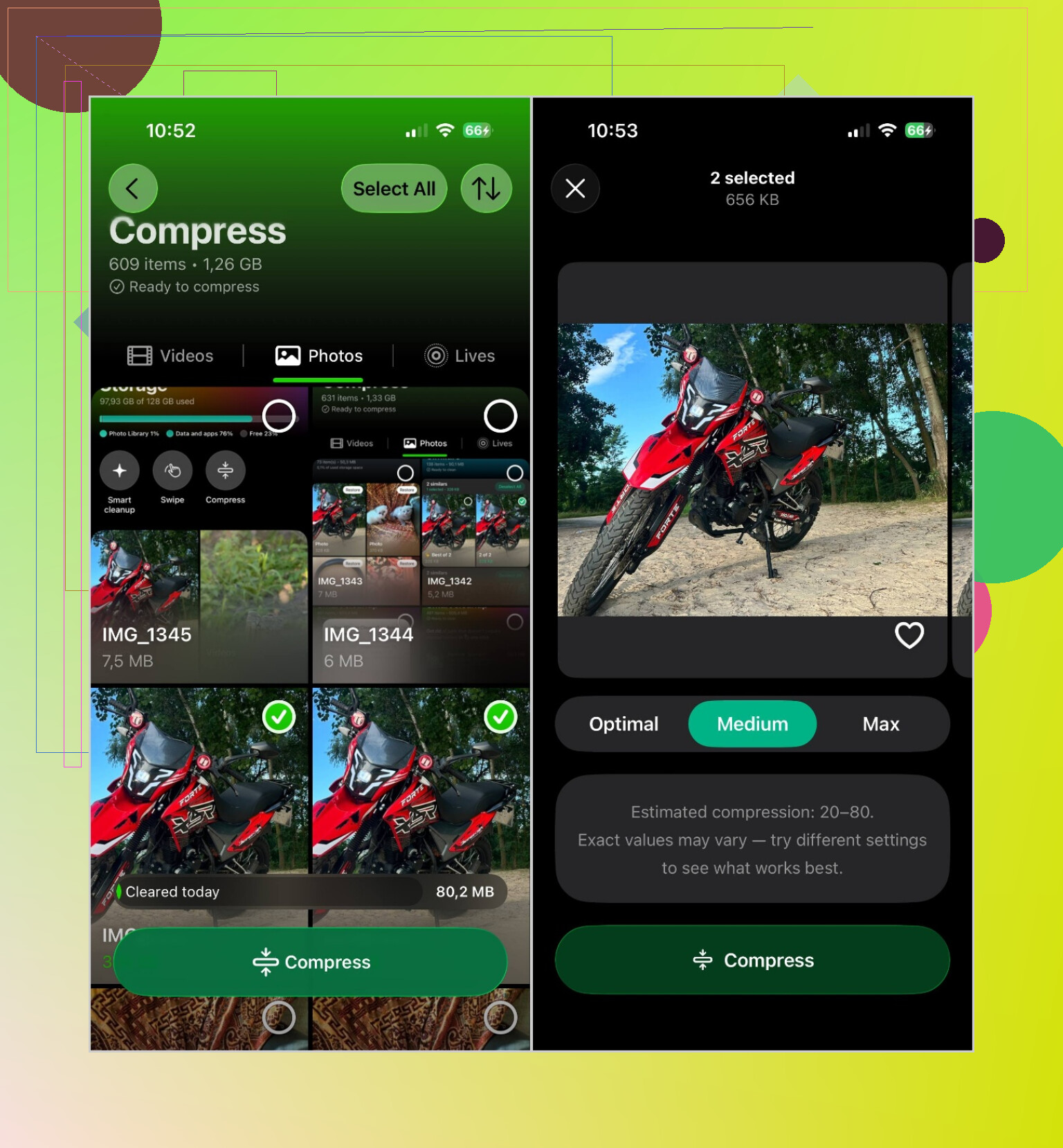
Wenn ich tatsächlich kleinere Kopien auf dem iPhone speichern möchte, verwende ich Clever Cleaner. Der größte Vorteil ist die Stapelkomprimierung, sodass du nicht jedes Foto einzeln bearbeiten musst.
Öffne die App, tippe auf Komprimieren und wechsle dann zum Tab Fotos. Wähle die gewünschten Bilder aus oder tippe auf Alle auswählen und anschließend auf Komprimieren. Du erhältst drei Optionen:
- Optimal bewahrt die bestmögliche Bildqualität.
- Mittel bietet ein ausgewogenes Verhältnis zwischen Qualität und Speicherersparnis.
- Maximal reduziert die Dateigröße so weit wie möglich.
Nachdem du eine Stufe ausgewählt hast, tippe erneut auf Komprimieren und warte, bis der Vorgang abgeschlossen ist. Für normale Fotos verwende ich üblicherweise Mittel. Sie sehen weiterhin gut aus, benötigen aber deutlich weniger Speicherplatz.
Eine Komprimierung ist allerdings nicht immer die beste Lösung. Je nachdem, was deinen Speicher belegt, könntest du auch Folgendes tun:
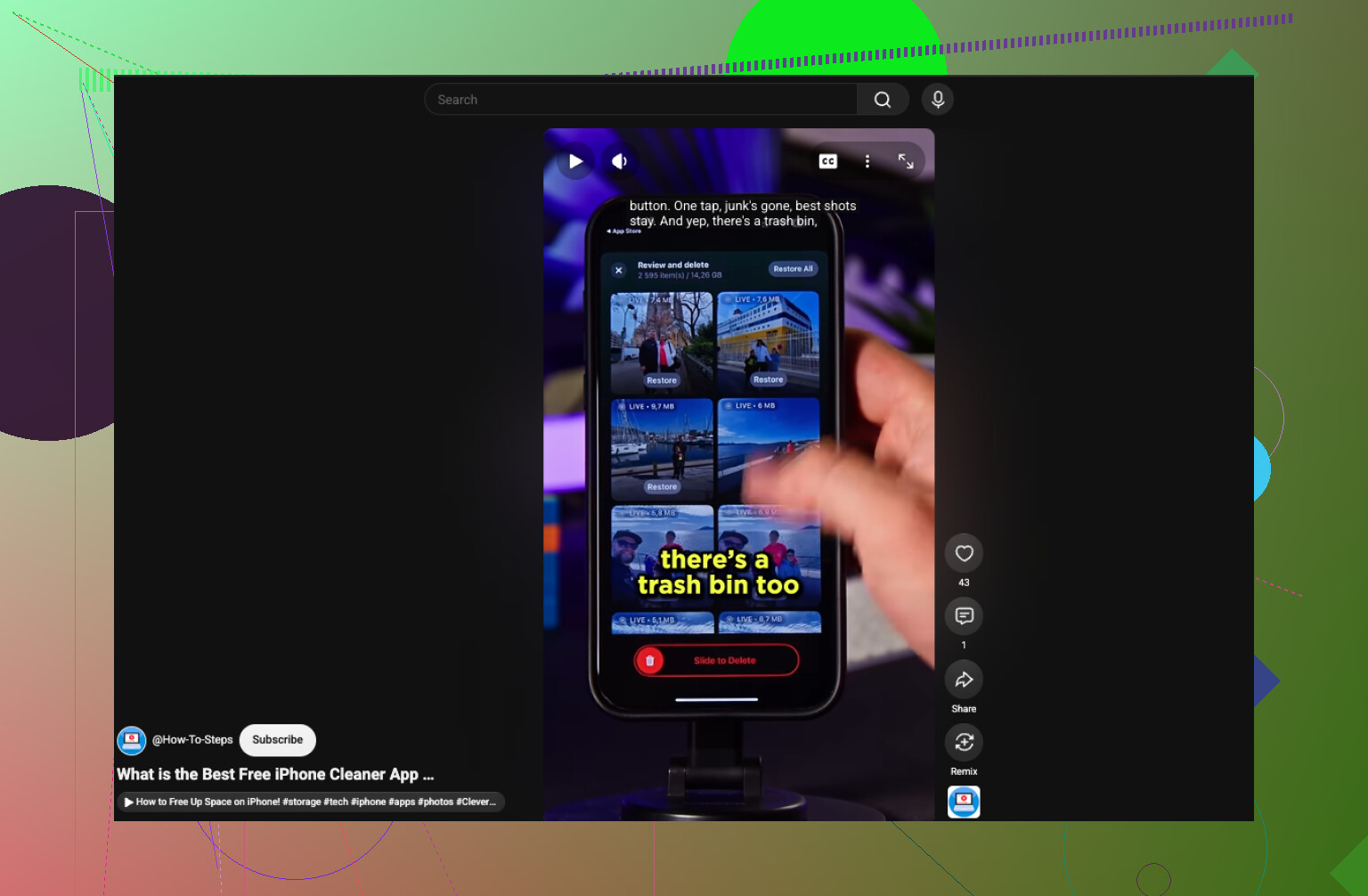
- Doppelte und ähnliche Fotos löschen. Dadurch sparst du Speicherplatz, ohne die Bildqualität zu verringern. Das Tool Ähnliche der App kann dir dabei helfen, sie schneller zu sortieren.
- Live Photos in Standbilder umwandeln. Live Photos enthalten einen kurzen Videoabschnitt, wodurch sie größer sind. Wenn dir die Bewegung nicht wichtig ist, benötigt ein normales Standbild weniger Speicherplatz.
- iPhone-Speicher optimieren aktivieren. Wenn du iCloud-Fotos verwendest, öffne Einstellungen > Apps > Fotos und aktiviere iPhone-Speicher optimieren. Dateien in voller Auflösung bleiben in iCloud gespeichert, während kleinere Versionen auf dem iPhone aufbewahrt werden.
- Die Bildabmessungen reduzieren. Bei Websites mit Upload-Limits kann das Ändern der Bildgröße, beispielsweise das Reduzieren eines 48-MP-Bildes auf eine niedrigere Auflösung, die Dateigröße stärker verringern als eine Komprimierung allein. Die meisten Bildbearbeitungsprogramme können das erledigen.
Überprüfe nach dem Löschen oder Ersetzen von Fotos außerdem das Album Zuletzt gelöscht. Solange du es nicht leerst, steht dieser Speicherplatz möglicherweise nicht sofort wieder zur Verfügung.
Wenn du iOS 26 verwendest, brauchst du keine weitere App: Öffne das Foto in Vorschau, tippe auf das Menü neben dem Dateinamen, wähle Exportieren, dann JPEG und schiebe anschließend den Regler für die Dateigröße nach unten. JPEG ist bei wählerischen Upload-Formularen normalerweise sicherer als HEIC. Speichere es als Kopie, damit das Original unverändert bleibt.
Verwende dafür nicht „Komprimieren“ in der Dateien-App. Dadurch wird eine ZIP-Datei erstellt, die von den meisten Formularen zum Hochladen von Fotos nicht akzeptiert wird. Außerdem lässt sich eine bereits komprimierte JPEG- oder HEIC-Datei dadurch möglicherweise kaum weiter verkleinern.
Die Vorschau-Methode von @dr_panda ist für ein einzelnes Foto die beste Option. Schneide das Bild jedoch zuerst zu, wenn es nicht benötigten Hintergrund enthält. Das Entfernen von Pixeln bewahrt die sichtbare Qualität in der Regel besser, als den Komprimierungsregler weit nach unten zu ziehen. Exportiere die zugeschnittene Kopie anschließend als JPEG und verringere die Größe schrittweise, anstatt sofort die kleinste Einstellung auszuwählen. Vorschau unterstützt den JPEG-Export mit einem einstellbaren Regler für die Dateigröße.
Öffne die neue Kopie nach dem Speichern in Fotos und streiche nach oben oder tippe auf die Info-Taste, um die tatsächliche Dateigröße zu überprüfen. Ziele auf eine Größe knapp unterhalb des Limits der Website. Eine Datei mit genau 2 MB kann dennoch abgelehnt werden, wenn die Website die Größe anders berechnet oder eine separate Begrenzung der Pixelmaße hat.
Für einen einzelnen Upload würde ich Clever Cleaner nicht extra installieren. Die Stapelverarbeitung ist sinnvoller, wenn du Dutzende Bilder hast. Schneide ein einzelnes Bild zu, exportiere es als JPEG, überprüfe das Ergebnis und wiederhole den Vorgang bei Bedarf mit einer etwas niedrigeren Einstellung. Bewahre das Original auf, bis der Upload erfolgreich war.
Für einen schnellen Upload ist ein zugeschnittener Screenshot des Fotos oft auch ohne Komprimierungs-App klein genug. Dabei werden Metadaten entfernt und die Auflösung verringert. Vermeiden Sie daher diese Abkürzung, wenn feine Details oder die Druckqualität wichtig sind.
Bevor du Zeit damit verbringst, an Schiebereglern herumzuspielen, solltest du die Fehlermeldung der Website genau lesen. In der Hälfte der Fälle lehnt ein Formular ein Foto wegen seiner Pixelmaße ab, nicht wegen der Dateigröße, und daran ändert auch noch so starke JPEG-Komprimierung nichts. Eine auf 1 MB komprimierte 12-MP-Aufnahme ist immer noch über 4000 Pixel breit, während manche Formulare maximal 2000 px zulassen oder ein quadratisches Profilbild verlangen. Wenn das bei dir der Fall ist, ändere zuerst die Abmessungen – dadurch verringert sich die Dateigröße von selbst.
Der von @cyb3r_otter erwähnte Screenshot-Trick wird gerade deshalb ehrlich gesagt unterschätzt. Er reduziert das Bild auf das, was dein Bildschirm anzeigt, entfernt die Metadaten und liefert dir eine einfache PNG- oder JPEG-Datei, die von den meisten Formularen problemlos akzeptiert wird. Der Nachteil ist, dass du auf deine Bildschirmauflösung beschränkt bist und bei detailreichen Bildern an Schärfe verlierst. Deshalb würde ich diese Methode nur verwenden, wenn das Foto ein Dokument, eine Quittung oder etwas anderes zeigt, bei dem es nicht so sehr auf die Bildschärfe ankommt.
Auf eine Falle hat bisher noch niemand hingewiesen: HEIC. Wenn dein iPhone Fotos weiterhin im HEIC-Format speichert und das Upload-Formular nur JPG oder PNG aufführt, wird die Datei abgelehnt, selbst wenn ihre Größe passt. Der von @dr_panda beschriebene Export über Vorschau löst dieses Problem, weil du dabei ausdrücklich JPEG auswählst. Das ist der Hauptgrund, weshalb ich diese Methode dem bloßen Verkleinern des Originals vorziehen würde. Konvertiere und verkleinere das Bild in einem Schritt.
Clever Cleaner eignet sich für die Stapelverarbeitung, von der in der ersten Antwort die Rede war, und es gibt keinen Grund, das anders darzustellen. Für einen einzelnen Upload ist es jedoch übertrieben. Bei einem einzelnen Foto würde ich alles Unnötige wegschneiden, es mit mittlerer Qualität als JPEG exportieren und anschließend die tatsächliche Dateigröße prüfen, bevor ich den Schieberegler erneut anpasse. Ziele auf eine Größe etwas unterhalb des Limits statt genau darauf, da manche Server die Größe geringfügig anders berechnen und du nicht wegen ein paar Kilobyte alles noch einmal machen möchtest.