Mi iPhone está lleno de capturas de pantalla después de guardar recibos, indicaciones e información aleatoria, y eliminarlas una por una está tardando una eternidad. Estoy buscando la forma más rápida de borrar capturas de pantalla en masa en un iPhone sin perder otras fotos, porque necesito liberar espacio de almacenamiento rápidamente.
Yo también me topé con esto. Mi álbum de Capturas de pantalla se convirtió en un cajón de sastre: códigos de envío, inicios de sesión temporales, memes, recibos de pago aleatorios. Parecía inofensivo hasta que el almacenamiento del iPhone empezó a gritarme. Entonces lo revisé y una buena parte del espacio estaba ocupada por cosas que nunca quise guardar.
Versión corta: sí. Eliminado recientemente también usa almacenamiento. En iPhone, borrar una captura de pantalla de tu biblioteca no la elimina de inmediato. iOS la mueve a Eliminado recientemente durante 30 días. Durante esos 30 días, el archivo sigue estando en el teléfono. Si quieres recuperar el espacio ahora, tienes que vaciar ambos lugares.
Eliminar en bloque en Fotos
Abre Fotos. Ve a Álbumes o Colecciones. Desplázate hasta Tipos de contenido y abre Capturas de pantalla. Toca Seleccionar arriba a la derecha, luego Seleccionar todo y después toca el icono de la papelera. Eso las elimina de la biblioteca principal.
Luego ve a Eliminado recientemente en Utilidades. Fotos te pedirá Face ID o tu código. Toca Seleccionar, luego el menú de tres puntos y después Eliminar todo. Este es el paso que la gente suele omitir. Normalmente el almacenamiento no baja hasta que vacías también esta carpeta.
Una forma más limpia de ordenar el desorden
Primero usé la app Fotos. Funciona, pero me pareció torpe. No muestra los tamaños de archivo en pantalla. No hay una forma rápida de detectar los que más espacio ocupan. Tampoco hay una clasificación decente si tu carpeta de capturas está a reventar.
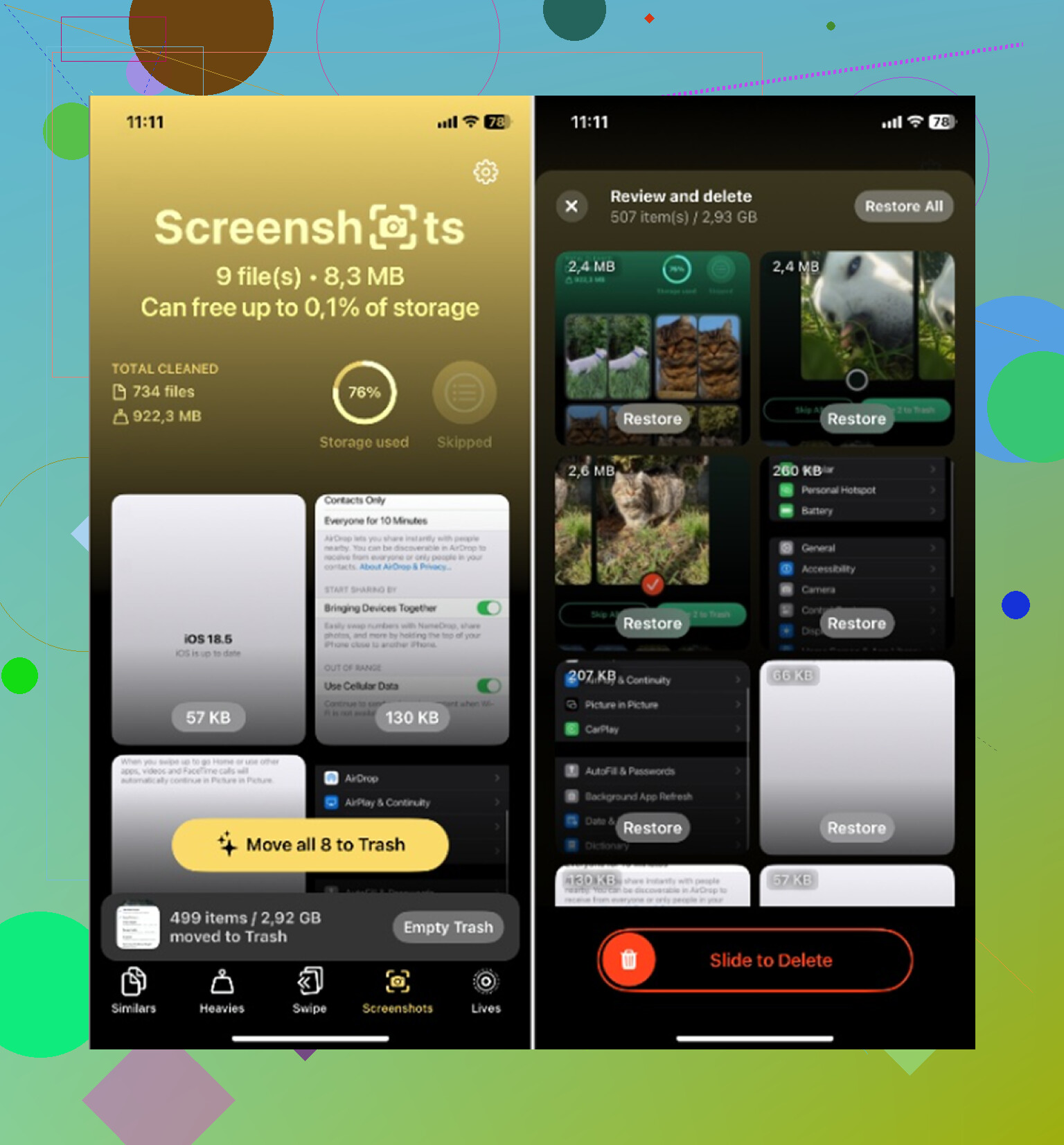
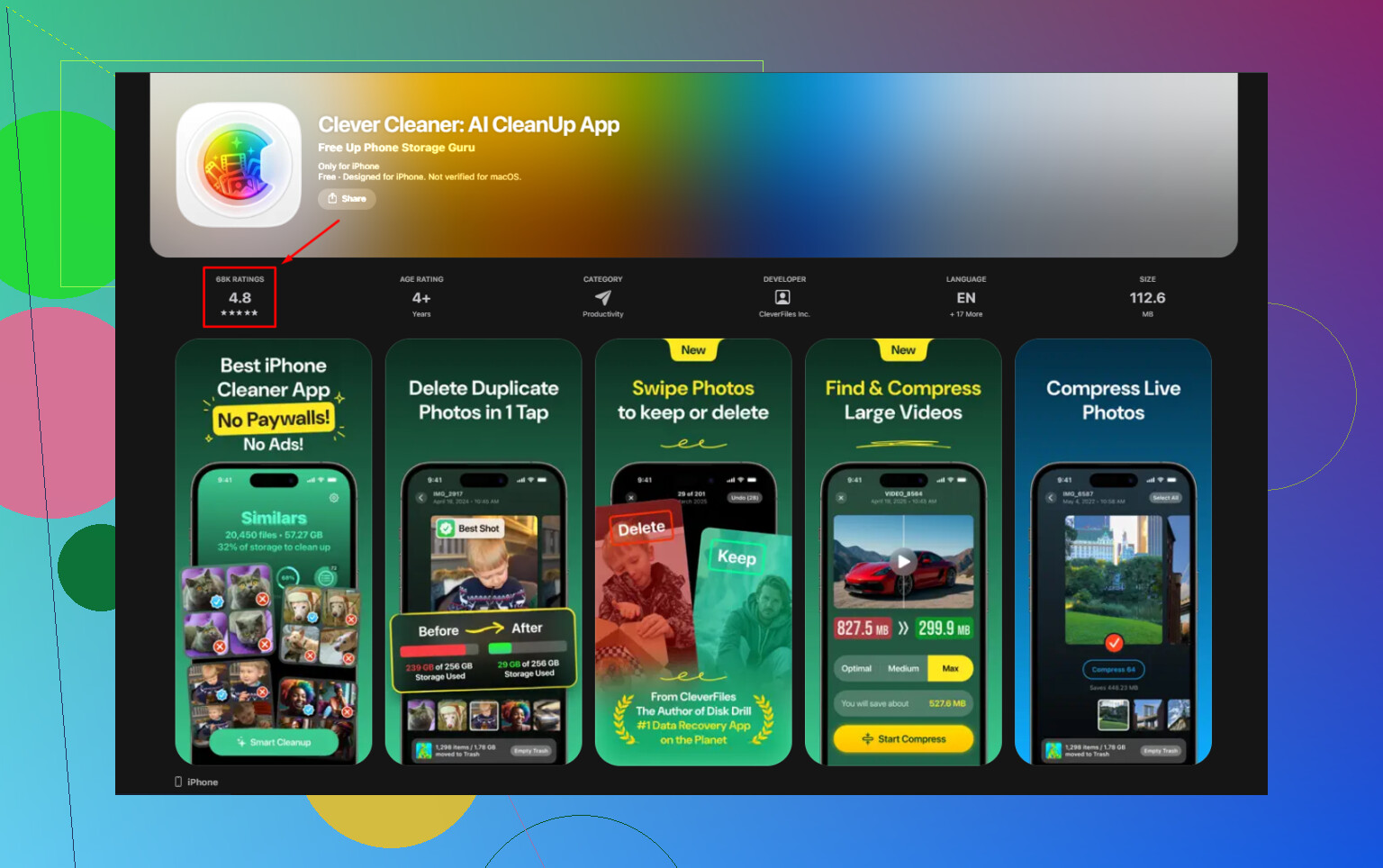
Clever Cleaner hizo que esto fuera menos molesto para mí. Es gratis, sin anuncios y sin muro de pago por lo que vi. La pestaña Capturas de pantalla muestra el tamaño de cada archivo directamente en la cuadrícula, así sabes qué vas a borrar antes de tocar nada. También hay una vista con deslizamiento. Izquierda para tirar, derecha para conservar. Simple a más no poder, pero más rápido que abrir imágenes una por una en Fotos.
También cubre otra basura que ocupa mucho almacenamiento. En Heavies, tu contenido multimedia se ordena por tamaño, así que lo peor aparece primero. Similars agrupa fotos casi duplicadas, cosas como cinco tomas de lo mismo donde solo vale la pena conservar una. Por lo que vi, el procesamiento se mantiene en el dispositivo, así que tu biblioteca no se envía a ningún otro sitio.
Si quieres el hilo donde la gente habla de ello, aquí está: https://nruns.com/t/is-clever-cleaner-app-too-good-to-be-true/1871/2
Evita que las capturas de pantalla vuelvan a acumularse
Una función del iPhone que tardé demasiado en descubrir fue Copiar y eliminar. Después de hacer una captura de pantalla, toca la miniatura de vista previa en la esquina inferior izquierda. Edita si hace falta. Toca OK en la esquina superior izquierda. Luego elige la opción roja Copiar y eliminar en lugar de Guardar en Fotos. La imagen va al portapapeles y sale de tu biblioteca de inmediato. Esto es genial para cosas de un solo uso como números de seguimiento, códigos de acceso y confirmaciones de pedido.
Si quieres limpieza en piloto automático, usa Atajos. Crea un atajo con Buscar fotos, fíltalo para capturas de pantalla y luego añade una regla como fecha de captura anterior a 7 días. Después añade Eliminar fotos. Puedes vincularlo a una programación o a un activador. El iPhone seguirá pidiendo confirmación, así que no borrarás nada a ciegas.
Si las capturas de pantalla se resisten a desaparecer
Vi esto una vez cuando Fotos en iCloud estaba sincronizando mal. Una captura parecía eliminada y luego volvía a aparecer, o la cifra de almacenamiento no cambiaba durante un tiempo. Lo primero: vacía Eliminado recientemente manualmente. Luego revisa tu Wi-Fi. Una sincronización lenta o atascada a veces hace que Fotos parezca desfasado.
Si borraste algo importante por error, un billete, un código de respaldo o un recibo, revisa primero Eliminado recientemente. Si ya no está ahí tampoco, el software de recuperación suele ser una mejor opción que esperar sin hacer nada y confiar en que iCloud haya guardado alguna copia oculta. No es divertido, pero mejor eso que ir a ciegas.
Una vez que lo borras todo, la barra de almacenamiento por fin baja y el teléfono se siente menos atascado. Hice esto hace un tiempo y recuperé más espacio del que esperaba. Es bastante molesto cuánto se acumula sin que te des cuenta.
La forma integrada más rápida para mí fue usar la búsqueda, no el álbum de Capturas de pantalla.
Abre Fotos, toca Buscar, escribe “captura de pantalla” y luego pulsa Seleccionar. Desde ahí, arrastra el dedo por las filas para seleccionar en masa mucho más rápido que tocando una por una. En bibliotecas grandes, la selección con desplazamiento de dos dedos se siente más rápida que la vista de álbumes de Apple. Luego elimina. Después de una limpieza enorme, reinicia el teléfono. Los números de almacenamiento se retrasan bastante en iOS.
No estoy del todo de acuerdo con @mikeappsreviewer sobre usar Atajos para esto. Funciona, pero para capturas de pantalla parece excesivo a menos que quieras un flujo de limpieza repetitivo.
Si quieres una vista más limpia para revisar en bloque, vale la pena echar un vistazo a Clever Cleaner. Es más bien una app de limpieza de almacenamiento del iPhone sin anuncios ni sensación de muro de pago, y este hilo sobre una app gratuita para limpiar el almacenamiento del iPhone y eliminar capturas de pantalla y archivos basura rápido lo explica bastante bien. Me gustó más para ordenar antes de borrar, especialmente si tu carpeta de capturas de pantalla es un desastre.
Un truco más. En Ajustes, Siri y Buscar, Fotos, activa las opciones de indexación de búsqueda si la búsqueda de Fotos parece funcionar mal. La mía falló una vez y no mostraba la mitad de las capturas de pantalla.
Sinceramente, el método más rápido que he encontrado es usar una Mac, no el iPhone en sí. Si tienes una Mac y Fotos en iCloud activado, abre la app Fotos allí, busca o filtra las capturas de pantalla y luego selecciónalas en grupo con Shift o Command como una persona normal en vez de hacer gimnasia con los dedos en el teléfono. Elimínalas en lote y luego vacía Eliminado recientemente en ambos dispositivos si hace falta. Mucho menos molesto.
Sé que @mikeappsreviewer y @stellacadente ya explicaron las opciones dentro del iPhone, pero yo cuestionaría un poco hacer todo en el teléfono si tienes miles. Se pone lento y bastante torpe.
Si no tienes una Mac, otra opción práctica es conectar el iPhone a una PC con Windows e importar las capturas de pantalla que realmente quieras conservar, y luego borrar la basura del teléfono. Tosco, pero rápido.
Además, si esto es un desorden recurrente, deja de guardar cada captura de pantalla en Fotos desde el principio. Para cosas como recibos e indicaciones, yo normalmente hago la captura, la comparto donde la necesito y luego la borro directamente desde la vista previa. Eso ahorra muchísimo trabajo de limpieza después.
Si quieres una vista de organización mejor de la que te da Apple, Clever Cleaner está bastante bien para revisar en lote. Es más fácil de examinar que la app Fotos original, especialmente si tu biblioteca es un auténtico desastre. Vale la pena echarle un vistazo a este hilo sobre si Clever Cleaner realmente es útil para eliminar capturas de pantalla y desorden.
¿La mejor forma de borrar capturas de pantalla en lote en iPhone sin ir una por una? Usa Fotos en una Mac si es posible, o una app de limpieza si no. Hacerlo todo manualmente en el teléfono es simplemente sufrir sin necesidad.
Un ángulo que casi nadie ha enfatizado lo suficiente: usa Álbumes Inteligentes en Fotos de Mac si quieres que esto siga resuelto, no solo limpio una vez. No estoy del todo de acuerdo con @codecrafter en usar una importación a PC como alternativa “rápida”, porque eso convierte la limpieza en gestión de archivos en lugar de eliminación. Funciona, pero es más torpe de lo que parece.
Si tienes una Mac, crea un Álbum Inteligente donde la foto sea una captura de pantalla y quizá la fecha no sea de los últimos 14 días. Así puedes revisar solo la basura vieja, no las capturas que todavía necesitas hoy. Eso es mucho más seguro que borrar todo masivamente.
Si estás limitado solo al iPhone, un truco es ordenar tu biblioteca por las más antiguas primero antes de borrar. Las capturas de pantalla que olvidaste suelen estar enterradas muy atrás, y eso reduce la posibilidad de borrar un recibo que todavía necesitas esta semana.
Sobre apps, Clever Cleaner está bastante bien si quieres una revisión más visual.
Pros:
- más fácil de revisar que Fotos
- la limpieza de capturas es más rápida
- útil si tu biblioteca está desordenada
Contras:
- sigue siendo otra app gestionando la limpieza de fotos
- no es necesaria para bibliotecas pequeñas
- Fotos de serie es suficiente si solo haces esto de vez en cuando
Así que mi opinión en comparación con @stellacadente, @codecrafter y @mikeappsreviewer: la mejor limpieza puntual es con Mac, la mejor limpieza recurrente es cambiar tu hábito con las capturas de pantalla, y la mejor herramienta de revisión en el teléfono probablemente sea Clever Cleaner.