Mi tarjeta SD dejó de funcionar de repente después de sacarla de mi cámara, y ahora mi computadora dice que necesita ser formateada antes de que pueda abrirla. Tiene años de fotos familiares que no he respaldado, incluyendo cumpleaños y fotos de vacaciones. Necesito ayuda con la mejor manera de recuperar fotos de una tarjeta SD dañada sin empeorar las cosas.
Odio esta porque me ha pasado por mi propia culpa más de una vez. Sesión larga, tarjeta llena, prisa por pasar los archivos, y entonces la tarjeta SD aparece dañada o ilegible. Se siente fatal cada vez. Aun así, no sigas trasteando con ella. Una tarjeta corrupta a menudo todavía tiene tus archivos. Lo que suele estropearse primero es el sistema de archivos, no los datos en bruto.
El primer paso es dejar de escribir nada en la tarjeta. No la vuelvas a poner en la cámara. No intentes grabar de nuevo. No sigas reconectándola para ver si ahora funciona. Si nuevos datos caen sobre sectores antiguos, tus probabilidades de recuperación bajan rápido.
Aquí el orden importa. Primero recupera. Después repara. Esto lo aprendí por las malas. Mucha gente va directa a las herramientas de reparación, o peor, al formateo. Mala idea si los archivos importan. Algunas soluciones reescriben partes de la estructura de la tarjeta, y una vez que eso pasa, la recuperación se complica más.
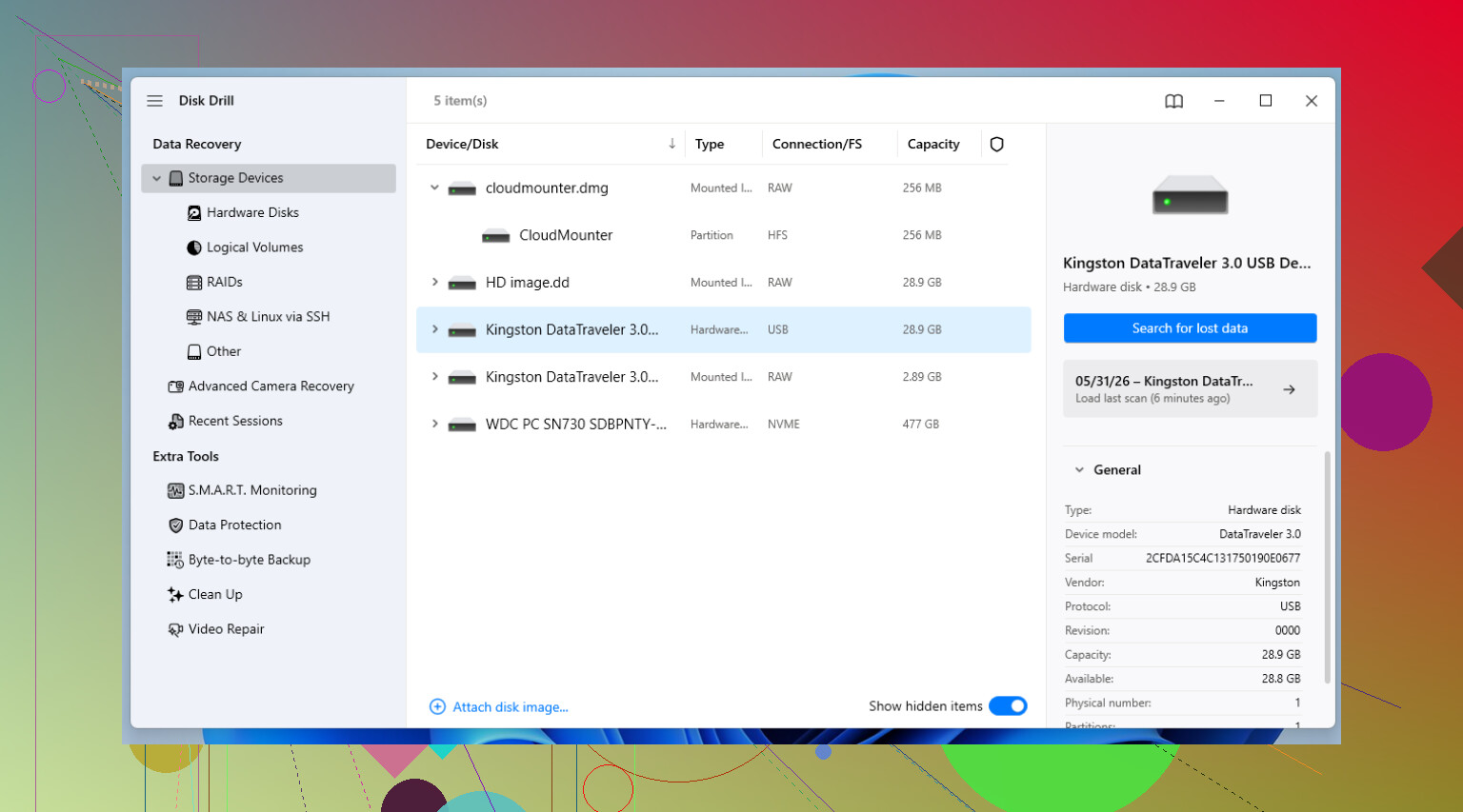
Si las fotos o el vídeo importan, yo empezaría con software de recuperación en lugar de herramientas de reparación del sistema. He tenido buenos resultados con Disk Drill. La parte a la que siempre vuelvo es la opción de copia de seguridad byte a byte.
Esta parte importa más de lo que la gente cree. Cuando una tarjeta SD empieza a comportarse como si estuviera corrupta, puede que esté a punto de fallar físicamente. Cada escaneo completo lee la tarjeta una y otra vez. Más estrés, más riesgo. Disk Drill te permite clonar la tarjeta en un archivo de imagen completo, sector por sector. Yo hago eso primero si la tarjeta parece inestable. Luego desconecto la tarjeta y trabajo desde la imagen en mi ordenador. Más seguro. Menos posibilidades de que la tarjeta muera a mitad de la recuperación. Ojalá hubiera hecho esto antes con algunas tarjetas viejas, la verdad.
Después de copiar tus archivos, o si ya has decidido que los datos se han perdido, entonces ocúpate de arreglar la tarjeta en sí. Este es el orden que suelo seguir.
1. Primero revisa lo aburrido
Sí, es obvio. Aun así, vale la pena hacerlo. Prueba otro puerto USB. Prueba otro lector. Esos pequeños adaptadores de microSD a SD y los lectores USB baratos fallan todo el tiempo. He visto tarjetas corruptas que resultaron estar bien en cuanto cambié el lector. Si usaste la ranura de una laptop, pruébala también con un lector USB aparte.
2. Abra Administración de discos y busque una letra de unidad faltante
Windows a veces detecta la tarjeta pero no la monta correctamente en el Explorador de archivos. Haga clic derecho en Inicio, abra Administración de discos y busque la tarjeta allí. Si aparece sin letra de unidad, haga clic derecho sobre ella, elija Cambiar letra y rutas de acceso de unidad y luego asígnele una. He visto tarjetas volver a estar en línea solo con esto.
3. Ejecuta la comprobación de errores integrada de Windows
Esta es la solución más suave. En el Explorador de archivos, haz clic derecho en la tarjeta SD, abre Propiedades, luego Herramientas y después Comprobar. Analiza errores del sistema de archivos e intenta corregirlos. Yo uso esto solo después de la recuperación, o cuando no me importa arriesgar un intento de reparación leve.
4. Usa CHKDSK si la solución fácil no hace nada
Si la herramienta con interfaz gráfica no llega a ninguna parte, abre Símbolo del sistema o Terminal como administrador y ejecuta chkdsk X: /r. Sustituye X por la letra de unidad de la tarjeta SD. La opción /r le indica a Windows que busque sectores defectuosos y recupere los datos legibles cuando sea posible. En tarjetas grandes, esto tarda. Deja que termine.
5. Prueba TestDisk si la partición ha desaparecido
Si la tarjeta aparece como no asignada, o la tabla de particiones parece destrozada, TestDisk es una de las pocas herramientas con las que me molestaría. Es de código abierto y más feo que pegarle a un padre, pero funciona. No te lleva de la mano. Tienes que leer los menús con atención. Aun así, para tarjetas que aparecen vacías cuando no deberían, le ha ahorrado muchos problemas a la gente.
6. Formatearlo si ya terminaste de perseguir los datos antiguos
Si la recuperación terminó y las reparaciones no funcionaron, formatear es el botón de reinicio. Primero, un formato estándar. Si eso falla, prueba una herramienta de formato de bajo nivel. Yo normalmente elijo exFAT después porque se lleva bien con archivos grandes y la mayoría de los dispositivos lo leen sin problemas.
Una cosa más. Si una tarjeta se corrompe una vez, dejo de confiar en ella. Las tarjetas SD se desgastan. Son consumibles, aunque la gente las trate como almacenamiento permanente. Como mucho, guardo las tarjetas poco fiables para usos desechables, o las tiro. Para cualquier cosa importante, las reemplazo por una decente de SanDisk o Kingston y sigo adelante.
Además, usa Expulsar. Siempre. Antes solía saltármelo cuando estaba cansado o con prisa, y sí, pagué las consecuencias.
No le des formato. No ejecutes la reparación primero. Estoy de acuerdo con @mikeappsreviewer en la parte de priorizar la recuperación, pero soy un poco más cauteloso con CHKDSK en tarjetas con fotos. He visto que convierte un sistema de archivos desordenado en un desorden más limpio, lo cual es genial para la tarjeta, pero malo para las fotos antiguas.
Lo que yo haría:
- Limpia los contactos metálicos con un paño de microfibra seco.
- Prueba con un lector de tarjetas diferente, no con la cámara.
- Prueba en otra computadora, preferiblemente una con ranura integrada y otra con USB.
- Si la tarjeta se monta хотя бы una vez, copia todo de una sola pasada a tu disco duro.
- Si no se monta, haz una imagen de la tarjeta y luego analiza la imagen con Disk Drill.
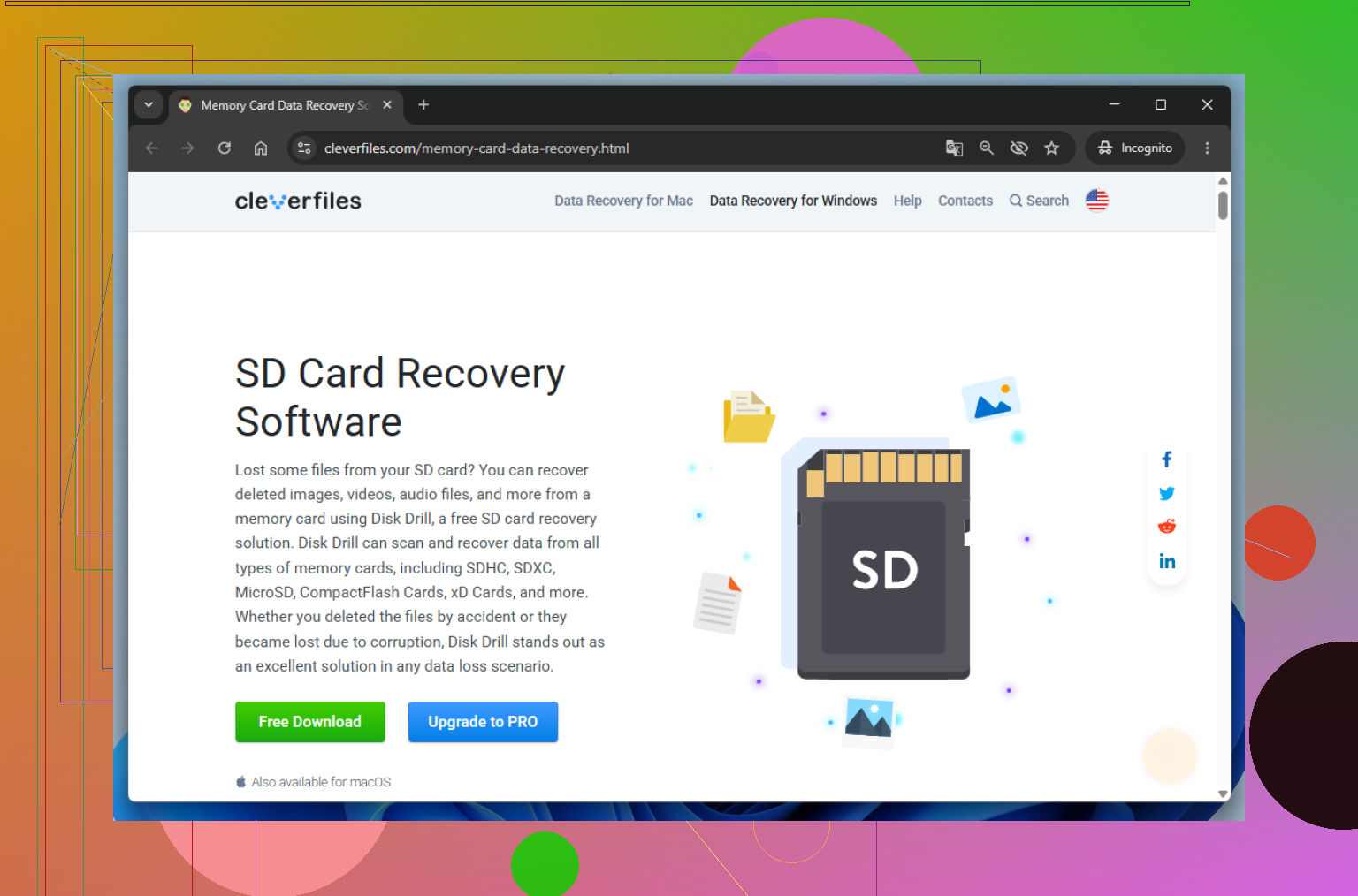
Disk Drill es una opción sólida aquí porque la recuperación de fotos es fácil de previsualizar. Busca primero los nombres de archivo originales, las fechas y la estructura de carpetas. Si eso ya no está, ordena por tipo de archivo y tamaño. Los JPEG de cámaras suelen recuperarse bien. Los archivos RAW también, si la tarjeta no se está muriendo físicamente.
Una cosa más que la gente suele pasar por alto. Comprueba si tu cámara guardó fotos en la memoria interna o escribió archivos sidecar en otro lugar. Una vez tuve una cámara vieja que guardó unas cuantas fotos que yo creía perdidas. Raro, pero pasó.
Si la tarjeta se calienta, se desconecta aleatoriamente o muestra 0 bytes, deja de intentar hacerlo tú mismo y acude a un servicio de recuperación. Esos síntomas son peores.
Si quieres un video paso a paso, esto ayuda: cómo recuperar fotos de una tarjeta SD dañada.
Después de sacar las fotos, retira esa tarjeta. Yo no volvería a confiar en ella, punto.
No hagas clic en Formatear. Ese aviso es Windows siendo torpe e impaciente, no una prueba de que las fotos hayan desaparecido.
En general estoy de acuerdo con @mikeappsreviewer y @techchizkid en priorizar la recuperación, pero yo incluso omitiría los arreglos ligeros hasta que sepas si la tarjeta se puede leer a bajo nivel. Muchas tarjetas que parecen muertas en realidad solo no se montan porque los metadatos de la partición se dañaron.
Lo que yo añadiría:
- Revisa la pequeña pestaña de bloqueo en el adaptador SD de tamaño completo si estás usando uno. Suena tonto, pero he visto adaptadores comportarse raro cuando esa pestaña está floja.
- En Windows, mira en el Administrador de dispositivos, no solo en el Explorador de archivos. Si el lector detecta la tarjeta como dispositivo de almacenamiento, es mejor señal que que el Explorador diga formatearla.
- En Mac, abre Utilidad de Discos y comprueba si la tarjeta aparece con la capacidad correcta. Si la capacidad parece normal, es probable que los datos de las fotos sigan ahí.
- Si la tarjeta muestra el tamaño correcto, primero crea una imagen completa y recupera desde esa imagen. Disk Drill es bueno para esto porque puede crear una copia de seguridad a nivel de bytes y luego escanear la copia en lugar de castigar la tarjeta original.
- Si las fotos recuperadas se abren solo parcialmente, cópialas de todos modos. A veces los archivos parciales se pueden reparar después, especialmente los JPEG.
Pequeño desacuerdo con el consejo habitual: yo no seguiría probando un montón de lectores durante horas si la tarjeta empieza a desconectarse. En ese punto puedes empeorarlo rápido.
Si las fotos son de verdad irreemplazables, deja el bricolaje tras el primer intento fallido de crear una imagen y acude a un laboratorio profesional. Las fotos familiares no son el lugar para experimentar.
Para leer más, aquí tienes un hilo sólido con consejos prácticos para recuperar una tarjeta SD corrupta.
Y sí, después de esto, jubila esa tarjeta. Lo digo muy en serio.
Yo matizaría ligeramente una cosa de @techchizkid, @kakeru y @mikeappsreviewer: si la tarjeta aparece pero arroja errores de lectura, evitaría repetir escaneos completos una y otra vez, incluso desde distintas aplicaciones. Haz un solo buen intento, preferiblemente creando primero una imagen, y luego detente. Las tarjetas SD pueden pasar de inestables a ilegibles muy rápido.
Lo que comprobaría y que casi nadie mencionó:
- Prueba a leerla en un USB live de Linux. A veces Linux monta tarjetas que Windows quiere formatear de inmediato.
- Si se monta en solo lectura, eso en realidad es una buena señal. Copia por partes, carpeta por carpeta, no todo de una vez.
- Fíjate si informa una capacidad extraña. Si el tamaño es incorrecto, eso apunta más a un problema del controlador que a una simple corrupción del sistema de archivos.
Sobre Disk Drill en concreto:
Ventajas
- vista previa fácil para fotos
- puede escanear una imagen de la tarjeta en lugar del original
- bastante bueno extrayendo archivos JPEG/RAW por firma
- interfaz más simple que TestDisk o PhotoRec
Desventajas
- el escaneo profundo puede perder los nombres/carpetas originales
- los límites de recuperación gratuita dependen de la plataforma/versión
- no es la mejor opción si la tarjeta tiene un fallo grave de hardware
- puede tentar a la gente a seguir reescaneando en vez de detenerse pronto
Mi opinión: si la tarjeta se detecta con el tamaño correcto, crea una imagen y escanea esa con Disk Drill. Si la tarjeta se desconecta, muestra 0 bytes o hace que el lector se vuelva inestable, sáltate el bricolaje y ve directamente a un laboratorio de recuperación. Para fotos familiares, ese punto llega antes de lo que la mayoría quiere admitir.