Mon iPhone continue d’indiquer que le stockage est plein quand j’essaie de prendre des photos, de mettre à jour des apps ou d’enregistrer des fichiers, mais dans Réglages, il affiche encore de l’espace libre disponible. Je l’ai déjà redémarré et j’ai vérifié Stockage iPhone, donc maintenant je suis perdu quant à ce qui utilise réellement la mémoire. Est-ce que quelqu’un a déjà résolu ce problème ou sait quoi essayer ensuite ?
Les avertissements de stockage sur un iPhone semblent pires qu’ils ne le sont. J’ai vu l’alerte apparaître alors que le téléphone avait encore de la place, et je l’ai aussi vue s’afficher parce qu’un dossier accumulait discrètement des fichiers inutiles. Le premier geste est simple. Vérifiez l’écran de stockage intégré avant de supprimer des choses au hasard.
Commencez par Stockage iPhone
Ouvrez Réglages, puis Général, puis Stockage iPhone. Attendez un peu. La barre colorée a besoin de quelques secondes pour finir de charger.
Cet écran est ce qui se rapproche le plus d’une vraie réponse. Il montre ce qui prend de la place, photos, apps, messages, données système, médias, tout. Si vous sautez cette étape et commencez à deviner, vous perdez du temps.
La fausse alerte dans laquelle les gens tombent
Je suis tombé dessus une fois dans Safari. Grosse fenêtre effrayante, discours sur des dommages, des virus, un nettoyage urgent, un compte à rebours. Du pur non-sens.
Si l’alerte est apparue pendant que vous naviguiez, elle ne vient pas d’Apple. Même chose pour les avertissements sur une défaillance de la SIM ou une corruption du stockage à l’intérieur d’une page web. Ce sont des publicités frauduleuses qui essaient de vous pousser à appuyer sur quelque chose de stupide.
Une vraie alerte de stockage iPhone apparaît comme une alerte système normale ou dans Réglages. Si elle venait d’un onglet du navigateur, fermez l’onglet et passez à autre chose.
Pourquoi supprimer des éléments ne change parfois rien
C’est là que les gens se font piéger. Vous supprimez des photos et des vidéos, vous vous sentez soulagé pendant dix minutes, puis l’avertissement revient. J’ai fait ça sur mon ancien téléphone et j’ai cru qu’iOS était cassé. Ce n’était pas le cas. Les fichiers étaient toujours dans Supprimés récemment.
Ils y restent pendant 30 jours et occupent toujours le même espace.
Pour le vider pour de bon :
- Ouvrez Photos
- Touchez Albums
- Faites défiler jusqu’à Supprimés récemment sous Utilitaires
- Touchez Sélectionner
- Touchez Tout supprimer
Faites la même chose dans l’app Fichiers aussi. Vérifiez Téléchargements. Ensuite, videz également Supprimés récemment là aussi. Photos et Fichiers gardent leur corbeille séparément, ce qui est agaçant mais vrai.
Si cela a commencé juste après une mise à jour iOS
Cela arrive souvent. Pendant une mise à jour, le téléphone stocke des fichiers d’installation, des données temporaires, du cache résiduel. Une partie se supprime d’elle-même. Une autre reste plus longtemps qu’elle ne devrait.
Je redémarrerais d’abord le téléphone. Un simple redémarrage corrige plus de ces alertes de stockage après mise à jour que les gens ne le pensent. Il force iOS à recalculer les chiffres et à supprimer certains fichiers temporaires de mise à jour.
Si l’avertissement est toujours là après le redémarrage, retournez dans Stockage iPhone et regardez Données système. Si cette section est soudainement devenue énorme, le bazar de la mise à jour a probablement fini là.
Les endroits où le stockage s’accumule sans trop se faire remarquer
Messages est l’un des plus gros coupables. Clips vidéo, mèmes, GIF, notes vocales, pièces jointes aléatoires datant d’il y a des années, tout cela s’accumule. J’ai vérifié un fil de discussion familial une fois et c’était absurde.
Pour un nettoyage futur :
Réglages > Messages > Conserver les messages
Passez de Toujours à 1 an ou 30 jours.
Pour un nettoyage immédiat :
Réglages > Général > Stockage iPhone > Messages
Utilisez Examiner les pièces jointes volumineuses. C’est l’un des rares endroits dans iOS où Apple vous donne quelque chose d’utile rapidement.
Safari est une autre cible facile. Les données de sites web s’accumulent au fil du temps.
Allez dans :
Réglages > Safari > Effacer l’historique et les données du site web
Les apps comme Instagram et TikTok sont pires parce qu’elles accumulent du cache et ne donnent souvent aucun vrai bouton pour vider le cache sur iPhone. D’après mon expérience, supprimer l’app puis la réinstaller est la solution la plus propre.
Quand les outils intégrés ne suffisent plus
L’écran de stockage natif donne des totaux, pas beaucoup de détails. Vous voyez que les photos prennent 40 Go, très bien, mais il ne montre pas quelles vidéos sont les monstres, quelles captures d’écran sont inutiles, ni quelles rafales sont presque des doublons.
C’est là que Clever Cleaner m’a aidé à combler le manque :
https://www.youtube.com/shorts/qUVkfQqrwsk
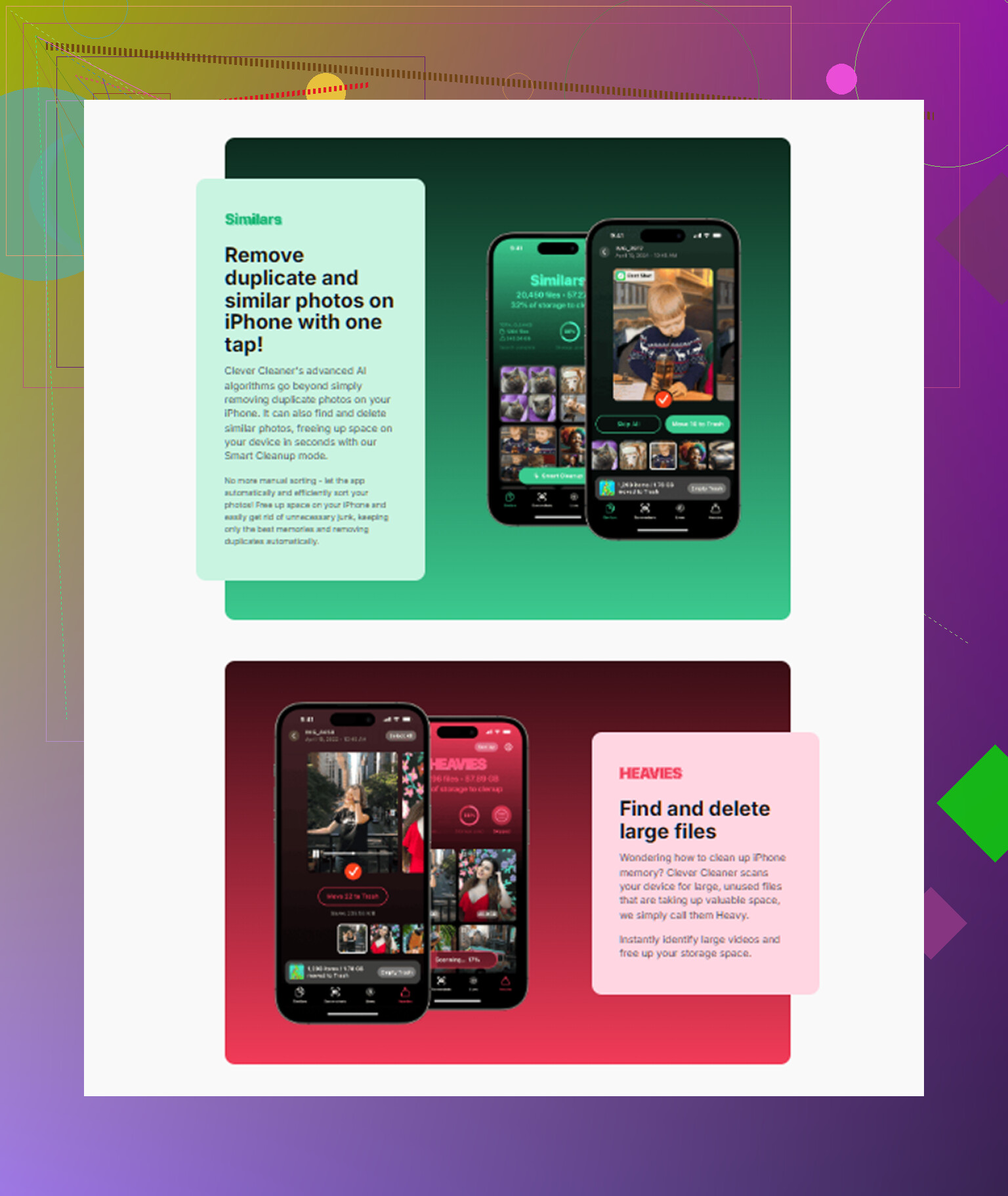
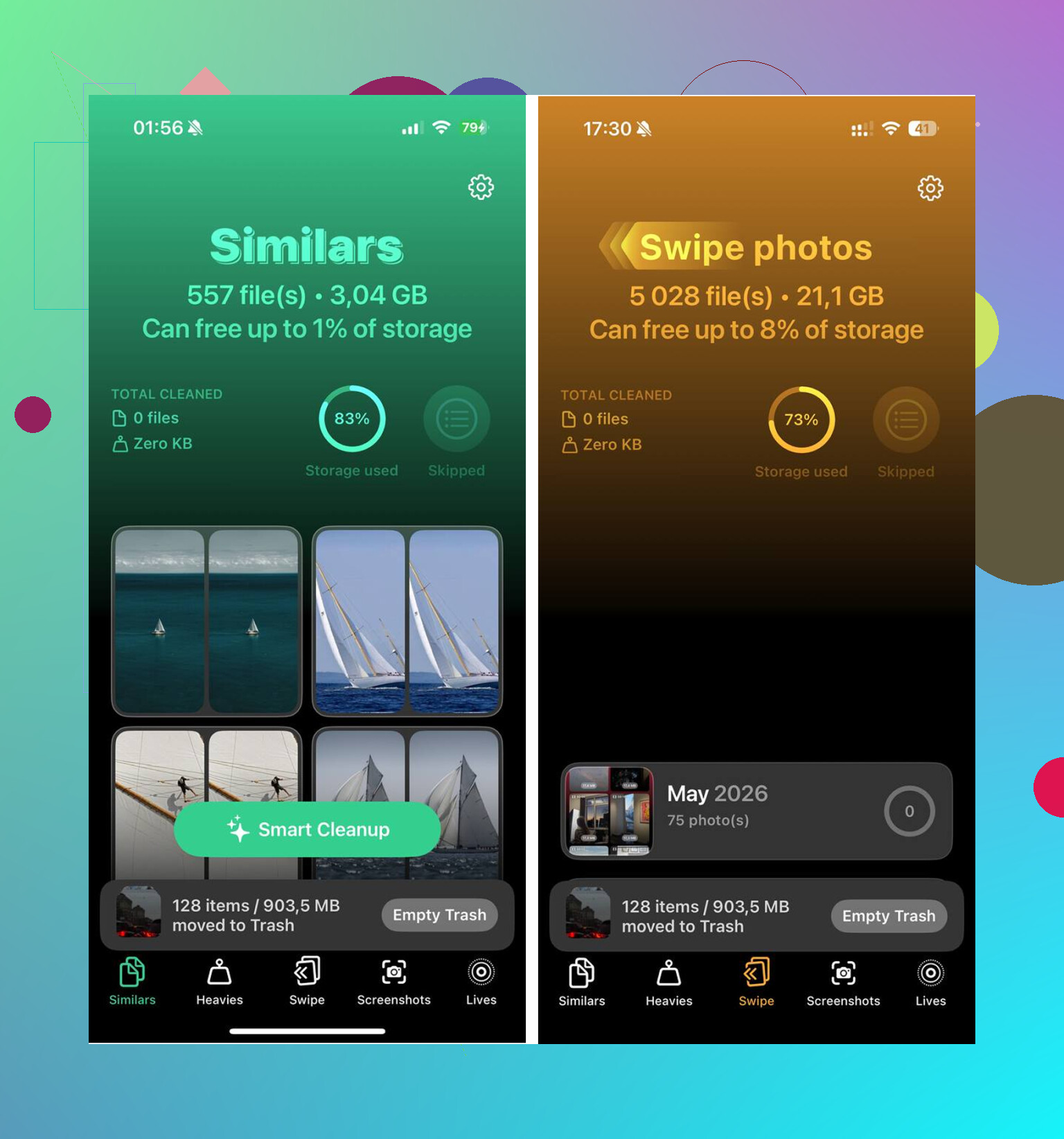
Je l’ai utilisé quand ma photothèque était devenue un désordre. La partie utile, c’était de voir les plus gros fichiers en premier au lieu de fouiller dans des années de désordre dans la pellicule. La section Heavies place les grandes vidéos et les enregistrements d’écran en haut. La section Similars regroupe les photos presque identiques, puis choisit la meilleure prise pour que vous ne passiez pas la moitié de votre soirée à comparer trois photos presque identiques d’un reçu ou de votre chien en train de cligner des yeux.
Sur mon téléphone, j’ai libéré environ 12 Go de cette façon. Ensuite, j’ai vidé Supprimés récemment. Après ça, l’avertissement a cessé de s’afficher, et les ralentissements que j’avais remarqués ont disparu aussi.
Si l’alerte reste même alors que de l’espace est libre
C’est le cas étrange. Réglages dit qu’il vous reste de la place, mais le message stockage plein continue de revenir. J’ai vu ça après des mises à jour et après une utilisation intensive d’apps.
Commencez par un redémarrage complet. Pas une mise en veille et un réveil. Un vrai redémarrage.
Si le téléphone insiste toujours sur le fait que le stockage est plein alors que Réglages montre de l’espace libre, le comptage est faux quelque part dans iOS. À ce stade, la solution fiable consiste d’abord à faire une sauvegarde, puis à réinitialiser le téléphone.
Options de sauvegarde :
iCloud
Finder sur Mac
iTunes sur Windows ou sur des versions plus anciennes de macOS
Après la sauvegarde, effacez l’appareil et restaurez-le. C’est pénible. Malgré tout, quand le problème vient d’une comptabilité système cassée plutôt que de vos fichiers, le nettoyage manuel n’y changera rien.
Version courte
Vérifiez d’abord Réglages > Général > Stockage iPhone.
Ignorez les fenêtres effrayantes du navigateur.
Videz Supprimés récemment dans Photos et Fichiers.
Redémarrez après les mises à jour iOS.
Nettoyez les pièces jointes de Messages et les données Safari.
Réinstallez les apps gourmandes en cache si nécessaire.
Si les chiffres n’ont toujours aucun sens, faites une sauvegarde et réinitialisez.
Cet ordre m’a évité beaucoup de suppressions inutiles.
Si Réglages affiche de l’espace libre mais que les apps disent toujours « stockage plein », je regarderais l’espace réservé, pas l’espace visible. L’iPhone a besoin d’une marge de fonctionnement pour les photos, les mises à jour d’apps et les fichiers temporaires. Si vous n’avez que 2 Go à 5 Go de libre, iOS agit souvent comme si l’espace était quand même plein. La prise de photos à elle seule a besoin d’espace pour le traitement, le HDR et le retour en arrière. Même chose pour les installations depuis l’App Store.
Une chose avec laquelle je ne suis pas d’accord avec @mikeappsreviewer : une réinitialisation complète ne serait pas ma prochaine étape, sauf si l’écart est énorme et persiste pendant des jours. Je vérifierais d’abord ces points.
-
Retard de synchronisation.
Si Photos iCloud, Messages dans iCloud ou la synchronisation de Fichiers est bloquée, le stockage temporaire local grimpe. Ouvrez Photos et laissez l’iPhone en Wi-Fi et branché pendant 30 à 60 min. Pareil pour Fichiers. -
Gonflement des documents propres à une app.
Allez dans Réglages, Général, Stockage iPhone, puis touchez une grosse app. Certaines apps affichent Documents et données bien au-dessus de la taille de l’app. Podcasts, Musique, WhatsApp, CapCut, les téléchargements Netflix et les fichiers hors ligne Spotify sont des cas fréquents. -
Pièces jointes Mail.
Apple Mail stocke des copies locales. Supprimez puis rajoutez le compte mail si Mail prend énormément de place. C’est pénible, mais ça marche très souvent. -
Écart après déchargement.
Décharger des apps libère le binaire de l’app, pas toutes les données. Les gens pensent avoir libéré 10 Go et n’en récupèrent que 2. Réinstaller une app trop volumineuse après l’avoir déchargée remet parfois le chiffre en ordre. -
Retard de recalcul du stockage.
Après avoir supprimé de gros fichiers, branchez l’iPhone à l’alimentation toute la nuit en Wi-Fi. iOS fait du ménage quand il est inactif. Les chiffres se mettent parfois à jour plusieurs heures plus tard.
Si votre photothèque est le problème principal, Clever Cleaner vaut le coup d’œil parce qu’il met en avant les grosses vidéos et les doublons plus vite que l’affichage d’Apple. Aussi, voici un guide correct pour libérer gratuitement du stockage sur iPhone : regardez comment libérer rapidement du stockage sur iPhone.
Si l’espace libre est inférieur à 5 Go, considérez-le comme plein. Les iPhone deviennent bizarres à ce niveau.
Si Réglages affiche, disons, 6 Go libres mais que le téléphone refuse toujours une photo ou une mise à jour d’app, j’arrêterais de penser en termes de stockage total et je commencerais à penser en termes d’espace contigu réellement utilisable à l’instant T. iOS peut afficher de l’espace libre sur le papier sans avoir assez d’espace temporaire pour le traitement de l’appareil photo, le déballage des apps ou l’indexation des fichiers. C’est pour ça que l’erreur semble fausse.
Petit détail que je vérifierais et sur lequel @mikeappsreviewer et @vrijheidsvogel n’ont pas vraiment insisté : le format et les réglages de l’appareil photo. Si vous photographiez en ProRAW, en 4K/60, en mode Cinématique, ou si vous prenez beaucoup de rafales, l’appareil photo peut bloquer bien avant que le stockage paraisse vraiment plein. Même chose avec les projets de montage téléchargés dans des apps comme CapCut ou VN. Ces apps cachent d’énormes fichiers de travail. Pénible, mais oui.
Vérifiez aussi ceci :
- Réglages > Appareil photo > Formats
- Désactivez ProRAW/ProRes si c’est activé
- Réduisez temporairement la qualité d’enregistrement vidéo
- Essayez ensuite d’enregistrer une photo
Autre cause sournoise : les mises à jour d’app qui échouent. L’App Store peut réserver de l’espace temporaire, échouer, puis continuer à se comporter bizarrement. Ouvrez l’App Store, annulez tout ce qui est bloqué, puis déconnectez-vous et reconnectez-vous à Média et achats. Ça paraît aléatoire, mais je l’ai déjà vu corriger exactement ce bug.
Je ne suis pas vraiment d’accord avec l’idée de passer trop vite à l’effacement ou à la restauration. C’est vraiment la solution de dernier recours à mon avis.
Si les photos sont la cause principale, Clever Cleaner est en fait utile parce qu’il met en avant les grosses vidéos, les doublons et les fichiers qui prennent beaucoup de place plus rapidement qu’Apple. Si la sécurité vous importe, cette page explique si l’app de nettoyage IA peut être utilisée en toute sécurité de manière plus claire.
Donc oui, espace libre ne veut pas toujours dire espace de travail suffisant. Les iPhone deviennent bizarres quand ils sont proches de la limite.
Je suis d’accord avec @vrijheidsvogel sur un point : l’espace libre n’est souvent pas un espace vraiment utilisable. Mais j’ajouterais un angle moins évident : des index locaux corrompus. Spotlight, la recherche Photos, les tags Fichiers, même les index des pièces jointes des messages peuvent se désynchroniser et provoquer un comportement de type stockage plein alors que le graphique de stockage semble encore normal.
Quelques vérifications que je ferais et qui n’ont pas vraiment été abordées :
- Essayez d’enregistrer le même fichier depuis une autre app. Si Appareil photo échoue mais que Notes ou Fichiers peuvent enregistrer, il peut s’agir de l’espace temporaire du bac à sable de l’app, pas du stockage de tout l’appareil.
- Vérifiez Réglages > Siri et Recherche et désactivez temporairement l’indexation de recherche pour quelques très grosses apps, puis redémarrez. J’ai déjà vu des index volumineux diminuer plus tard.
- Regardez du côté de Dictaphone et GarageBand. On les oublie facilement et ils peuvent contenir d’énormes fichiers locaux.
- Si vous utilisez des apps cloud tierces comme Google Drive ou Dropbox, effacez leurs fichiers hors ligne. Ces caches n’apparaissent pas toujours clairement.
Je ne suis pas tout à fait d’accord non plus avec @mikeappsreviewer sur le moment du reset. Avant d’effacer et restaurer, testez une chose : enregistrez une courte vidéo en basse qualité. Si même cela échoue, le problème est probablement lié à l’espace temporaire au niveau système. Si cela fonctionne, le problème est probablement spécifique à un format ou à une app.
Pour le nettoyage des photos, Clever Cleaner est correct si votre photothèque est en désordre. Avantages : plus rapide pour repérer les grosses vidéos, les doublons, les clichés similaires. Inconvénients : vous devez quand même tout vérifier soigneusement, et les apps de nettoyage ne peuvent pas corriger un mauvais calcul du stockage iOS.
Donc oui, si Réglages indique 8 Go libres et que l’iPhone crie toujours plein, je soupçonnerais l’indexation, les déchets du bac à sable des apps ou les caches hors ligne des apps cloud avant de tout réinitialiser sur le téléphone.