Mi iPhone sigue diciendo que el almacenamiento está lleno cuando intento tomar fotos, actualizar apps o guardar archivos, pero en Configuración todavía muestra espacio libre disponible. Ya lo reinicié y revisé Almacenamiento del iPhone, así que ahora estoy confundido sobre qué es lo que realmente está usando la memoria. ¿Alguien ha solucionado este problema o sabe qué probar después?
Las advertencias de almacenamiento en un iPhone se sienten peor de lo que son. He visto aparecer la alerta cuando al teléfono todavía le quedaba espacio, y también la he visto mostrarse porque una carpeta estaba acumulando basura en silencio. El primer paso es simple. Revisa la pantalla de almacenamiento integrada antes de borrar cosas al azar.
Empieza con Almacenamiento del iPhone
Abre Ajustes, luego General y después Almacenamiento del iPhone. Espera un poco. La barra de colores necesita unos segundos para terminar de cargar.
Esta pantalla es lo más parecido a una respuesta real. Muestra qué está ocupando espacio, fotos, apps, mensajes, datos del sistema, contenido multimedia, todo. Si te saltas esto y empiezas a adivinar, pierdes tiempo.
La falsa advertencia en la que cae la gente
Me topé con esto una vez en Safari. Un gran popup aterrador, hablando de daños, virus, limpieza urgente, temporizador de cuenta regresiva. Puro disparate.
Si la alerta apareció mientras navegabas, no es de Apple. Lo mismo con las advertencias sobre fallo de la SIM o corrupción del almacenamiento dentro de una página web. Son anuncios de estafa que intentan empujarte a tocar alguna tontería.
Una advertencia real de almacenamiento del iPhone aparece como una alerta normal del sistema o dentro de Ajustes. Si vino de una pestaña del navegador, cierra la pestaña y sigue con tu día.
Por qué borrar cosas a veces no hace nada
Esta parte confunde a la gente. Borras fotos y videos, te sientes bien durante diez minutos y luego la advertencia vuelve. Hice esto en mi teléfono anterior y pensé que iOS estaba roto. No lo estaba. Los archivos seguían en Eliminado recientemente.
Se quedan ahí durante 30 días y siguen ocupando el mismo espacio.
Para borrarlo de verdad:
- Abre Fotos
- Toca Álbumes
- Desplázate hacia abajo hasta Eliminado recientemente en Utilidades
- Toca Seleccionar
- Toca Eliminar todo
Haz lo mismo en la app Archivos. Revisa Descargas. Luego vacía también Eliminado recientemente allí. Fotos y Archivos guardan su papelera por separado, lo cual es molesto pero cierto.
Si empezó justo después de una actualización de iOS
Esto pasa mucho. Durante una actualización, el teléfono guarda archivos de instalación, datos temporales y caché sobrante. Parte de eso se borra sola. Otra parte se queda más tiempo del que debería.
Yo reiniciaría primero el teléfono. Un reinicio simple arregla más de estas alertas de almacenamiento posteriores a una actualización de lo que la gente cree. Obliga a iOS a recalcular los números y eliminar algunos archivos temporales de la actualización.
Si la advertencia sigue ahí después del reinicio, vuelve a Almacenamiento del iPhone y mira Datos del sistema. Si esa parte de repente se volvió enorme, probablemente el desorden de la actualización terminó ahí.
Lugares donde el almacenamiento se acumula sin hacer mucho ruido
Mensajes es uno de los mayores culpables. Clips de video, memes, GIF, notas de voz, archivos adjuntos aleatorios de hace años, todo se acumula. Revisé una vez un chat familiar y era absurdo.
Para una limpieza futura:
Ajustes > Mensajes > Conservar mensajes
Cámbialo de Siempre a 1 año o 30 días.
Para una limpieza inmediata:
Ajustes > General > Almacenamiento del iPhone > Mensajes
Usa Revisar archivos adjuntos grandes. Este es uno de los pocos lugares en iOS donde Apple te da algo útil rápido.
Safari es otro objetivo fácil. Los datos de los sitios web se acumulan con el tiempo.
Ve a:
Ajustes > Safari > Borrar historial y datos de sitios web
Apps como Instagram y TikTok son peores porque recopilan caché y a menudo no te dan un botón decente para borrar caché en iPhone. En mi experiencia, borrar la app e instalarla de nuevo es la solución más limpia.
Cuando las herramientas integradas dejan de ser suficientes
La pantalla de almacenamiento nativa te da totales, no mucho detalle. Ves que las fotos ocupan 40 GB, genial, pero no muestra qué videos son los monstruos, qué capturas de pantalla no sirven o qué fotos en ráfaga son casi duplicadas.
Ahí es donde Clever Cleaner me ayudó a cubrir el hueco:
https://www.youtube.com/shorts/qUVkfQqrwsk
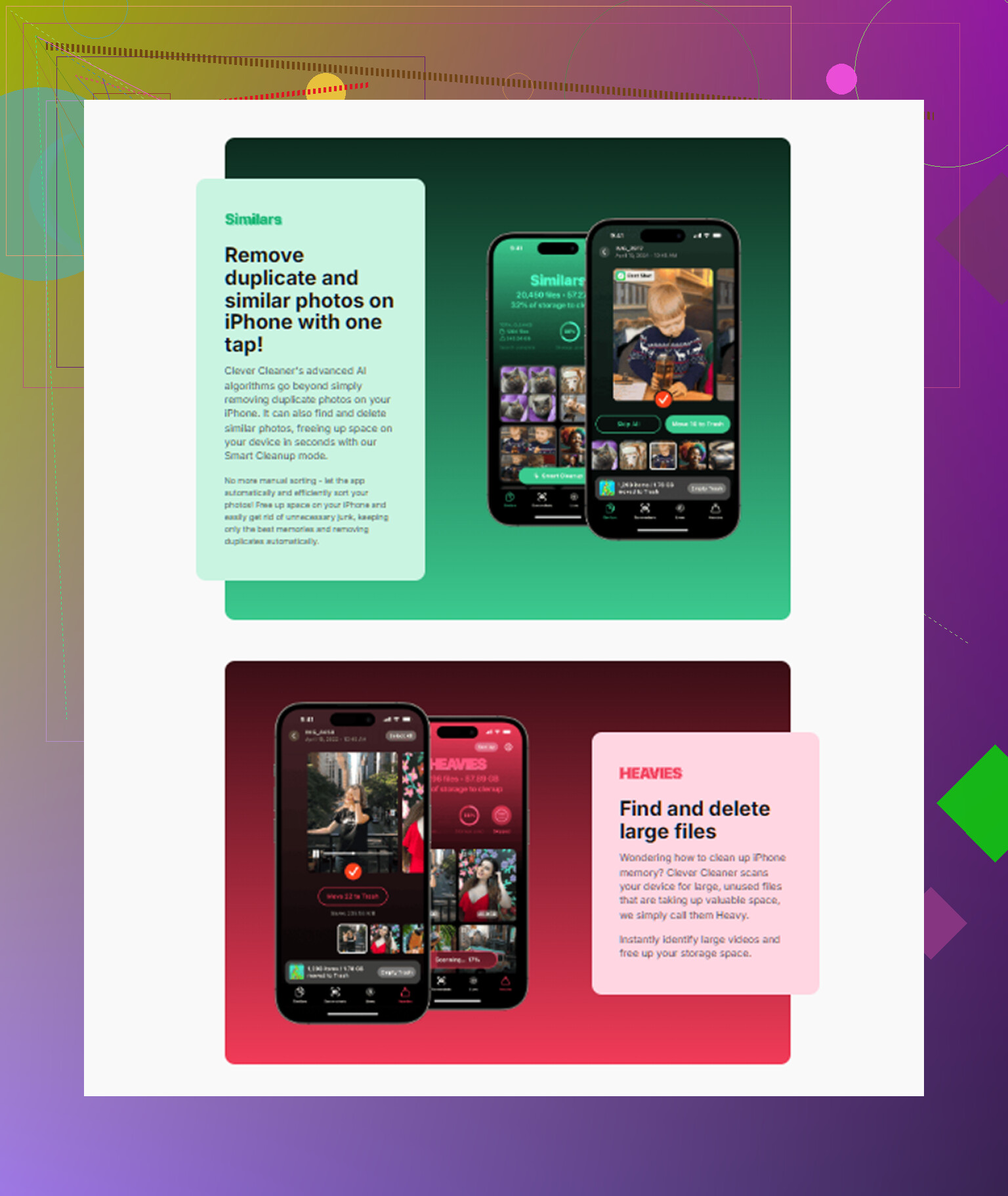
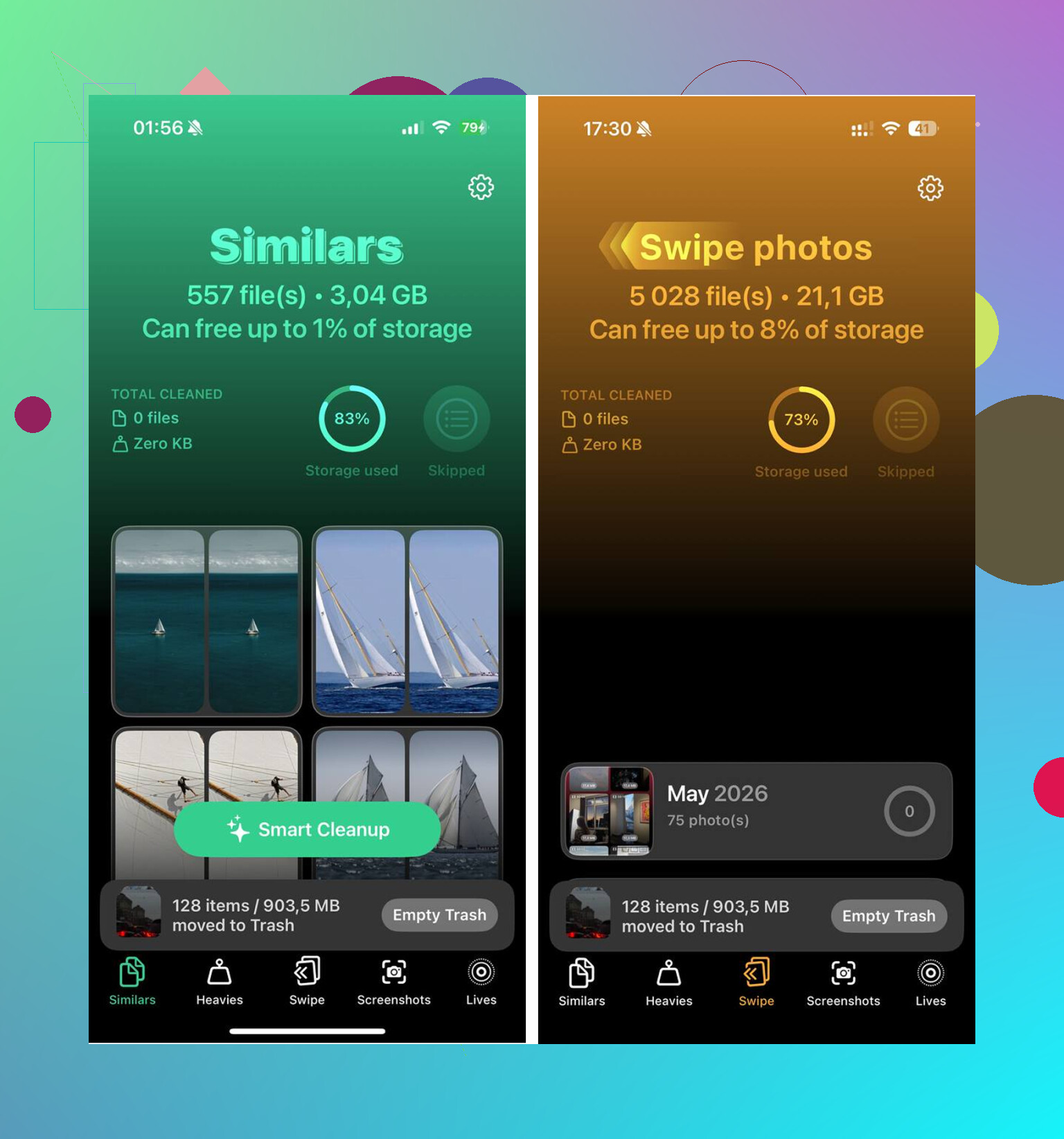
La usé cuando mi fototeca se había convertido en un desastre. La parte útil fue ver primero los archivos más grandes en lugar de rebuscar entre años de desorden del carrete. La sección Heavies pone arriba los videos grandes y las grabaciones de pantalla. La sección Similars agrupa fotos casi duplicadas y luego elige la mejor toma para que no te pases media tarde comparando tres imágenes casi idénticas de un recibo o de tu perro parpadeando.
En mi teléfono, liberé unos 12 GB de esta manera. Luego vacié Eliminado recientemente. Después de eso, la advertencia dejó de aparecer, y el lag que había estado notando también desapareció.
Si la alerta sigue aunque haya espacio libre
Esta es la parte rara. Ajustes dice que te queda espacio, pero el mensaje de almacenamiento lleno sigue volviendo. He visto esto después de actualizaciones y después de usar mucho ciertas apps.
Empieza con un reinicio completo. No ponerlo en reposo y activarlo. Un reinicio de verdad.
Si el teléfono sigue insistiendo en que el almacenamiento está lleno mientras Ajustes muestra espacio libre, el conteo está fallando en alguna parte de iOS. En ese punto, la solución fiable es hacer una copia de seguridad primero y luego restablecer el teléfono.
Opciones de copia de seguridad:
iCloud
Finder en Mac
iTunes en Windows o en configuraciones antiguas de macOS
Después de la copia de seguridad, borra el dispositivo y restáuralo. Es una molestia. Aun así, cuando el problema viene de una contabilidad rota del sistema en lugar de tus archivos, la limpieza manual no lo va a tocar.
Versión corta
Primero revisa Ajustes > General > Almacenamiento del iPhone.
Ignora los popups aterradores del navegador.
Vacía Eliminado recientemente en Fotos y Archivos.
Reinicia después de las actualizaciones de iOS.
Limpia los archivos adjuntos de Mensajes y los datos de Safari.
Reinstala las apps que acumulen mucha caché si hace falta.
Si los números siguen sin tener sentido, haz una copia de seguridad y restablece.
Ese orden me ahorró mucho borrado inútil.
Si Ajustes muestra espacio libre pero las apps siguen diciendo “almacenamiento lleno”, yo miraría el espacio reservado, no el espacio visible. El iPhone necesita margen de trabajo para fotos, actualizaciones de apps y archivos temporales. Si solo tienes de 2 GB a 5 GB libres, iOS a menudo actúa como si ya estuviera lleno. La captura de fotos por sí sola necesita espacio para el procesamiento, HDR y reversión. Lo mismo pasa con las instalaciones de la App Store.
Una cosa en la que no estoy de acuerdo con @mikeappsreviewer: un restablecimiento completo no sería mi siguiente paso a menos que la diferencia sea enorme y se mantenga durante días. Yo comprobaría esto primero.
-
Retraso en la sincronización.
Si Fotos en iCloud, Mensajes en iCloud o la sincronización de Archivos se quedó atascada, el almacenamiento temporal local se dispara. Abre Fotos y déjalo en Wi‑Fi y conectado a la corriente entre 30 y 60 minutos. Lo mismo con Archivos. -
Hinchazón de documentos específica de la app.
Ve a Ajustes, General, Almacenamiento del iPhone, toca una app grande. Algunas apps muestran Documentos y datos muy por encima del tamaño de la app. Podcasts, Música, WhatsApp, CapCut, descargas de Netflix y archivos sin conexión de Spotify son casos comunes. -
Archivos adjuntos de Mail.
Apple Mail guarda copias locales. Elimina y vuelve a añadir la cuenta de correo si Mail ocupa demasiado. Molesta, pero funciona muchas veces. -
Diferencia tras descargar apps.
Descargar apps libera el binario de la app, no todos los datos. La gente cree que liberó 10 GB y obtuvo 2 GB. Reinstalar una app inflada después de descargarla a veces hace que la cifra vuelva a cuadrar. -
Retraso en el recálculo del almacenamiento.
Después de borrar archivos grandes, conéctalo a la corriente durante la noche con Wi‑Fi. iOS hace tareas de mantenimiento cuando está inactivo. A veces las cifras se actualizan horas después.
Si tu fototeca es el problema principal, vale la pena echar un vistazo a Clever Cleaner porque muestra videos grandes y fotos duplicadas más rápido que la vista de Apple. Además, esta es una guía decente para liberar almacenamiento del iPhone gratis, mira cómo liberar almacenamiento del iPhone rápido.
Si el espacio libre está por debajo de 5 GB, trátalo como lleno. Los iPhone se ponen raros ahí.
Si Ajustes muestra, por ejemplo, 6 GB libres pero el teléfono sigue negándose a tomar una foto o actualizar una app, yo dejaría de pensar en almacenamiento total y empezaría a pensar en espacio contiguo utilizable en este momento. iOS puede tener espacio libre en teoría, pero no suficiente espacio temporal para el procesamiento de la cámara, la descompresión de apps o la indexación de archivos. Esa es la parte por la que el error parece falso.
Algo pequeño que revisaría y en lo que @mikeappsreviewer y @vrijheidsvogel no se detuvieron mucho: el formato y los ajustes de tu cámara. Si haces fotos en ProRAW, 4K/60, modo Cine o muchas ráfagas, la cámara puede fallar mucho antes de que el almacenamiento parezca realmente lleno. Lo mismo pasa con proyectos de edición descargados en apps como CapCut o VN. Esas apps ocultan archivos de trabajo enormes. Molesto, pero sí.
Revisa también esto:
- Ajustes > Cámara > Formatos
- Desactiva ProRAW/ProRes si está activado
- Baja temporalmente la calidad de grabación de video
- Intenta guardar una foto después de eso
Otro caso engañoso son las actualizaciones fallidas de apps. App Store puede reservar espacio temporal, fallar y seguir comportándose mal. Abre App Store, cancela cualquier cosa atascada y luego cierra e inicia sesión de nuevo en Multimedia y compras. Suena aleatorio, pero he visto que arregla exactamente este fallo.
No estoy muy de acuerdo con pasar a borrar y restaurar demasiado rápido. Eso es más bien el último recurso en mi opinión.
Si las fotos son el principal problema, Clever Cleaner sí es útil porque detecta videos enormes, fotos duplicadas y archivos que consumen espacio más rápido que Apple. Si te importa la seguridad, esta página explica si la app de limpieza con IA es segura de usar de una forma más fácil de entender.
Así que sí, espacio libre no siempre significa suficiente espacio de trabajo. Los iPhone se ponen raros cuando están cerca del límite.
Estoy de acuerdo con @vrijheidsvogel en una cosa: el espacio libre a menudo no es realmente espacio utilizable. Pero añadiría un ángulo menos obvio: índices locales corruptos. Spotlight, la búsqueda de Fotos, las etiquetas de Archivos e incluso los índices de archivos adjuntos de Mensajes pueden desincronizarse y provocar el comportamiento de almacenamiento lleno mientras el gráfico de almacenamiento todavía parece estar bien.
Un par de comprobaciones que yo haría y que realmente no se cubrieron:
- Intenta guardar el mismo archivo desde una app diferente. Si Cámara falla pero Notas o Archivos pueden guardar, puede que sea espacio temporal del sandbox de la app, no almacenamiento de todo el dispositivo.
- Ve a Ajustes > Siri y Buscar y desactiva temporalmente la indexación de búsqueda para unas cuantas apps muy grandes, luego reinicia. He visto que índices inflados se reducen después.
- Revisa Notas de Voz y GarageBand. Es fácil olvidarlas y pueden contener archivos locales enormes.
- Si usas apps de nube de terceros como Google Drive o Dropbox, borra sus archivos sin conexión. Esas cachés no siempre aparecen claramente.
También discrepo un poco con @mikeappsreviewer sobre el momento de restablecer. Antes de borrar y restaurar, prueba con una cosa: graba un vídeo corto de baja calidad. Si incluso eso falla, probablemente el problema sea espacio temporal a nivel del sistema. Si eso funciona, es probable que el problema sea específico del formato o de la app.
Para limpiar fotos, Clever Cleaner es decente si tu fototeca es el desastre. Ventajas: detecta más rápido vídeos enormes, duplicados y tomas similares. Desventajas: aun así tienes que revisar con cuidado, y las apps de limpieza no pueden arreglar una contabilidad de almacenamiento rota en iOS.
Así que sí, si Ajustes dice que hay 8 GB libres y el iPhone sigue gritando lleno, yo sospecharía de la indexación, basura del sandbox de las apps o cachés sin conexión de apps en la nube antes de borrar el teléfono por completo.