Il mio iPhone continua a dire che lo spazio di archiviazione è pieno quando provo a scattare foto, aggiornare app o salvare file, ma in Impostazioni mostra ancora spazio libero disponibile. L’ho già riavviato e ho controllato Archiviazione iPhone, quindi ora sono confuso su cosa stia effettivamente usando la memoria. Qualcuno ha risolto questo problema o sa cosa provare dopo?
Gli avvisi di archiviazione su un iPhone sembrano peggiori di quanto siano. Ho visto comparire l’avviso quando il telefono aveva ancora spazio libero, e l’ho visto apparire anche perché una cartella stava accumulando silenziosamente spazzatura. La prima mossa è semplice. Controlla la schermata di archiviazione integrata prima di eliminare cose a caso.
Inizia da Archiviazione iPhone
Apri Impostazioni, poi Generali, poi Archiviazione iPhone. Aspetta un po’. La barra colorata ha bisogno di qualche secondo per finire di caricarsi.
Questa schermata è la cosa più vicina a una risposta reale. Mostra cosa sta occupando spazio: foto, app, messaggi, dati di sistema, contenuti multimediali, tutto quanto. Se salti questo passaggio e inizi ad andare a tentativi, perdi tempo.
Il falso avviso in cui cascano le persone
Mi è successo una volta in Safari. Grande popup spaventoso, parla di danni, virus, pulizia urgente, timer per il conto alla rovescia. Tutte sciocchezze.
Se l’avviso è apparso mentre stavi navigando, non proviene da Apple. Lo stesso vale per gli avvisi di guasto SIM o di danneggiamento dell’archiviazione dentro una pagina web. Sono annunci truffaldini che cercano di spingerti a toccare qualcosa di stupido.
Un vero avviso di archiviazione dell’iPhone appare come un normale avviso di sistema o dentro Impostazioni. Se proveniva da una scheda del browser, chiudi la scheda e vai avanti.
Perché a volte eliminare cose non serve a nulla
Questa parte inganna molti. Elimini foto e video, ti senti soddisfatto per dieci minuti, poi l’avviso torna. Mi è successo sul mio vecchio telefono e pensavo che iOS fosse rotto. Non lo era. I file erano ancora lì in Eliminati di recente.
Restano lì per 30 giorni e continuano a occupare lo stesso spazio.
Per svuotarlo davvero:
- Apri Foto
- Tocca Album
- Scorri in basso fino a Eliminati di recente sotto Utility
- Tocca Seleziona
- Tocca Elimina tutto
Fai lo stesso anche nell’app File. Controlla Download. Poi svuota anche lì Eliminati di recente. Foto e File tengono il cestino separato, il che è fastidioso ma vero.
Se è iniziato subito dopo un aggiornamento di iOS
Succede spesso. Durante un aggiornamento, il telefono memorizza file di installazione, dati temporanei, cache residue. Una parte si elimina da sola. Una parte resta in giro più a lungo del dovuto.
Io riavvierei prima il telefono. Un semplice riavvio risolve più di questi avvisi di archiviazione post-aggiornamento di quanto la gente pensi. Costringe iOS a ricalcolare i numeri e a scaricare alcuni file temporanei dell’aggiornamento.
Se l’avviso è ancora lì dopo il riavvio, torna in Archiviazione iPhone e guarda Dati di sistema. Se quella sezione è diventata improvvisamente enorme, probabilmente il pasticcio dell’aggiornamento è finito lì.
Posti in cui l’archiviazione si riempie senza fare troppo rumore
Messaggi è uno dei colpevoli maggiori. Clip video, meme, GIF, note vocali, allegati casuali di anni fa: si accumulano. Una volta ho controllato una chat di famiglia ed era assurdo.
Per una pulizia futura:
Impostazioni > Messaggi > Conserva i messaggi
Cambialo da Per sempre a 1 anno o 30 giorni.
Per una pulizia immediata:
Impostazioni > Generali > Archiviazione iPhone > Messaggi
Usa Controlla allegati di grandi dimensioni. È uno dei pochi punti in iOS in cui Apple ti dà qualcosa di utile in fretta.
Safari è un altro obiettivo facile. I dati dei siti web si accumulano nel tempo.
Vai su:
Impostazioni > Safari > Cancella cronologia e dati dei siti web
App come Instagram e TikTok sono peggiori perché raccolgono cache e spesso non ti danno un vero pulsante per svuotarla su iPhone. Nella mia esperienza, eliminare l’app e installarla di nuovo è la soluzione più pulita.
Quando gli strumenti integrati non bastano più
La schermata di archiviazione nativa fornisce i totali, non molti dettagli. Vedi che le foto occupano 40 GB, bene, ma non mostra quali video sono i mostri, quali screenshot sono inutili o quali foto in sequenza sono quasi duplicati.
È qui che Clever Cleaner mi ha aiutato a colmare il vuoto:
https://www.youtube.com/shorts/qUVkfQqrwsk
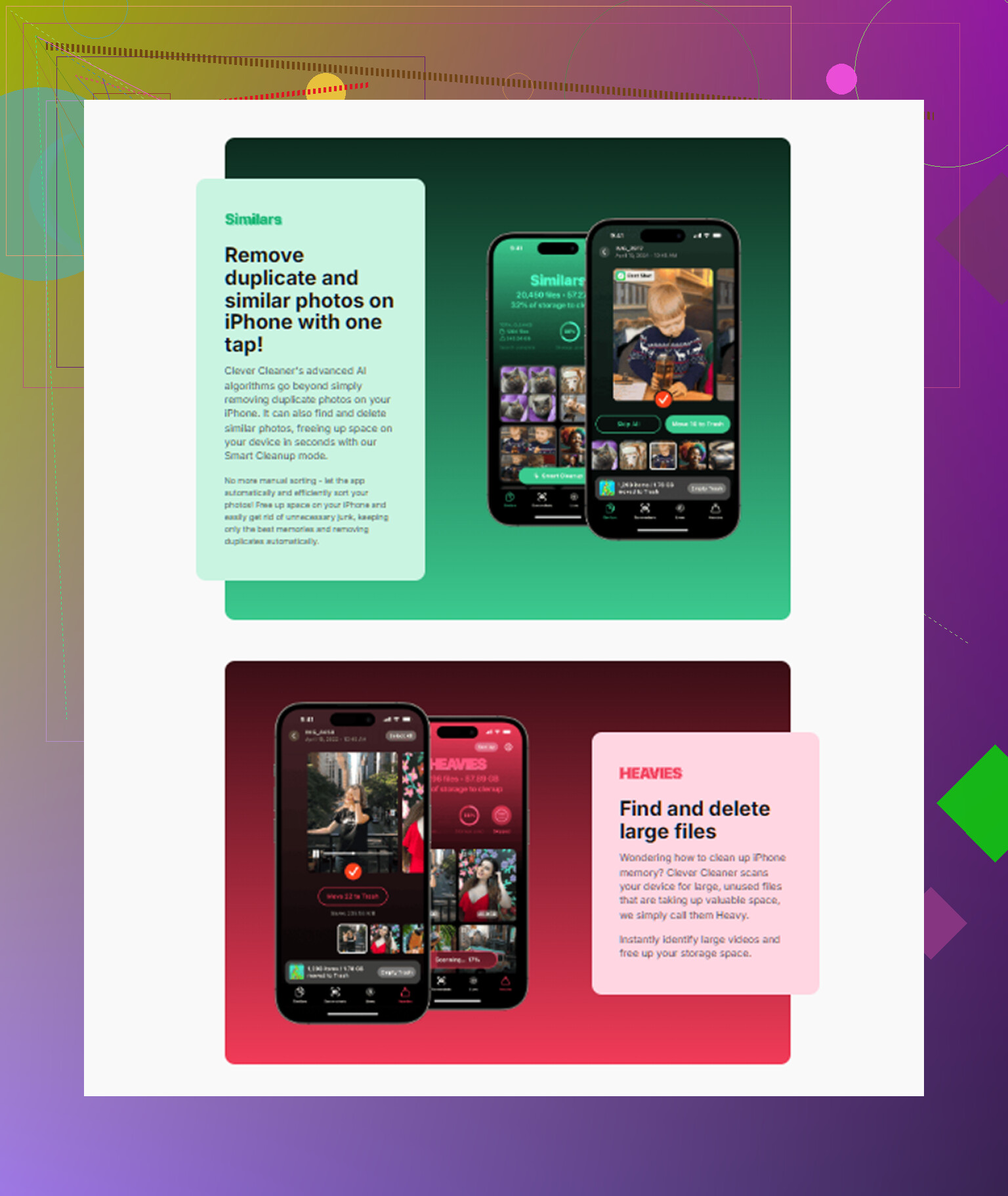
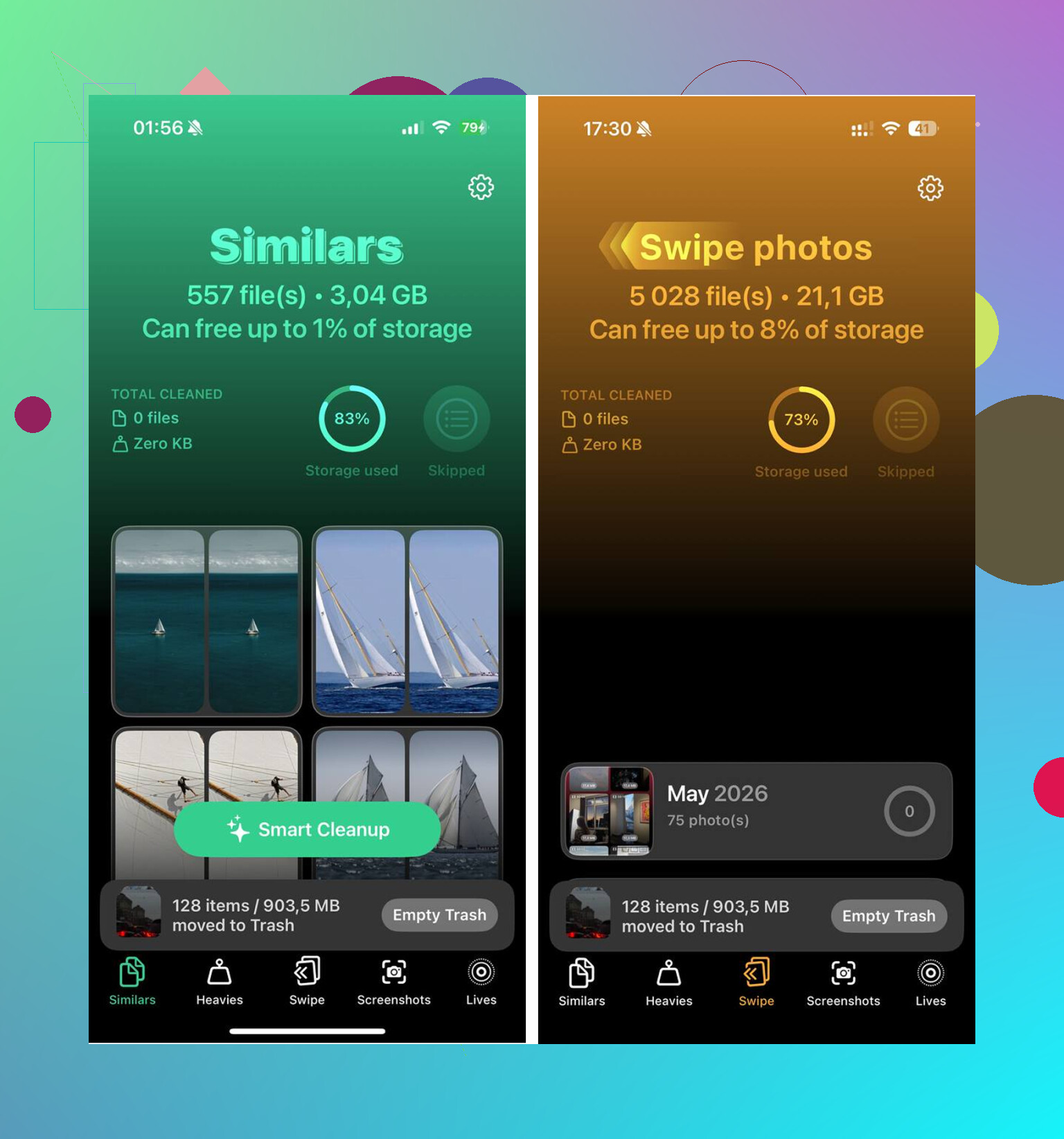
L’ho usato quando la mia libreria era diventata un caos. La parte utile è stata vedere prima i file più grandi invece di cercare tra anni di confusione nel rullino. La sezione Heavies mette in alto i video grandi e le registrazioni dello schermo. La sezione Similars raggruppa le foto quasi duplicate, poi sceglie lo scatto migliore così non passi metà serata a confrontare tre immagini quasi identiche di uno scontrino o del tuo cane che sbatte le palpebre.
Sul mio telefono ho liberato circa 12 GB in questo modo. Poi ho svuotato Eliminati di recente. Dopo quello, l’avviso ha smesso di comparire e anche il rallentamento che avevo notato è sparito.
Se l’avviso resta anche se c’è spazio libero
Questo è il caso strano. Impostazioni dice che hai ancora spazio disponibile, ma il messaggio di memoria piena continua a tornare. Mi è capitato dopo aggiornamenti e dopo un uso intenso delle app.
Inizia con un riavvio completo. Non standby e riattivazione. Un vero riavvio.
Se il telefono continua a insistere che la memoria è piena mentre Impostazioni mostra spazio libero, il conteggio è sballato da qualche parte in iOS. A quel punto, la soluzione affidabile è prima fare un backup, poi reimpostare il telefono.
Opzioni di backup:
iCloud
Finder su Mac
iTunes su Windows o su configurazioni macOS meno recenti
Dopo il backup, inizializza il dispositivo e ripristinalo. È una seccatura. Però, quando il problema deriva da un conteggio di sistema rotto invece che dai tuoi file, la pulizia manuale non lo toccherà.
Versione breve
Controlla prima Impostazioni > Generali > Archiviazione iPhone.
Ignora i popup spaventosi del browser.
Svuota Eliminati di recente in Foto e File.
Riavvia dopo gli aggiornamenti di iOS.
Pulisci gli allegati di Messaggi e i dati di Safari.
Reinstalla le app con molta cache se necessario.
Se i numeri continuano a non avere senso, fai un backup e reimposta.
Quest’ordine mi ha evitato un sacco di eliminazioni inutili.
Se Impostazioni mostra spazio libero ma le app continuano a dire “archiviazione piena”, io guarderei allo spazio riservato, non a quello visibile. L’iPhone ha bisogno di spazio di lavoro per foto, aggiornamenti delle app e file temporanei. Se hai solo da 2GB a 5GB liberi, iOS spesso si comporta comunque come se fosse pieno. Anche solo scattare foto richiede spazio per elaborazione, HDR e rollback. Lo stesso vale per le installazioni dall’App Store.
Una cosa su cui non sono d’accordo con @mikeappsreviewer: un ripristino completo non sarebbe la mia prossima mossa, a meno che la differenza non sia enorme e rimanga tale per giorni. Controllerei prima queste cose.
-
Arretrato di sincronizzazione.
Se la sincronizzazione di Foto di iCloud, Messaggi su iCloud o File si è bloccata, l’archiviazione temporanea locale aumenta. Apri Foto e lascialo su Wi-Fi e collegato all’alimentazione per 30-60 minuti. Lo stesso per File. -
Gonfiore dei documenti specifici dell’app.
Vai in Impostazioni, Generali, Spazio iPhone, tocca un’app grande. Alcune app mostrano Documenti e dati molto oltre la dimensione dell’app. Podcast, Musica, WhatsApp, CapCut, download di Netflix, file offline di Spotify sono casi comuni. -
Allegati di Mail.
Apple Mail memorizza copie locali. Rimuovi e aggiungi di nuovo l’account email se Mail occupa molto spazio. Fastidioso, ma funziona molto spesso. -
Differenza dovuta allo scaricamento app.
Scaricare un’app libera il binario dell’app, non tutti i dati. La gente pensa di aver liberato 10GB e ne ha ottenuti 2GB. Reinstallare un’app molto gonfia dopo averla scaricata a volte riporta il numero in linea. -
Ritardo nel ricalcolo dello spazio.
Dopo aver eliminato file grandi, collega il telefono all’alimentazione durante la notte con il Wi-Fi attivo. iOS fa manutenzione quando è inattivo. A volte i numeri si aggiornano ore dopo.
Se la tua libreria foto è il problema principale, Clever Cleaner merita un’occhiata perché individua video grandi e scatti duplicati più velocemente della vista di Apple. Inoltre, questa è una guida valida per liberare spazio su iPhone gratis, guarda come liberare velocemente spazio su iPhone.
Se lo spazio libero è sotto i 5GB, trattalo come pieno. Gli iPhone iniziano a comportarsi in modo strano lì.
Se Impostazioni mostra, per dire, 6GB liberi ma il telefono continua a rifiutare una foto o un aggiornamento di un’app, smetterei di pensare a “spazio di archiviazione totale” e inizierei a pensare a “spazio contiguo utilizzabile in questo momento”. iOS può avere spazio libero sulla carta ma non abbastanza spazio temporaneo per l’elaborazione della fotocamera, l’estrazione delle app o l’indicizzazione dei file. È per questo che l’errore sembra finto.
Una piccola cosa che controllerei e su cui @mikeappsreviewer e @vrijheidsvogel non si sono davvero soffermati: il formato/le impostazioni della fotocamera. Se scatti in ProRAW, 4K/60, modalità Cinema o fai molti scatti in sequenza, la fotocamera può bloccarsi molto prima che lo spazio sembri davvero pieno. Lo stesso vale per i progetti di editing scaricati in app come CapCut o VN. Queste app nascondono enormi file di lavoro. Fastidioso, ma sì.
Controlla anche questo:
- Impostazioni > Fotocamera > Formati
- Disattiva ProRAW/ProRes se sono abilitati
- Abbassa temporaneamente la qualità di registrazione video
- Prova a salvare una foto dopo
Un altro caso subdolo sono gli aggiornamenti delle app non riusciti. L’App Store può riservare spazio temporaneo, fallire e continuare a comportarsi in modo stupido. Apri l’App Store, annulla tutto ciò che è bloccato, poi esci e rientra in Media e acquisti. Sembra casuale, ma l’ho visto risolvere proprio questo problema.
Non sono molto d’accordo con il passare troppo in fretta a inizializzare/ripristinare. Secondo me è roba da ultima risorsa.
Se le foto sono la causa principale, Clever Cleaner è davvero utile perché individua video enormi, scatti duplicati e file che occupano molto spazio più velocemente di quanto faccia Apple. Se ti interessa la sicurezza, questa pagina spiega se l’app AI cleaner è sicura da usare in un modo più chiaro.
Quindi sì, “spazio libero” non significa sempre “spazio di lavoro sufficiente”. Gli iPhone diventano strani quando sono vicini al limite.
Sono d’accordo con @vrijheidsvogel su una cosa: lo spazio “libero” spesso non è davvero spazio utilizzabile. Ma aggiungerei un aspetto meno ovvio: gli indici locali corrotti. Spotlight, la ricerca di Foto, i tag di File, perfino gli indici degli allegati dei messaggi possono andare fuori sincronia e causare il comportamento “memoria piena” mentre il grafico dello spazio di archiviazione sembra ancora a posto.
Un paio di controlli che farei e che in realtà non sono stati davvero trattati:
- Prova a salvare lo stesso file da un’altra app. Se Fotocamera fallisce ma Note o File riescono a salvare, potrebbe trattarsi dello spazio temporaneo nella sandbox dell’app, non della memoria dell’intero dispositivo.
- Controlla Impostazioni > Siri e Cerca e disattiva temporaneamente l’indicizzazione della ricerca per alcune app molto grandi, poi riavvia. Mi è già capitato di vedere indici gonfiati ridursi in seguito.
- Guarda Memo Vocali e GarageBand. Sono facili da dimenticare e possono contenere enormi file locali.
- Se usi app cloud di terze parti come Google Drive o Dropbox, cancella i loro file offline. Quelle cache non sempre compaiono chiaramente.
Non sono del tutto d’accordo nemmeno con @mikeappsreviewer sui tempi del ripristino. Prima di inizializzare/ripristinare, fai una prova con una cosa: registra un breve video a bassa qualità. Se anche quello fallisce, il problema probabilmente è lo spazio temporaneo a livello di sistema. Se invece funziona, il problema è probabilmente specifico del formato o dell’app.
Per la pulizia delle foto, Clever Cleaner è valido se la tua libreria è un caos. Pro: più veloce nell’individuare video enormi, duplicati, scatti simili. Contro: devi comunque controllare con attenzione, e le app di pulizia non possono correggere una gestione errata dello spazio di archiviazione di iOS.
Quindi sì, se Impostazioni dice 8 GB liberi e l’iPhone continua a gridare “pieno”, sospetterei indicizzazione, spazzatura nella sandbox delle app o cache offline delle app cloud prima di radere al suolo il telefono.