Mon disque externe a soudainement cessé de se monter sur mon Mac, et Utilitaire de disque affiche une erreur com.apple.diskmanagement.disenter lorsque j’essaie de l’ouvrir. J’ai besoin d’aide pour déterminer s’il s’agit d’un problème de macOS, d’un problème de disque, ou de quelque chose que je peux corriger sans perdre mes fichiers.
J’ai rencontré la même erreur disenter sur macOS, et cela ressemblait moins à un bug qu’à un système qui refusait de terminer le travail. Le Mac voyait le disque. Finder non. La Gestion des disques restait bloquée quelque part au milieu.
Ce que je voyais sans cesse, c’était fsck bloqué en arrière-plan. macOS le lance après un débranchement non sécurisé, surtout avec les gros disques ExFAT ou les volumes APFS plus volumineux. Sur le papier, il vérifie et répare le système de fichiers. En pratique, je l’ai vu rester là indéfiniment, gardant le disque en otage pour que rien ne se monte.
Si vous voulez essayer d’abord la solution la plus rapide, ouvrez Terminal et exécutez :
sudo pkill -f fsck
Vous aurez besoin de votre mot de passe administrateur. Après avoir fait cela, le disque s’est monté immédiatement une fois, et une autre fois il est revenu en lecture seule. Ce n’était pas grave. Le mode lecture seule suffit si votre objectif est de récupérer les fichiers avant que le disque ne se détériore davantage.
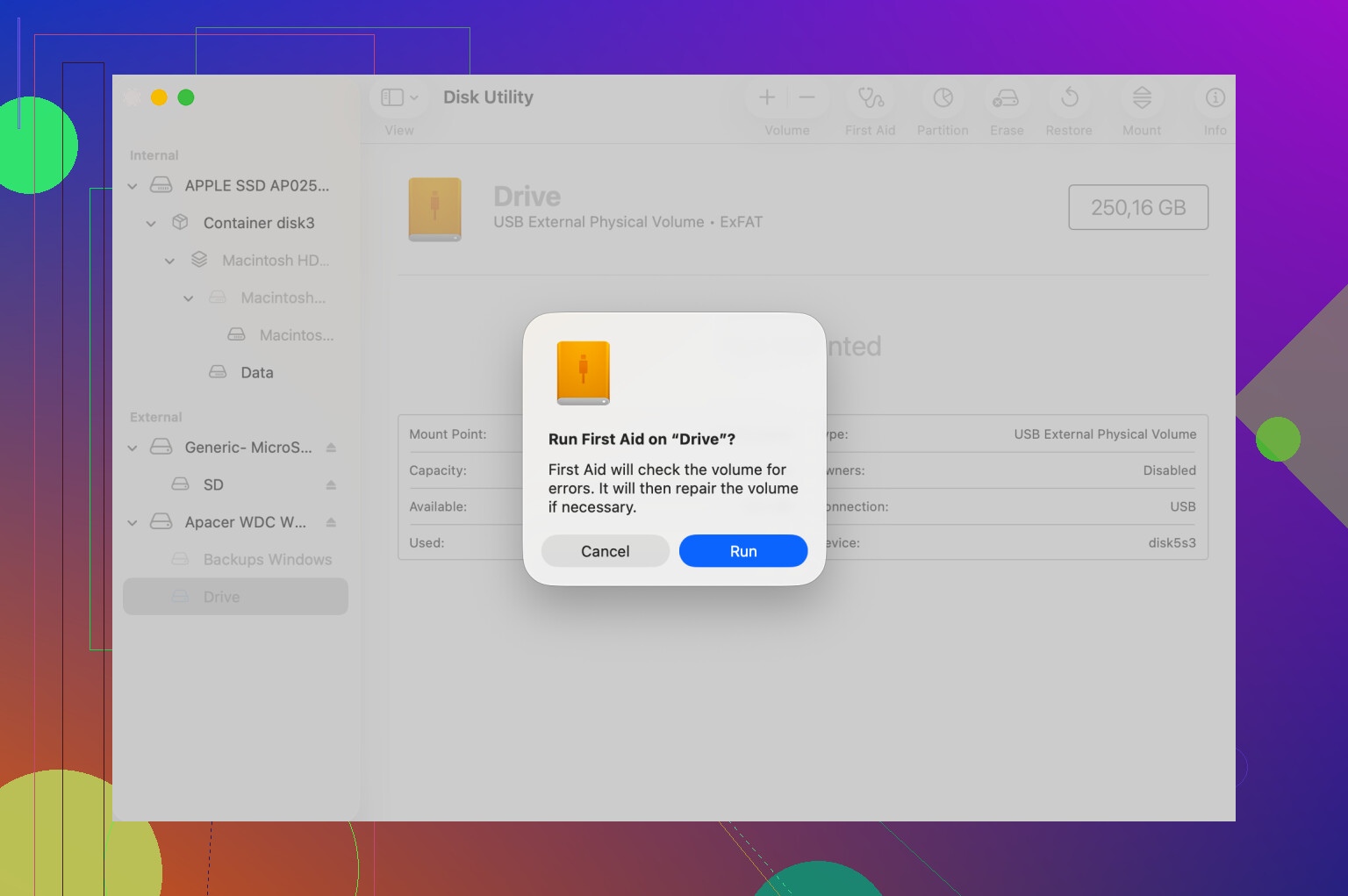
L’Utilitaire de disque est l’endroit où les gens perdent souvent du temps. Si vous exécutez seulement Premiers secours sur le volume grisé, vous sautez une partie de la chaîne. Ouvrez Utilitaire de disque, cliquez sur Présentation, puis sur Afficher tous les appareils. Commencez par le disque physique tout en haut. Ensuite, exécutez Premiers secours sur le conteneur. Puis sur le volume en dernier. Je l’ai vu échouer, puis fonctionner au second passage. Une structure APFS endommagée a nécessité trois tentatives avant d’arrêter de renvoyer des erreurs.
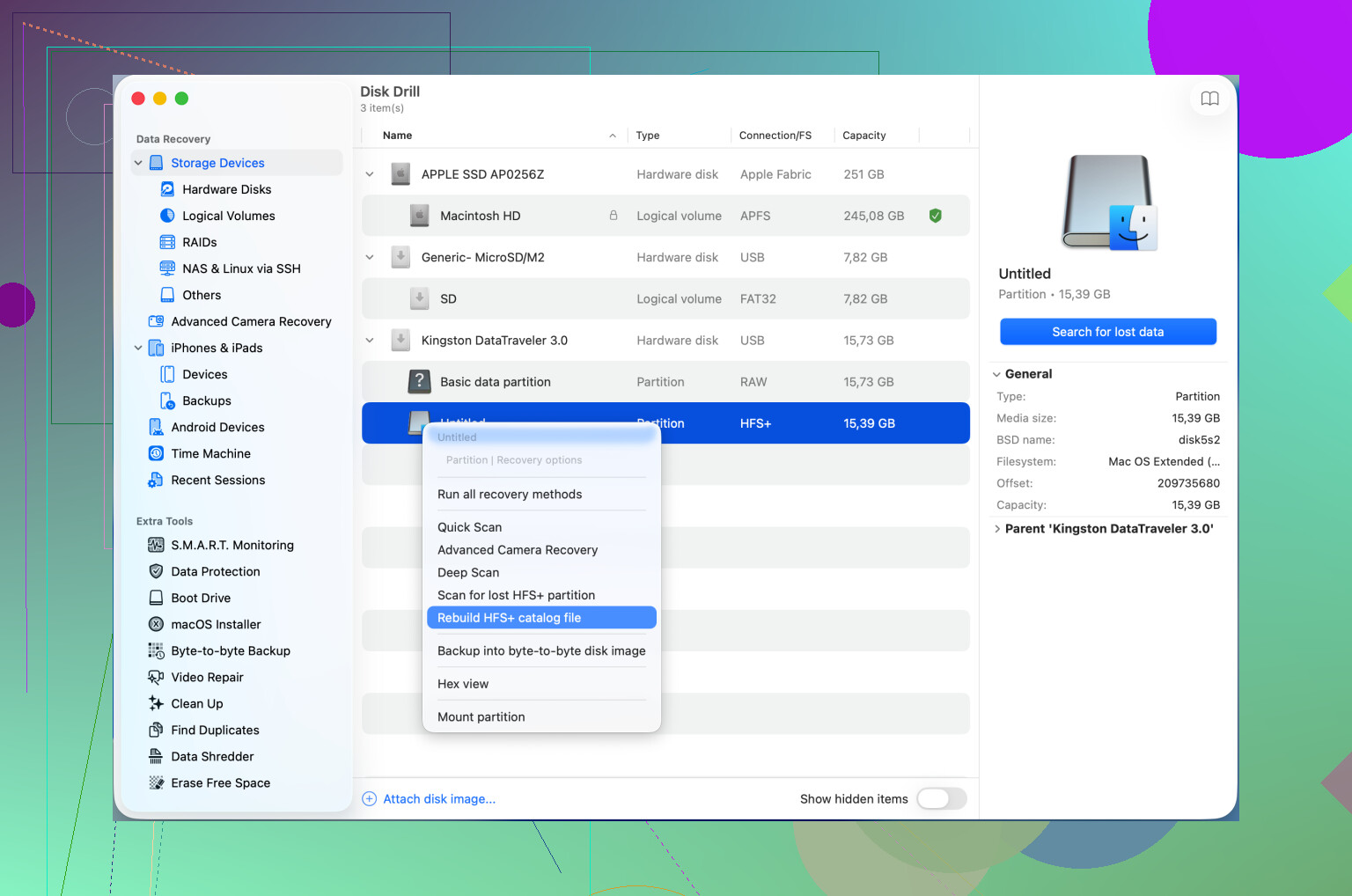
Si Premiers secours renvoie le code de sortie 8, ou indique que le volume ne peut pas être réparé, j’arrêterais d’insister. Je l’ai appris à mes dépens sur un ancien SSD externe. Les tentatives répétées de montage ont aggravé la situation au lieu de l’améliorer. À ce stade, un outil de récupération a plus de sens que davantage de suppositions. Disk Drill est l’un des rares outils que j’ai vus extraire des données utilisables d’un disque que macOS refusait de monter. Il peut reconstruire les informations de répertoire dans certains cas, ou se rabattre sur l’analyse des secteurs bruts. Si vous avez de la chance, vous obtiendrez un aperçu de vos dossiers et pourrez copier l’essentiel sur un disque sain avant d’effacer le mauvais.
Encore une correction étrange. Les versions récentes de macOS semblent parfois mettre DiskManagement dans un mauvais état. J’ai déjà résolu cela en me déconnectant puis en me reconnectant. Le mode sans échec m’a aussi aidé une fois. Un redémarrage complet vaut la peine d’être tenté avant d’effacer quoi que ce soit. Cela paraît idiot, mais je l’ai vu fonctionner, donc je le laisserais quand même sur la liste.
Commencez par déterminer si le Mac détecte le matériel ou seulement un volume endommagé.
Ouvrez Terminal et exécutez :
diskutil list
Si le disque externe apparaît ici, mais que le volume ne se monte pas, il s agit souvent de dommages au système de fichiers, et non à macOS lui-même. Si le disque n apparaît pas du tout, regardez d abord du côté du matériel. Changez le câble. Changez le port. S il a sa propre alimentation, vérifiez-la. Beaucoup de cas de disenter finissent par être dus à un pont USB défectueux ou à un câble faible. Ça paraît idiot, mais ça résout des problèmes.
Je ne suis pas tout à fait d accord avec @mikeappsreviewer sur le fait d arrêter fsck trop tôt. Si le disque ne fait aucun bruit, ne se déconnecte pas, et que le voyant d activité clignote encore, je lui laisserais d abord un peu de temps, surtout sur les gros disques exFAT. J ai déjà vu des disques externes de 4 To rester bloqués pendant 30 à 90 minutes avant de revenir. Si le disque continue de se déconnecter, n attendez plus.
Ensuite, vérifiez l état du disque. Dans Terminal :
diskutil info /dev/diskX
Remplacez diskX par l identifiant de votre disque externe.
Si SMART indique une défaillance, ou si les journaux de la Console montrent des erreurs d E/S, le disque est le problème. À ce stade, arrêtez les tentatives de montage et copiez les données avec un logiciel de récupération. Disk Drill est l une des meilleures options sur Mac pour un disque qui apparaît dans Utilitaire de disque mais refuse de se monter. Il aide à récupérer des fichiers depuis un disque externe impossible à monter et fonctionne bien lorsque les métadonnées du système de fichiers sont endommagées.
S il s agit d un ancien disque HFS+, ce guide est pertinent pour corriger une erreur disenter en réparant le catalogue HFS et en récupérant des fichiers avec Disk Drill :
regardez comment réparer une erreur du catalogue HFS et récupérer des données avec Disk Drill
Encore une chose que beaucoup de gens oublient. Testez le disque sur un autre Mac, ou sur un PC Windows s il est en ExFAT. S il s ouvre ailleurs, vos données vont bien et le problème vient de la pile de montage de macOS. S il échoue sur deux machines, le disque est défaillant. Test simple, gain de temps.
Si votre priorité est de récupérer les données, n effacez pas le disque, ne le reformatez pas, et ne continuez pas à marteler Monter dans Utilitaire de disque.
Je diviserais cela en 3 catégories : boîtier/câble, système de fichiers, ou disque réellement en train de mourir.
@viajeroceleste a raison de dire que diskutil list vous en dit beaucoup, mais j’irais un peu plus loin et je vérifierais Informations système > USB/Thunderbolt. Si le boîtier apparaît là mais pas correctement dans Utilitaire de disque, cela indique que la carte de pont se comporte bizarrement, pas nécessairement le disque lui-même. J’ai déjà eu des disques SATA parfaitement sains coincés dans de mauvais boîtiers USB.
Aussi, léger désaccord avec @mikeappsreviewer sur le fait de forcer l’arrêt de fsck comme première mesure. Parfois cela aide, parfois cela interrompt simplement la seule tentative de réparation que macOS était en train d’effectuer. Je garderais cela pour le cas où le processus est clairement bloqué, pas simplement lent.
Ce que je ferais et qui n’a pas encore été abordé :
-
Le monter en lecture seule depuis le Terminal si possible
diskutil mount readOnly /dev/diskXsY
Parfois Finder échoue avec un montage en écriture, mais le mode lecture seule fonctionne assez longtemps pour copier les données. -
Vérifier si la table de partition est endommagée
sudo gpt -r show /dev/diskX
Si la sortie GPT semble corrompue ou comporte des entrées manquantes, c’est différent d’un simple problème de système de fichiers. -
Essayer une connexion directe
Évitez les hubs, adaptateurs, stations d’accueil. Ils provoquent tellement de faux drames de panne de disque que ce n’est même pas drôle. -
Si c’est un HDD, écoutez-le
Cliquetis, arrêt de rotation, reconnexions répétées = arrêtez de le manipuler.
Si le disque est visible mais ne veut pas se monter, Disk Drill est une étape suivante raisonnable pour la récupération de données à partir d’un disque externe impossible à monter, surtout avant de reformater. Si vous voulez un guide sur la façon de choisir un logiciel de récupération de données pour un disque impossible à monter, ceci est assez pertinent : meilleur logiciel de récupération de données pour un disque externe impossible à monter.
S’il échoue sur plusieurs Mac avec différents câbles, j’arrêterais d’accuser macOS. À ce stade, le disque ou le boîtier est probablement le vrai problème.
J’ajouterais un angle que les autres n’ont qu’effleuré : autorisations et extensions du noyau/pilotes en arrière-plan. com.apple.diskmanagement.disenter n’est parfois que la dernière erreur de la chaîne, pas la vraie cause.
Si les vérifications matérielles et du système de fichiers de @viajeroceleste, @viaggiatoresolare et @mikeappsreviewer ne révèlent rien, essayez ceci :
- Démarrez en mode sans échec, puis connectez le disque. Le mode sans échec bloque beaucoup de logiciels tiers parasites qui peuvent interférer avec les montages.
- Vérifiez Éléments de connexion > Autoriser en arrière-plan et désactivez temporairement les outils de disque, utilitaires NTFS, antivirus, applications de sauvegarde, applications de synchronisation.
- Dans Terminal, exécutez :
log show --last 10m --predicate 'process == 'diskarbitrationd' || process == 'kernel'
Recherchez des messages de refus, des erreurs d’E/S ou des échecs de montage spécifiques au système de fichiers. - S’il s’agit d’un disque NTFS, macOS peut le voir mais quand même échouer de façon étrange selon le pilote qui a été installé auparavant.
Je ne suis pas tout à fait d’accord avec l’idée de tuer fsck sauf si vous avez déjà confirmé qu’il est réellement bloqué. Sur des disques instables, interrompre la réparation peut brouiller le diagnostic.
Si les données comptent plus que le disque, clonez ou récupérez-les avant d’expérimenter. Disk Drill est un choix raisonnable ici.
Avantages de Disk Drill
- Bon pour retrouver des fichiers sur des volumes impossibles à monter
- Interface simple
- Peut prévisualiser les données récupérables
Inconvénients
- Ne fait pas de miracles sur des disques en panne physique
- Les analyses approfondies peuvent prendre une éternité
- Les résultats de récupération dépendent du niveau de corruption du système de fichiers
Si le même disque se monte correctement en mode Récupération mais pas lors d’un démarrage normal, je soupçonnerais un conflit logiciel sur macOS avant d’accuser le disque.