La mia libreria foto sull iPad continua a riempirsi di immagini duplicate, e sta iniziando a occupare molto spazio di archiviazione. Non sono sicuro se la causa siano Foto di iCloud, la sincronizzazione o le importazioni. Qual è il modo più semplice e sicuro per trovare ed eliminare le foto duplicate su un iPad senza perdere nulla di importante?
Il modo più veloce per fare davvero spazio probabilmente non è il rilevatore di duplicati di Apple, almeno non se la tua libreria è piena di foto dello stesso momento ma leggermente diverse tra loro. Questo era il mio problema. Avevo anni di foto di viaggi sul mio iPad, con 10 o 15 versioni della stessa scena, e farlo a mano è diventato noioso quasi subito.
Ciò che mi ha aiutato di più è stato iniziare con un'app più efficace, poi usare gli strumenti di Apple per quello che restava.
Inizia con un'app per pulire le foto
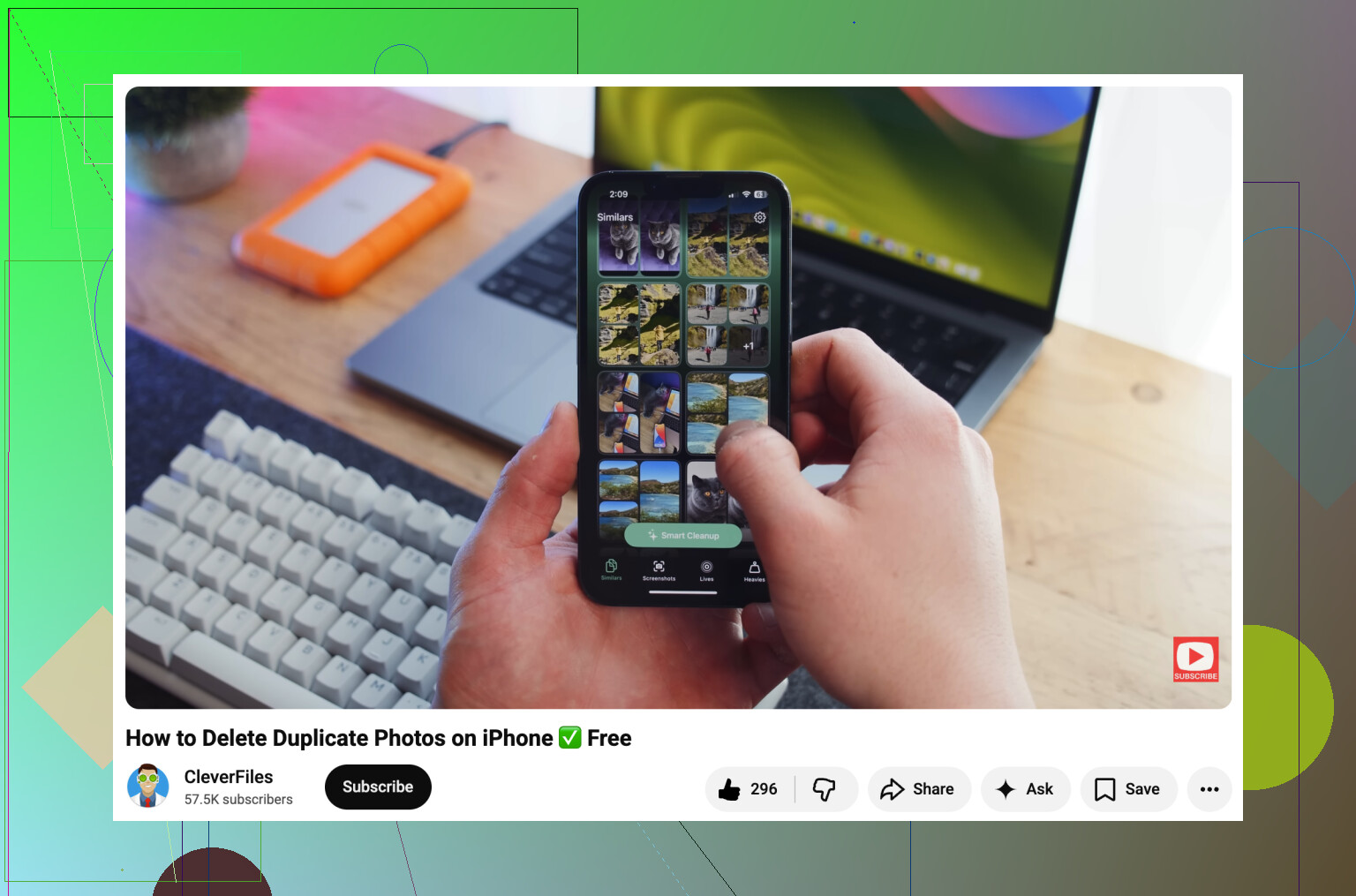
Ho usato Clever Cleaner perché è gratuita e non cerca solo copie identiche. La parte utile è la funzione Simili. Raggruppa le foto che sono quasi uguali, che di solito è il vero problema delle librerie foto su iPad.
Quindi, invece di aprire dieci foto della spiaggia e cercare di decidere quale sia la meno sfocata, le raggruppa e suggerisce lo Scatto migliore. Puoi tenere quella ed eliminare il resto abbastanza rapidamente.
Rileva anche altri elementi che col tempo occupano silenziosamente spazio di archiviazione, come screenshot, video di grandi dimensioni e Live Photos. Queste categorie possono accumularsi più di quanto ci si aspetti.
L’album Duplicati integrato di Apple vale ancora la pena di essere controllato
Se vuoi evitare le app di terze parti, apri l’app Foto e scorri verso il basso fino a Utility. Su iPadOS 16 o versioni successive, dovrebbe esserci un album Duplicati se Foto ha trovato qualcosa.
Quando Apple rileva copie corrispondenti, vedrai un’opzione Unisci. Mantiene la versione con la qualità e i metadati migliori, poi invia le copie extra a Eliminati di recente. È pulito e semplice, ma c’è un problema: Apple cerca soprattutto i veri duplicati.
Questo significa che cinque foto scattate una dopo l’altra probabilmente non compariranno lì. Stesso soggetto, piccolo cambio di angolazione, lieve modifica, ritaglio diverso: di solito vengono considerate foto separate. Ecco perché lo strumento di Apple può sembrare che abbia “perso” molto, anche se funziona come previsto.
Se l’album Duplicati non appare, di solito è per uno di questi motivi:
- Il tuo iPad non ha ancora finito di scansionare la libreria. Lascialo bloccato e collegato all’alimentazione per un po’.
- Stai usando iPadOS 15 o una versione precedente, dove questa funzione non è disponibile.
- Semplicemente non ci sono duplicati esatti da mostrare da parte di Apple.
Puoi anche fare pulizia con la ricerca
Se non vuoi installare nulla, la ricerca in Foto è meglio che scorrere all’infinito. Prova termini come Screenshot, Ricevute, Cane, Spiaggia o il nome di una città. Puoi anche scorrere per Mesi o Anni e concentrarti su viaggi, vacanze o eventi in cui sai di aver esagerato.
È più lenta di un’app per la pulizia, ma è comunque molto meglio che sfogliare manualmente tutto il rullino fotografico.
Svuota Eliminati di recente quando hai finito
Eliminare le foto non libera immediatamente spazio. Vengono spostate in Eliminati di recente e possono rimanerci fino a 30 giorni. Se vuoi recuperare subito lo spazio di archiviazione, svuota anche quell’album.
Inoltre, se Foto di iCloud è attivato, eliminare qualcosa dal tuo iPad lo eliminerà anche dal tuo iPhone, Mac e da qualsiasi altro dispositivo che usa lo stesso Account Apple. Potrebbe essere proprio quello che vuoi, ma controlla prima di rimuovere definitivamente qualsiasi elemento.
Dopo la pulizia più grande, la manutenzione diventa molto più semplice. Dedicare ogni tanto qualche minuto a eliminare nuovi screenshot e scatti dall’aspetto duplicato è molto meno doloroso che dover gestire migliaia di elementi tutti insieme.
Non iniziare cancellando in massa dall’iPad finché non sai se quelle foto fanno parte di Foto di iCloud o se sono state sincronizzate da un computer. Se Foto di iCloud è attivo, l’iPad non è davvero una copia separata. Cancellarle lì le elimina dalla libreria condivisa. Se le immagini provengono dalla sincronizzazione Finder/iTunes da un Mac o PC, alcune potrebbero non comportarsi come normali foto del rullino, e la soluzione di solito è modificare le impostazioni di sincronizzazione sul computer, non continuare a cancellare sempre le stesse cose sull’iPad.
L’album Duplicati integrato è sicuro, ma è piuttosto prudente. Lo userei prima per i veri file duplicati, poi gestirei separatamente i quasi duplicati. Un’app di pulizia come Clever Cleaner può essere utile per quella seconda parte, ma controllerei comunque i gruppi invece di toccare elimina su tutto. Le raffiche, le versioni modificate e gli screenshot di informazioni importanti possono sembrare da buttare finché non te ne serve uno più tardi.
Prima di fare una pulizia importante, assicurati di avere almeno un backup di cui ti fidi, poi svuota Eliminati di recente solo quando sei sicuro. Se vuoi una guida su dove Apple nasconde gli strumenti per i duplicati, questa guida per trovare foto duplicate su iPad e altri dispositivi Apple è utile. Il trucco principale è separare i duplicati causati dalla sincronizzazione da i troppi scatti simili. Questi richiedono soluzioni diverse.
Non continuare a usare un’app di pulizia finché non capisci cosa sta creando la seconda copia, altrimenti il mese prossimo dovrai rifare la stessa pulizia. Dopo aver usato l’album Duplicati di Foto, apri alcune foto ripetute e controlla da dove provengono: AirDrop, Messaggi, WhatsApp/Telegram, un’app scanner, un editor di foto o importazioni ripetute dalla scheda della fotocamera possono tutti salvare silenziosamente copie extra. Molte app hanno un’impostazione tipo “salva in Foto” o “salva copia modificata”, e disattivarla è la vera soluzione. Clever Cleaner è utile per eliminare l’accumulo che esiste già, soprattutto gli scatti simili, ma lo considererei una pulizia da fare dopo aver fermato la fonte. Se sono album sincronizzati da un computer, elimina o modifica la sincronizzazione lì, non sull’iPad.