J’ai activé Optimiser le stockage de l’iPhone pour gagner de la place sur mon iPhone, mais je ne suis pas sûr que cela fasse quoi que ce soit sans Photos iCloud activé. Mon stockage continue de se remplir, et je ne comprends pas si cette fonction ne marche qu’avec iCloud ou si elle peut aussi aider pour les photos locales. J’ai besoin d’aide pour comprendre comment cela fonctionne réellement et ce que je devrais faire ensuite pour libérer de l’espace.
Je suis tombé sur ce problème après que mon iPhone a commencé à afficher l’alerte « Stockage presque saturé » tous les jours. J’ai passé un moment à bidouiller les réglages, à observer ce qui changeait et à vérifier encore et encore le stockage de l’iPhone. Voici la version simple.
Est-ce que Optimiser le stockage de l’iPhone fonctionne sans iCloud
Non. Ça ne fonctionne pas.
« Optimiser le stockage de l’iPhone » dépend de Photos iCloud. Votre téléphone conserve des versions plus légères de vos photos sur l’appareil, et les fichiers complets restent dans votre photothèque iCloud. Si Photos iCloud est désactivé, ou si votre stockage iCloud est plein, la fonctionnalité cesse de faire son travail. Il faut qu’une copie complète soit en ligne, sinon iOS n’a nulle part où décharger les originaux.
Est-ce que c’est sûr
D’après ce que j’ai vu, oui. Vos photos ne sont pas effacées de l’existence. L’emplacement de stockage change. Les copies en pleine résolution restent dans iCloud, et votre téléphone les retélécharge quand vous ouvrez ou modifiez quelque chose.
Le piège est simple. Si votre connexion est mauvaise, ou si vous êtes hors ligne, il se peut que vous ne voyiez que la version plus légère pendant un moment. Je l’ai remarqué une fois dans un avion. L’image était bien là, mais la version nette ne s’est pas chargée avant que je retrouve du réseau.
Pourquoi on a l’impression que ça ne fonctionne pas
Cette partie m’a agacé.
J’avais activé Optimiser et mon téléphone restait quand même proche du stockage plein. iOS semble lent à effacer les fichiers locaux. Il attend souvent que l’espace devienne vraiment limité avant de devenir plus agressif. Donc vous activez le réglage, vous vous attendez à un soulagement immédiat, et rien ne se passe pendant des heures, parfois plus longtemps.
L’autre problème courant, c’est l’espace iCloud. Le forfait gratuit de 5 Go se remplit vite. Une fois plein, votre téléphone cesse de déplacer les fichiers photo originaux vers iCloud parce qu’il n’y a plus de place pour les mettre.
Optimiser ou conserver les originaux
Cela dépend de la capacité de stockage de votre téléphone et de la façon dont vous l’utilisez.
Si vous avez un iPhone de 512 Go et beaucoup d’espace disponible, « Télécharger et conserver les originaux » est plus agréable. Tout reste sur le téléphone. Pas d’attente. Pas de dépendance au réseau.
Si votre stockage est plus limité, Optimiser aide beaucoup. Le mien n’était pas un modèle avec beaucoup de stockage, donc je l’ai laissé activé.
Ce que le manque d’espace a fait à mon téléphone
C’était la partie que j’ai ignorée trop longtemps.
Quand mon téléphone était presque plein, il devenait lent. Les apps se bloquaient. L’appareil photo s’ouvrait plus lentement. Quelques apps plantaient sans raison évidente. Après avoir fouillé dans ma photothèque, j’ai compris que le problème ne venait pas seulement des réglages iCloud. J’avais des tas de déchets. Captures d’écran, photos floues, doublons, quasi-doublons, vidéos aléatoires que j’avais oubliées.
Donc même avec Optimiser activé, le désordre comptait toujours.
Ce qui a réglé le problème pour moi
La vraie solution a été de nettoyer les déchets, pas d’activer un réglage Apple en espérant un miracle.
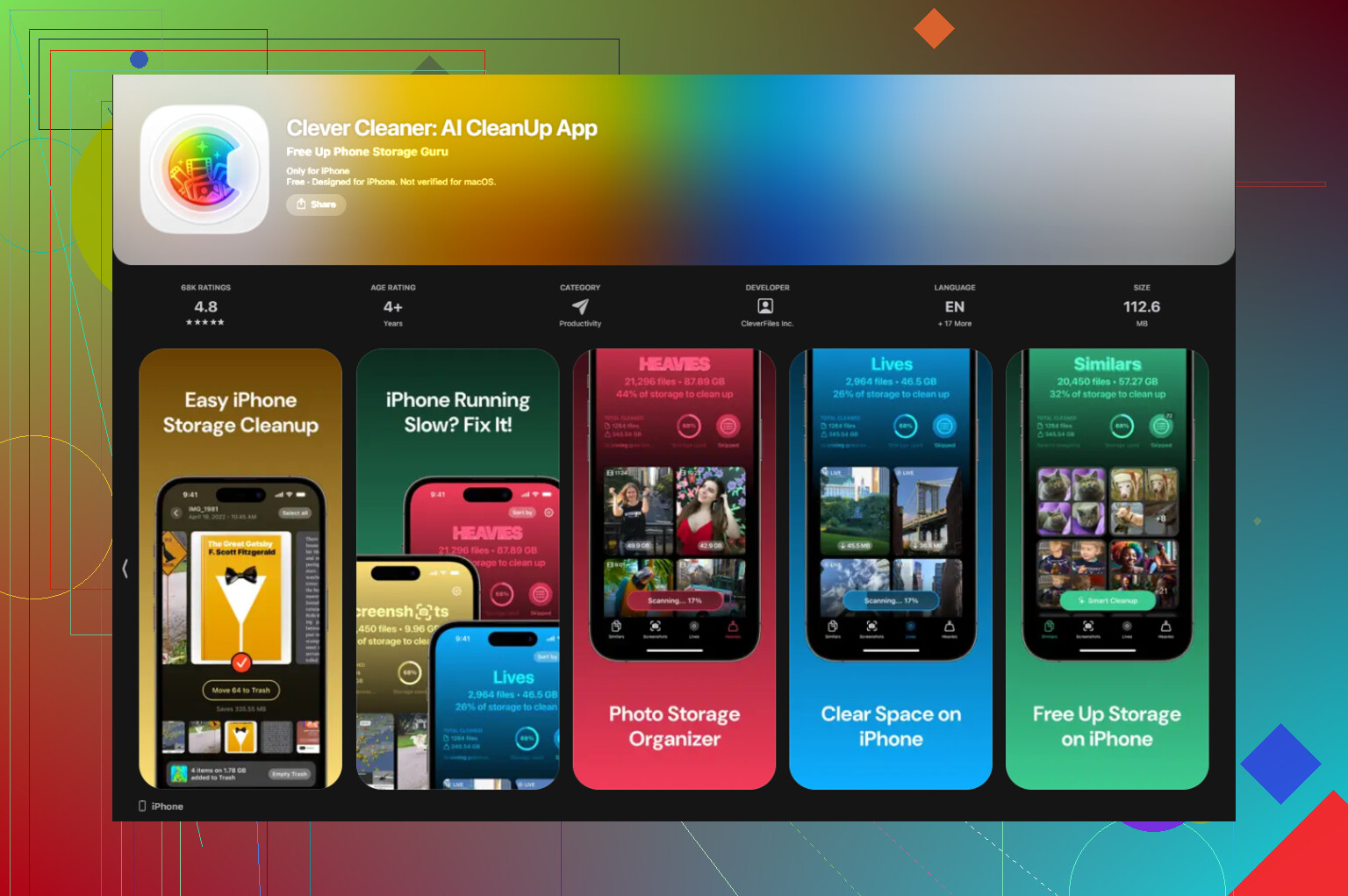
J’ai essayé quelques apps de nettoyage et la plupart semblaient douteuses. Trop de paywalls, d’essais étranges ou de pièges à abonnement. Celle que j’ai fini par garder était Clever Cleaner.
Ce qui m’a marqué :
Les tailles de fichiers sont affichées clairement
Ça m’a aidé plus que je ne l’aurais cru. On voit quelles captures d’écran, quels clips et quelles vidéos prennent de la place. Pas besoin de deviner.
La section Heavies est utile
Elle trie les médias par taille, donc les pires éléments remontent en haut. J’ai trouvé une énorme vidéo 4K que j’avais enregistrée par erreur et je l’ai supprimée en quelques secondes. Ce genre de chose s’accumule vite.
L’outil Similars réduit le désordre photo
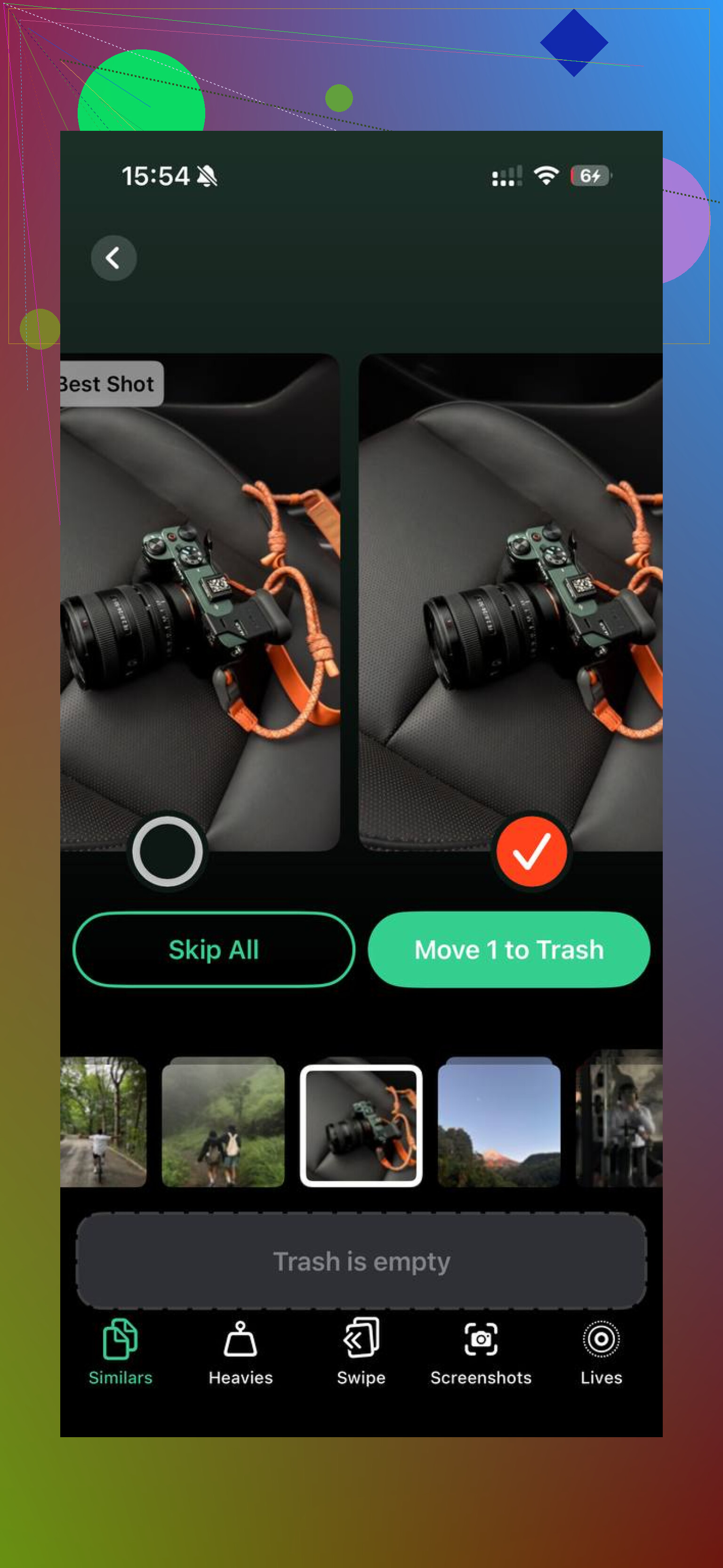
J’avais des lots entiers de photos presque identiques. Même angle, même sujet, différences minimes. L’app les a regroupées et a choisi la meilleure photo. J’ai quand même vérifié avant de supprimer, mais ça m’a fait gagner énormément de temps. Je pense que c’était la première fois que nettoyer ma photothèque ne semblait pas pénible.
La confidentialité semblait moins douteuse
Le traitement se fait sur l’appareil. Pour moi, c’était important. Je ne voulais pas que ma photothèque passe par un serveur quelconque.
Après avoir fait le ménage, j’ai récupéré environ 15 Go. Mon téléphone a arrêté de ralentir presque immédiatement.
Si Optimiser le stockage semble toujours cassé
Ouvrez Réglages > Général > Stockage iPhone et regardez d’abord les catégories. Ne devinez pas. Vérifiez ce qui remplit le téléphone.
Si Photos est énorme, ou si Données système semble hors de contrôle, commencez par là. Pour le désordre photo, nettoyer la photothèque m’a plus aidé que d’attendre qu’iCloud se débrouille tout seul. Si vous avez des milliers de captures d’écran et de photos en double, elles prennent quand même de la place d’une façon ou d’une autre.
Donc oui, Optimiser le stockage de l’iPhone fonctionne, mais seulement avec Photos iCloud, et c’est plus lent que ce que les gens imaginent. Si votre téléphone est toujours plein, le mieux est d’abord de nettoyer les déchets et d’arrêter de garder des choses dont vous n’avez pas besoin.
Non. Cela ne fonctionne que si Photos iCloud est activé.
« Optimiser le stockage de l’iPhone » permet d’économiser de l’espace en conservant les photos en pleine résolution dans iCloud et des versions plus petites sur votre iPhone. Si Photos iCloud est désactivé, votre téléphone garde les originaux en local. Rien n’est déchargé. Donc si votre stockage continue de se remplir, ce réglage à lui seul ne le résoudra pas.
Un point sur lequel je ne suis pas tout à fait d’accord avec @mikeappsreviewer concerne le délai. iOS met souvent du temps à récupérer de l’espace, oui. Mais si Photos iCloud est désactivé, attendre plus longtemps ne changera pas grand-chose. Il n’y a pas de photothèque dans le cloud sur laquelle Photos peut s’appuyer, donc il n’y a pas grand-chose à optimiser au départ.
Vérification rapide :
- Réglages, votre nom, iCloud, Photos.
- Assurez-vous que « Synchroniser cet iPhone » est activé.
- Assurez-vous qu’il reste de l’espace libre sur iCloud.
- Ensuite, laissez « Optimiser le stockage de l’iPhone » activé.
Si vous ne voulez pas utiliser Photos iCloud, votre autre option est le nettoyage manuel. Les photos, vidéos, téléchargements, pièces jointes de Messages et caches d’apps sont généralement les plus volumineux. Pour le nettoyage des photos, Clever Cleaner vaut le détour si votre photothèque est en désordre. De plus, cette critique iLounge de Clever Cleaner pour le nettoyage du stockage de l’iPhone donne un aperçu clair.
Vérifiez d’abord Réglages, Général, Stockage iPhone. Cet écran vous indique ce qui prend de la place, ce qui est préférable aux suppositions.
Non. Si Photos iCloud est désactivé, « Optimiser le stockage de l’iPhone » est essentiellement une jolie case à cocher qui ne sert à rien d’utile pour votre photothèque.
@mikeappsreviewer et @codecrafter ont déjà bien couvert l’essentiel, mais j’ajouterais une chose : les gens supposent parfois que ce réglage fonctionne comme un nettoyeur général de l’iPhone. Ce n’est pas le cas. Il n’affecte que les photos/vidéos qui font partie de votre photothèque Photos iCloud. Il ne réduira pas comme par magie les apps, les pièces jointes de Messages, les téléchargements Safari ou le mystérieux bloc « Données système » qui adore dévorer le stockage sans raison lol.
Donc la version courte :
- Photos iCloud ACTIVÉ + espace iCloud disponible = Optimiser peut fonctionner
- Photos iCloud DÉSACTIVÉ = aucun déchargement, les originaux restent sur le téléphone
- iCloud plein = aussi un peu cassé, parce qu’il n’y a nulle part où mettre les fichiers complets
Là où je diffère légèrement des autres, c’est sur ce point : même avec Photos iCloud activé, ne vous attendez pas à d’énormes économies si votre plus gros problème, ce sont les apps/vidéos/téléchargements, pas Photos. Beaucoup de gens accusent l’app Photos alors qu’Instagram, Messages et les médias téléchargés sont les vrais gouffres de stockage.
Si votre photothèque elle-même est en désordre, Clever Cleaner vaut le détour parce qu’il aide à repérer les doublons, les photos similaires et les gros fichiers plus vite qu’en le faisant manuellement. C’est plus pratique que d’attendre qu’iOS libère peut-être de l’espace un jour.
Aussi, si vous voulez un guide plus visuel, ce guide facile pour optimiser le stockage de l’iPhone et libérer rapidement de l’espace l’explique assez clairement.
Donc oui, sans Photos iCloud, Optimiser le stockage ne fonctionne pas vraiment. Cette partie est très Apple : libellé confus, fonction très spécifique, zéro explication.
Réponse courte : non.
Je suis d’accord avec @codecrafter et en grande partie avec @reveurdenuit et @mikeappsreviewer sur le point essentiel. « Optimiser le stockage de l’iPhone » n’est pas une fonction de nettoyage autonome. Si Photos iCloud est désactivé, Photos n’a nulle part où stocker les originaux complets, donc votre iPhone les conserve localement.
Petite nuance toutefois : même avec Photos iCloud activé, ce réglage ne garantit pas un gain d’espace immédiat. Apple a tendance à optimiser seulement lorsque le téléphone décide que la pression sur le stockage est suffisamment élevée. Les gens s’attendent donc à une grosse baisse tout de suite et sont déconcertés quand rien ne bouge.
Ce que je regarderais à la place, c’est si Photos est vraiment le problème. Beaucoup de cas de « stockage saturé » sont en réalité dus à :
- Pièces jointes de Messages
- Téléchargements dans Fichiers
- Médias hors ligne provenant des apps
- Caches des apps
- Grandes vidéos filmées en 4K
Donc oui, ce réglage nécessite Photos iCloud, mais votre problème de stockage peut quand même venir d’ailleurs.
Si votre photothèque est encombrée, Clever Cleaner peut aider, surtout pour les doublons et les médias volumineux.
Avantages :
- facile pour analyser les gros fichiers
- utile pour les photos en double ou similaires
- interface simple
Inconvénients :
- ne corrigera pas le cache des apps ni les données système
- vous devez quand même vérifier avant de supprimer
- moins utile si Photos n’est pas votre principal consommateur de stockage
Donc, selon moi : Optimiser le stockage sert uniquement à Photos iCloud, pas au nettoyage général du stockage. Si l’espace continue de disparaître, vérifiez d’abord les catégories dans Stockage iPhone, puis nettoyez manuellement ou avec Clever Cleaner si Photos est la partie la plus encombrée.