Mit USB-drev holdt pludselig op med at åbne, efter jeg tilsluttede det til min computer, og nu står der, at enheden er beskadiget eller skal formateres. Der er vigtige billeder og arbejdsfiler på det, som jeg ikke har taget backup af, så jeg søger råd om sikre metoder til gendannelse af USB-data, som måske kan hjælpe mig med at gendanne filerne uden at gøre situationen værre.
Det er surt at miste adgangen til en USB-stick. Det er sket for mig med et drev fuld af arbejdsdokumenter og billeder, og den første dårlige indskydelse var at klikke på det, Windows foreslog. Gør ikke det endnu.
En korrupt USB betyder ikke altid, at dine filer er væk. Meget af tiden er lagringen der stadig, og det er filsystemet, der er blevet ødelagt. Jeg har set det ske efter at have trukket et drev ud for hurtigt, en kopiering der stoppede halvvejs, tilfældige filsystemfejl, malware, slidt flashlagring og gamle drev, der begyndte at svigte.
Det første, du skal finde ud af
Du skal kunne se forskel på et logisk problem og et hardwareproblem. Det næste skridt afhænger af, hvilken af delene du har med at gøre.
Gendannelsessoftware giver mening, hvis din USB gør ting som dette:
- Den vises i Diskhåndtering eller Diskværktøj.
- Den beder dig om at formatere den før brug.
- Den vises som RAW, ulæselig eller utilgængelig.
- Dens lagerstørrelse vises korrekt.
Jeg ville stoppe op og overveje et datagendannelseslaboratorium, hvis du i stedet ser dette:
- USB'en registreres slet ikke.
- Den bliver ved med at afbryde og genoprette forbindelsen.
- Din computer hænger, når du sætter den i.
- Stikket eller kabinettet er beskadiget.
- Filerne er vigtige nok til, at ét forkert træk vil gøre skade.
Hvad jeg ikke ville gøre først
Du skal ikke formatere den. Og kør heller ikke CHKDSK endnu.
Det lærte jeg på den irriterende måde. Reparationsværktøjer prøver at gøre filsystemet brugbart igen. Nogle gange gør de det. Nogle gange rydder de op i rodet ved at kassere filreferencer, som du stadig havde brug for. Hvis filerne betyder noget, så få først dataene ud. Reparer drevet senere.
Hvis du selv vil prøve
Jeg ville starte med Disk Drill. Jeg brugte det på en USB-stick, som Windows nægtede at åbne, og det scannede stadig selve enheden i stedet for at være afhængigt af det ødelagte filsystem.
Det grundlæggende forløb er enkelt:
- Installer Disk Drill på din computer. Installer det ikke på den ødelagte USB.
- Tilslut USB-drevet, og åbn Disk Drill.
- Vælg USB'en fra listen over enheder.
- Klik på Søg efter mistede data.
- Lad scanningen blive færdig.
- Forhåndsvis det, den finder.
- Gendan filerne til et andet drev.
En ekstra ting. Hvis USB'en virker ustabil, langsom eller bliver ved med at falde ud, så lav først en byte-for-byte-sikkerhedskopi. Scan billedfilen i stedet for at belaste den originale stick igen og igen. Jeg har oplevet, at et svagt drev blev værre under gentagne scanninger, så dette trin er det værd.
Når filerne er sikre
Så ville jeg begynde at rode med reparationer.
- Kør CHKDSK, hvis du er på Windows.
- Kør Førstehjælp i Diskværktøj, hvis du er på macOS.
- Omformater USB'en, hvis reparationsværktøjerne ikke gør noget nyttigt.
- Test den med en stor kopieringsopgave, både til drevet og tilbage fra det.
Hvis korruptionen vender tilbage efter en formatering, der dukker skrivefejl op, filer forsvinder igen, eller diagnostik rapporterer problemer, ville jeg pensionere drevet. USB-flashmedier er billige. At gendanne de samme filer to gange er det ikke. Jeg begik den fejl én gang og gentog den ikke.
Stop med at bruge USB’en for nu. Hver ny skrivning sænker dine chancer.
Jeg er enig med @mikeappsreviewer i, at du skal springe formatering over i første omgang. Jeg ville også vente længere med reparationsværktøjer, end de fleste foreslår. CHKDSK hjælper nogle gange, men på beskadigede flashmedier har det også en tendens til at “rette” mappestrukturen helt i stykker. Jeg har set folk miste filnavne og mappetræer på den måde. Ikke sjovt.
Det ville jeg gøre først:
- Prøv en anden USB-port, uden hub.
- Prøv en anden computer.
- Tjek Diskhåndtering i Windows. Se efter:
- korrekt størrelse vist
- intet drevbogstav
- RAW- eller ikke-allokeret status
- Hvis den vises der, så gendan filer før nogen reparation.
Hvis drevet vises med den rigtige kapacitet, er filgendannelsessoftware dit bedste bud. Disk Drill er et solidt valg til gendannelse fra en korrupt USB, fordi det scanner enheden direkte og ofte henter billeder, dokumenter og videoer fra drev, som Windows nægter at åbne. Gem gendannede filer på din pc eller et andet eksternt drev, ikke tilbage på USB’en. Folk laver den fejl hele tiden.
En ting, jeg vil tilføje, som ofte bliver overset. Hvis dine billeder betyder meget, så sortér gendannelsesresultater efter filtype og forhåndsvis billederne, før du gendanner alt. På flashdrev rammer korruption ofte mappeoplysninger først. Rå fotogendannelse virker stadig, men filnavne og mapper kan være væk.
Hvis USB’en bliver ved med at genoprette forbindelsen, bliver varm, viser 0 byte eller får Stifinder til at fryse, så stop med gør-det-selv-forsøg. På det tidspunkt har et laboratorium bedre chancer.
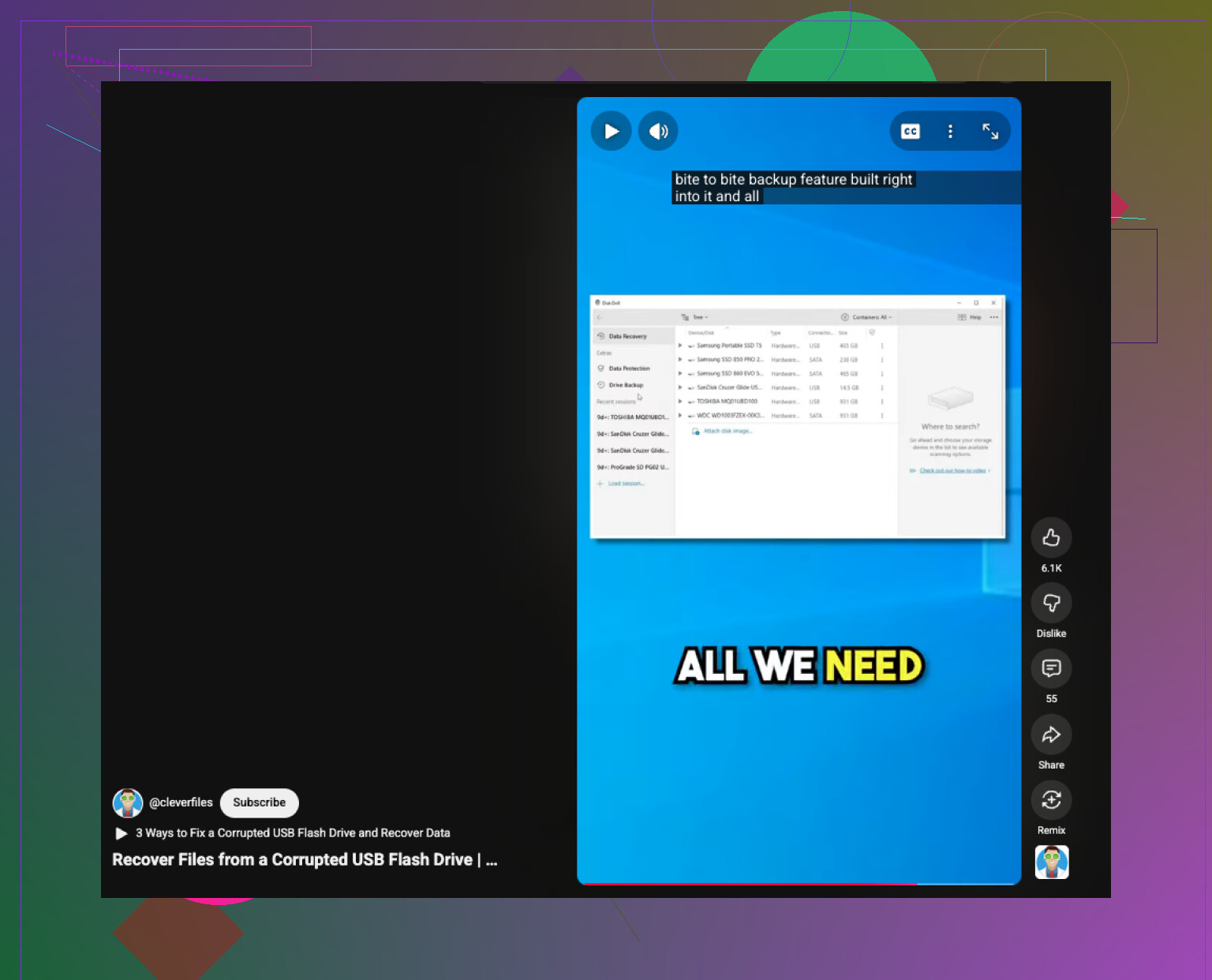
Hvis du vil have en hurtig visuel guide, er denne korte vejledning om gendannelse af data fra en korrupt USB ganske fin:
se denne hurtige vejledning til datagendannelse fra en korrupt USB
Efter gendannelsen skal du smide drevet ud. Helt seriøst. Når et flashdrev først begynder at fejle, har det en tendens til at gøre det igen.
Lad ikke Windows mobbe dig til at formatere den. Den prompt dukker op ved alle mulige former for filsystemskader, og nogle gange kan dataene stadig gendannes ret nemt.
Jeg er for det meste enig med @mikeappsreviewer og @cazadordeestrellas, men jeg vil tilføje én ting, som de kun berørte let: tjek SMART-/helbredsoplysningerne, hvis USB-enheden faktisk er en SSD-lignende ekstern flashenhed og ikke bare et lille USB-stik. Hvis controlleren giver læsefejl, eller drevet rapporterer mærkelige kapacitetsændringer, er det et advarselstegn på, at softwaregendannelse hurtigt kan blive rodet.
Et par ting, jeg ville prøve før nogen scanning:
- tilslut den direkte til en USB-port bag på bundkortet, hvis du bruger en stationær computer
- undgå porte på frontpanelet og hubs
- i Enhedshåndtering, afinstaller posten for USB-masselagerenhed, og tilslut den derefter igen
- på Linux, se om den monteres som skrivebeskyttet eller viser fejl i dmesg
Hvorfor Linux? Nogle gange får Windows et “skal formateres”-anfald, mens Linux i det mindste lader dig kopiere nogle filer ud. Ikke altid, men ofte nok til, at det er 10 minutter værd, hvis filerne er vigtige.
Hvis drevet er synligt med den korrekte størrelse, ville jeg personligt først lave et image med noget som ddrescue, hvis du er tryg ved det. Kør derefter gendannelse på imaget, ikke på originalen. Hvis du vil have den nemmere løsning, er Disk Drill stadig en solid mulighed til gendannelse fra en korrupt USB og som regel mere brugervenlig til fotos/dokumenter end at gå helt i kommandolinje-goblin-tilstand. Gendan kun til et andet drev. Ikke tilbage til USB-enheden. Seriøst.
Ét sted, hvor jeg er lidt uenig i det sædvanlige råd: Jeg ville ikke straks kassere drevet efter gendannelse, hvis dette tydeligt blev forårsaget af forkert fjernelse én gang. Jeg ville stadig teste det grundigt først. Men hvis det fejler bare én gang mere, så ja, smid det ud.
Det her kan også hjælpe, hvis du vil have flere meninger fra almindelige brugere:
praktiske tips til gendannelse af flashdrev og løsninger på korrupte USB-enheder
Hvis det viser 0 byte, bliver supervarmt eller afbrydes hvert par sekunder, så stop med at rode med det, før det bliver værre. Det er dér, gør det selv hurtigt bliver til fortrydelse.