Ma photothèque iPad continue de se remplir de photos en double, et cela commence à prendre beaucoup de stockage. Je ne sais pas si Photos iCloud, la synchronisation ou les importations en sont la cause. Quelle est la méthode la plus simple et la plus sûre pour trouver et supprimer les photos en double sur un iPad sans rien perdre d important ?
Le moyen le plus rapide de faire de la place n’est probablement pas l’outil de détection des doublons d’Apple, du moins pas si votre photothèque est pleine d’encombrement du type mêmes instants, photos légèrement différentes. C’était mon cas. J’avais des années de photos de voyage sur mon iPad, avec 10 ou 15 versions de la même scène, et le faire à la main est devenu lassant presque immédiatement.
Ce qui m’a le plus aidé, c’est de commencer avec une application plus efficace, puis d’utiliser les outils d’Apple pour ce qu’il restait.
Commencez par une application de nettoyage de photos
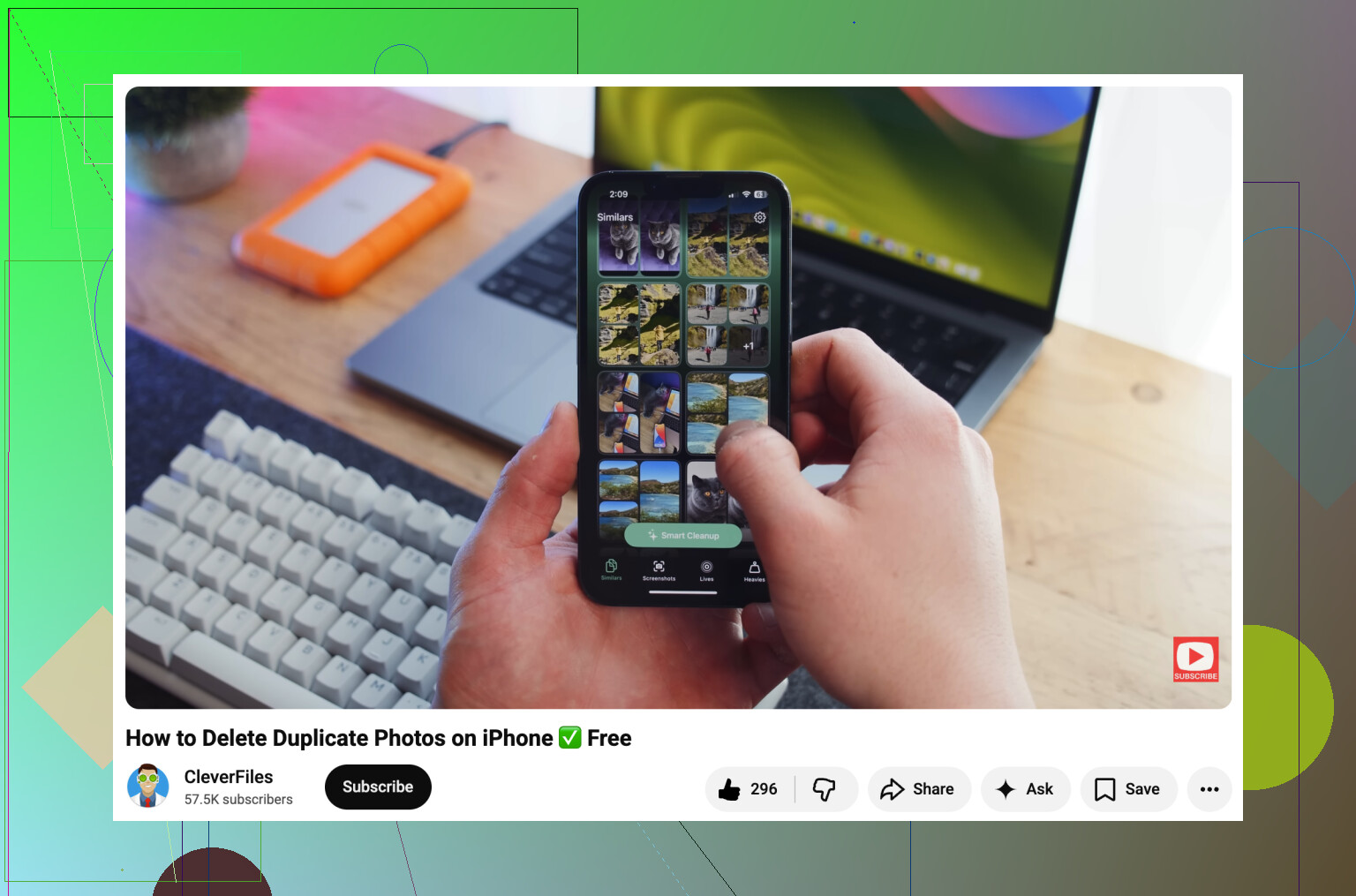
J’ai utilisé Clever Cleaner parce qu’elle est gratuite et qu’elle ne cherche pas seulement les copies exactes. La partie utile, c’est la fonctionnalité Similaires. Elle regroupe les photos presque identiques, ce qui est généralement le vrai problème des photothèques iPad.
Donc, au lieu d’ouvrir dix photos de plage et d’essayer de décider laquelle est la moins floue, elle les regroupe et suggère une meilleure photo. Vous pouvez garder celle-là et supprimer le reste assez rapidement.
Elle repère aussi d’autres éléments qui grignotent discrètement l’espace de stockage au fil du temps, comme les captures d’écran, les grosses vidéos et les Live Photos. Ces catégories peuvent prendre plus de place que vous ne l’imaginez.
L’album Doublons intégré d’Apple vaut toujours le détour
Si vous voulez éviter les applications tierces, ouvrez l’app Photos et faites défiler jusqu’à Utilitaires. Sur iPadOS 16 ou version ultérieure, un album Doublons devrait apparaître si Photos a trouvé quelque chose.
Quand Apple détecte des copies identiques, vous verrez une option Fusionner. Elle conserve la version avec la meilleure qualité et les métadonnées, puis envoie les copies supplémentaires dans Supprimés récemment. C’est propre et simple, mais il y a un piège : Apple recherche surtout de vrais doublons.
Cela signifie que cinq photos prises l’une après l’autre n’apparaîtront probablement pas là. Même sujet, léger changement d’angle, petite retouche, recadrage différent, tout cela compte généralement comme des photos distinctes. C’est pourquoi l’outil d’Apple peut donner l’impression d’avoir raté beaucoup de choses, même s’il fonctionne comme prévu.
Si l’album Doublons n’apparaît pas, c’est généralement pour l’une de ces raisons :
- Votre iPad n’a pas encore terminé l’analyse de la photothèque. Laissez-le verrouillé et branché pendant un moment.
- Vous utilisez iPadOS 15 ou une version antérieure, où cette fonctionnalité n’est pas disponible.
- Il n’y a tout simplement aucun doublon exact à afficher pour Apple.
Vous pouvez aussi faire du tri avec la recherche
Si vous ne voulez rien installer, la recherche dans Photos est plus efficace que de faire défiler sans fin. Essayez des termes comme Captures d’écran, Reçus, Chien, Plage ou le nom d’une ville. Vous pouvez aussi parcourir les Mois ou les Années et vous concentrer sur les voyages, les vacances ou les événements où vous savez que vous avez vu trop grand.
C’est plus lent qu’une application de nettoyage, mais c’est tout de même bien mieux que de parcourir manuellement toute votre pellicule.
Videz le dossier Supprimés récemment lorsque vous avez terminé
Supprimer des photos ne libère pas immédiatement de l’espace. Elles vont dans Supprimés récemment et peuvent y rester jusqu’à 30 jours. Si vous voulez récupérer l’espace tout de suite, videz aussi cet album.
De plus, si Photos iCloud est activé, supprimer un élément de votre iPad le supprime aussi de votre iPhone, de votre Mac et de tout autre appareil utilisant le même compte Apple. C’est peut-être ce que vous voulez, mais vérifiez avant de supprimer définitivement quoi que ce soit.
Après le grand nettoyage, l’entretien devient beaucoup plus facile. Passer quelques minutes de temps en temps à supprimer les nouvelles captures d’écran et les photos en double est bien moins pénible que de devoir en gérer des milliers d’un seul coup.
Ne commencez pas par supprimer en masse des éléments de l’iPad tant que vous ne savez pas si ces photos font partie de Photos iCloud ou si elles ont été synchronisées depuis un ordinateur. Si Photos iCloud est activé, l’iPad n’est pas vraiment une copie séparée. Supprimer à cet endroit les supprime de la photothèque partagée. Si les images proviennent d’une synchronisation Finder/iTunes depuis un Mac ou un PC, certaines d’entre elles peuvent ne pas se comporter comme des photos normales de la pellicule, et la solution consiste généralement à modifier les paramètres de synchronisation sur l’ordinateur, pas à continuer de supprimer les mêmes éléments sur l’iPad.
L’album Doublons intégré est sûr, mais il est assez prudent. Je l’utiliserais d’abord pour les vrais fichiers en double, puis je m’occuperais séparément des presque doublons. Une application de nettoyage comme Clever Cleaner peut être utile pour cette deuxième partie, mais je passerais quand même les groupes en revue au lieu d’appuyer sur supprimer pour tout. Les rafales, les versions modifiées et les captures d’écran d’informations importantes peuvent sembler jetables jusqu’au moment où vous en avez besoin plus tard.
Avant de faire un grand nettoyage, assurez-vous d’avoir au moins une sauvegarde fiable, puis videz Supprimés récemment seulement une fois certain. Si vous voulez un guide pour savoir où Apple cache les outils de détection des doublons, ce guide pour trouver des photos en double sur iPad et d’autres appareils Apple est utile. L’astuce principale consiste à distinguer les doublons causés par la synchronisation de trop nombreuses prises similaires. Ces cas nécessitent des solutions différentes.
N’utilisez pas continuellement un nettoyeur tant que vous n’avez pas compris ce qui crée la seconde copie, sinon vous referez le même nettoyage le mois prochain. Après avoir utilisé l’album Doublons de Photos, ouvrez quelques photos en double et vérifiez d’où elles viennent : AirDrop, Messages, WhatsApp/Telegram, une application de numérisation, un éditeur photo ou des importations répétées depuis une carte mémoire peuvent tous enregistrer discrètement des copies supplémentaires. Beaucoup d’apps ont un réglage enregistrer dans Photos ou enregistrer une copie modifiée, et le désactiver est la vraie solution. Clever Cleaner est utile pour supprimer la pile déjà existante, surtout les clichés similaires, mais je le considérerais comme un nettoyage après avoir stoppé la source. S’il s’agit d’albums synchronisés depuis un ordinateur, supprimez ou modifiez la synchronisation là-bas, pas sur l’iPad.