Min USB-enhet slutade plötsligt att öppnas efter att jag anslöt den till min dator, och nu står det att enheten är skadad eller behöver formateras. Den innehåller viktiga foton och arbetsfiler som jag inte har säkerhetskopierat, så jag söker råd om säkra metoder för dataåterställning från USB som kan hjälpa mig att återställa filerna utan att göra situationen värre.
Att förlora åtkomsten till ett USB-minne suger. Det har hänt mig med en enhet full av arbetsdokument och foton, och den första dåliga impulsen var att klicka på vad Windows än föreslog. Gör inte det ännu.
Ett skadat USB-minne betyder inte alltid att dina filer är borta. Väldigt ofta finns lagringen fortfarande kvar och det är filsystemet som har blivit förstört. Jag har sett det här efter att ha ryckt ut en enhet för snabbt, att en kopiering avbröts halvvägs, slumpmässiga filsystemfel, skadlig kod, utslitet flashminne och gamla enheter som börjat ge upp.
Första saken att ta reda på
Du behöver skilja mellan ett logiskt problem och ett hårdvaruproblem. Nästa steg beror på vilket av dem du har att göra med.
Återställningsprogram är rimliga om ditt USB-minne gör sådant här:
- Det visas i Diskhantering eller Skivverktyg.
- Det ber dig att formatera det före användning.
- Det visas som RAW, oläsbart eller otillgängligt.
- Its lagringsstorlek visas korrekt.
Jag skulle stanna upp och överväga ett återställningslabb om du ser det här i stället:
- USB-minnet upptäcks inte alls.
- Det fortsätter att kopplas från och återanslutas.
- Din dator hänger sig när du ansluter det.
- Kontakten eller höljet är skadat.
- Filerna är så viktiga att ett enda felsteg skulle bli kostsamt.
Vad jag inte skulle göra först
Formatera det inte. Kör inte heller CHKDSK ännu.
Jag lärde mig det här den jobbiga vägen. Reparationsverktyg försöker göra filsystemet användbart igen. Ibland lyckas de. Ibland städar de upp röran genom att kasta bort filreferenser som du fortfarande behövde. Om filerna är viktiga, hämta ut datan först. Fixa enheten senare.
Om du vill försöka själv
Jag skulle börja med Disk Drill. Jag använde det på ett USB-minne som Windows vägrade öppna, och det skannade ändå själva enheten i stället för att vara beroende av det trasiga filsystemet.
Det grundläggande flödet är enkelt:
- Installera Disk Drill på din dator. Installera det inte på det trasiga USB-minnet.
- Anslut USB-enheten och öppna Disk Drill.
- Välj USB-minnet från listan över enheter.
- Klicka på Sök efter förlorad data.
- Låt skanningen slutföras.
- Förhandsgranska det som hittas.
- Återställ filerna till en annan enhet.
En extra sak. Om USB-minnet verkar ostadigt, långsamt eller fortsätter att kopplas bort, gör först en byte-för-byte-säkerhetskopia. Skanna avbildsfilen i stället för att belasta originalminnet om och om igen. Jag har varit med om att en svag enhet blev sämre under upprepade skanningar, så det här steget är värt det.
När filerna är säkra
Då skulle jag börja med reparationer.
- Kör CHKDSK om du använder Windows.
- Kör Första hjälpen i Skivverktyg om du använder macOS.
- Omformatera USB-minnet om reparationsverktygen inte gör något användbart.
- Testa det med en stor kopiering, både till enheten och tillbaka från den.
Om skadorna kommer tillbaka efter en formatering, skrivfel dyker upp, filer försvinner igen eller diagnostiken rapporterar problem, skulle jag pensionera enheten. USB-flashmedia är billigt. Att återställa samma filer två gånger är det inte. Jag gjorde det misstaget en gång och upprepade det inte.
Sluta använda USB-enheten tills vidare. Varje ny skrivning minskar dina chanser.
Jag håller med @mikeappsreviewer om att hoppa över formatering i första läget. Jag skulle också vänta längre än de flesta brukar rekommendera med reparationsverktyg. CHKDSK hjälper ibland, men på skadat flashminne har det också en tendens att fixa mappstrukturen till total glömska. Jag har sett folk förlora filnamn och mappträd på det sättet. Inte kul.
Det jag skulle göra först:
- Prova en annan USB-port, utan hubb.
- Prova en annan dator.
- Kontrollera Diskhantering i Windows. Titta efter:
- korrekt storlek visas
- ingen enhetsbokstav
- RAW- eller oallokerad status
- Om den visas där, återställ filerna innan någon reparation.
Om enheten visas med rätt kapacitet är filåterställningsprogram din bästa chans. Disk Drill är ett bra val för återställning från en korrupt USB-enhet eftersom det skannar enheten direkt och ofta kan hämta foton, dokument och videor från enheter som Windows vägrar öppna. Spara återställda filer på din PC eller en annan extern enhet, inte tillbaka på USB-enheten. Folk gör det misstaget hela tiden.
En sak jag vill lägga till som ofta missas. Om dina foton är viktiga, sortera återställningsresultaten efter filtyp och förhandsgranska bilderna innan du återställer allt. På flashenheter är det ofta kataloginformationen som skadas först. Rå återställning av foton fungerar fortfarande, men filnamn och mappar kan vara borta.
Om USB-enheten fortsätter att återansluta, blir varm, visar 0 byte eller låser Utforskaren, sluta med gör det själv-försök. Då har ett labb bättre chanser.
Om du vill ha en snabb visuell guide är den här korta handledningen om att återställa data från en korrupt USB-enhet helt okej:
titta på den här snabba handledningen för återställning av data från korrupt USB-enhet
Efter återställningen, släng enheten. På riktigt. När ett flashminne börjar gå sönder brukar det göra det igen.
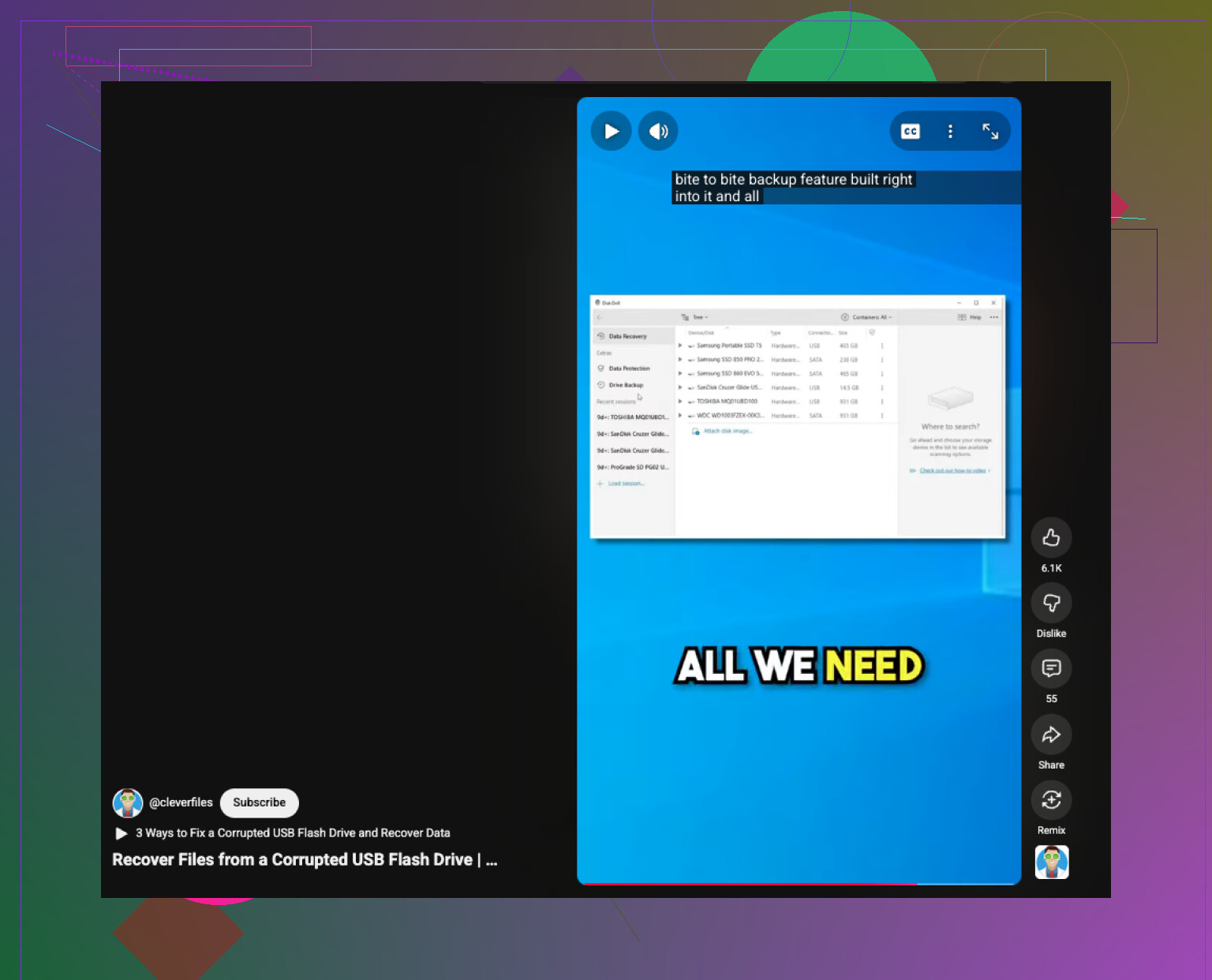
Låt inte Windows mobba dig till att formatera den. Den uppmaningen dyker upp vid alla möjliga typer av filsystemskador, och ibland går datan fortfarande att återställa ganska bra.
Jag håller mest med @mikeappsreviewer och @cazadordeestrellas, men jag vill lägga till en sak som de bara nämnde lite kort: kontrollera SMART/hälsoinformationen om USB-enheten faktiskt är en SSD-liknande extern flashenhet, och inte bara ett litet USB-minne. Om kontrollern ger läsfel eller om enheten rapporterar konstiga kapacitetsförändringar, är det en varningssignal om att mjukvaruåterställning snabbt kan bli rörig.
Ett par saker jag skulle prova innan någon skanning:
- anslut den direkt till en bakre USB-port på moderkortet om du använder en stationär dator
- undvik portar på frontpanelen och hubbar
- i Enhetshanteraren, avinstallera posten för USB-masslagringsenheten och anslut sedan igen
- i Linux, se om den monteras skrivskyddat eller visar fel i dmesg
Varför Linux? Ibland får Windows ett behöver formateras-utbrott medan Linux åtminstone låter dig kopiera ut några filer. Inte alltid, men tillräckligt ofta för att det ska vara värt 10 minuter om filerna är viktiga.
Om enheten syns med korrekt storlek skulle jag personligen först skapa en avbild med något som ddrescue om du känner dig bekväm med det. Kör sedan återställning på avbilden, inte originalet. Om du vill ta den enklare vägen är Disk Drill fortfarande ett stabilt alternativ för återställning från skadade USB-enheter och brukar vara smidigare för foton/dokument än att gå in i fullständigt kommandoradsgoblin-läge. Återställ bara till en annan enhet. Inte tillbaka till USB-enheten. På allvar.
En punkt där jag skiljer mig lite från de vanliga råden: jag skulle inte kasta enheten direkt efter återställning om detta tydligt orsakades av felaktig borttagning en enda gång. Jag skulle ändå stresstesta den ordentligt först. Men om den fallerar ens en gång till, ja, släng den.
Det här kan också hjälpa om du vill ha fler åsikter från vanliga användare:
praktiska tips för återställning av flash-enheter och lösningar för skadade USB-enheter
Om den visar 0 byte, blir väldigt varm eller kopplas från varannan sekund, sluta pilla med den innan det blir värre. Det är där gör det själv förvandlas till ånger riktigt snabbt.