El almacenamiento de mi iPhone está casi lleno porque Documentos y datos sigue usando una enorme cantidad de espacio, y no puedo saber qué es seguro eliminar. Ya intenté borrar aplicaciones y fotos, pero los datos del sistema siguen creciendo. Necesito ayuda para averiguar qué hace que el almacenamiento de Documentos y datos del iPhone se vuelva tan grande y cuál es la mejor manera de liberar espacio sin perder nada importante.
Hace un tiempo choqué con el mismo muro. El almacenamiento de mi iPhone se veía absurdo porque “Documentos y datos” se había inflado hasta el punto de ocupar una enorme cantidad de espacio. Seguía borrando cosas, luego revisaba el almacenamiento otra vez, y el número apenas se movía. Parecía roto.
Lo primero que me ayudó fue entender qué quiere decir Apple con esa etiqueta. No es una sola carpeta ordenada que puedas abrir y limpiar. Son todos los restos que las apps van acumulando con el tiempo. Archivos de caché, cookies, sesiones guardadas, historial de reproducción, medios descargados, archivos temporales, fragmentos de mensajes, basura del navegador. Apps como Facebook, Instagram y TikTok son terribles para esto. Deslízate 20 minutos y tu teléfono ya habrá guardado un montón de imágenes y fragmentos de video para cargar más rápido después. Después de unos meses, ese montón se vuelve ridículo.
Si estás intentando reducir una app en particular, empieza dentro de la app si ofrece alguna opción. Facebook tiene ajustes del navegador donde borré las cookies y la caché de su navegador integrado. Sí ayudó un poco. Un pequeño alivio, no una solución.
Lo que me funcionó fue más drástico. Borra la app y luego instálala de nuevo. Descargar app no es lo mismo. Yo cometí ese error una vez. Descargar elimina la app en sí, pero deja los documentos y datos ahí guardados. Si quieres recuperar el almacenamiento, usa Eliminar app desde Almacenamiento del iPhone. Después de reinstalarla, la app vuelve limpia y el número inflado de almacenamiento normalmente baja bastante.
Otro lugar que mucha gente pasa por alto es Fotos. Yo también. Borré un montón de videos y capturas de pantalla, y luego me preguntaba por qué el almacenamiento seguía viéndose lleno. La razón era el álbum Eliminado recientemente. El iPhone guarda ahí los elementos borrados durante unos 40 días. Si necesitas espacio hoy, abre Fotos, ve a Álbumes, baja hasta Eliminado recientemente y vacíalo tú mismo. Vi un teléfono con miles de fotos “borradas” todavía ahí. No me extraña que la lectura del almacenamiento no se moviera.
La cosa se puso peor cuando mi espacio libre bajó a los últimos 1 GB o 2 GB. El teléfono empezó a ir con retraso, las apps se cerraban al abrirse, la cámara tardaba una eternidad en abrir, y escribir tenía demora. Por lo que vi, tener poco almacenamiento libre hace que un iPhone se sienta más viejo de lo que es. El sistema necesita espacio de sobra para archivos temporales, actualizaciones, intercambios y el comportamiento normal de las apps. Sin eso, el teléfono se vuelve lento muy rápido.
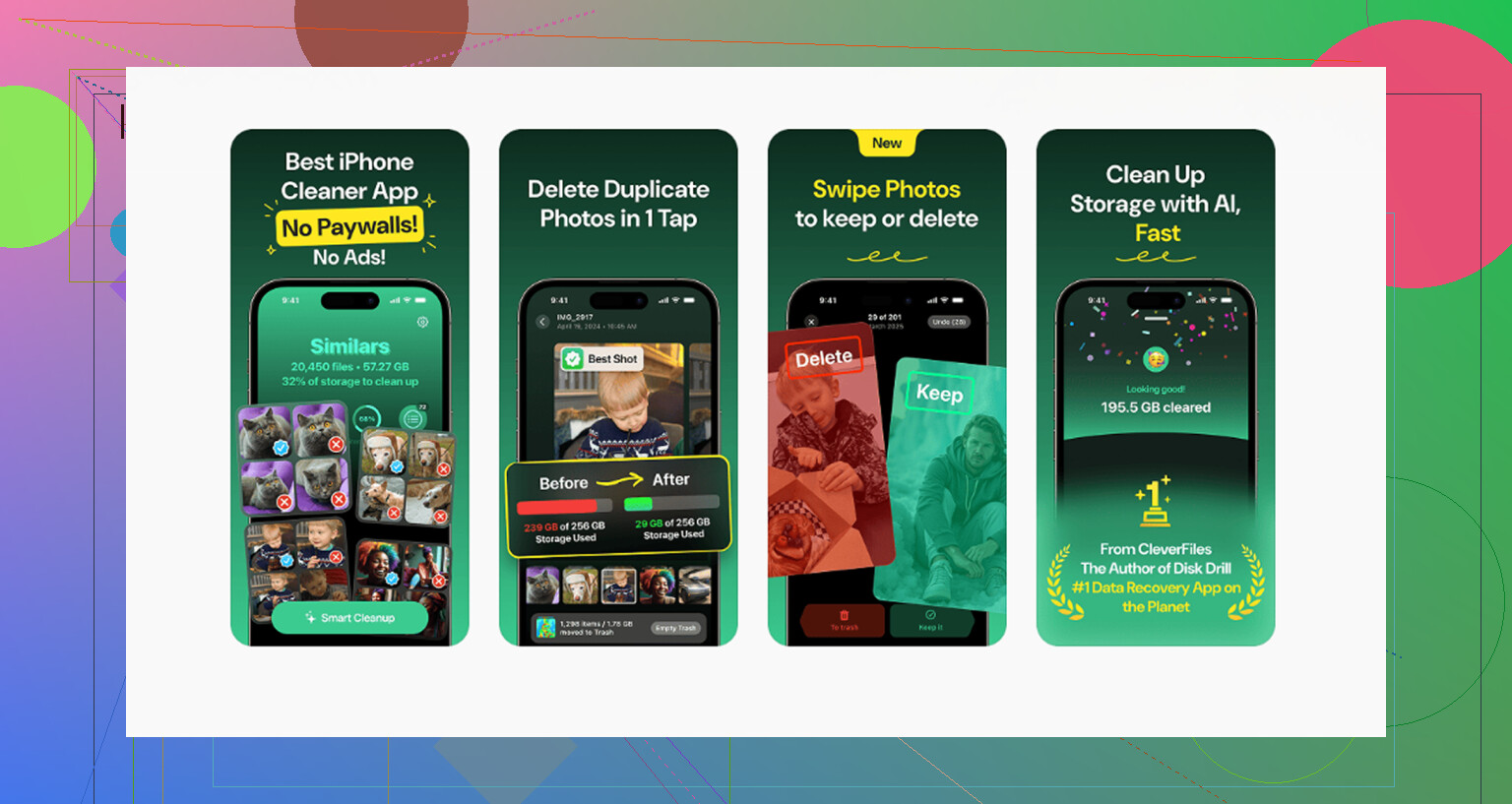
Pasé demasiado tiempo haciendo esto a mano. Seguía dejando pasar archivos adjuntos enormes de mensajes, fotos duplicadas y videos largos aleatorios enterrados en la fototeca. Terminé probando unas cuantas apps de limpieza, y con la que me quedé fue Clever Cleaner. Entré con escepticismo. La mayoría de estas apps se sienten dudosas o te frenan con un muro de pago justo cuando encuentras la basura. Esta no hizo eso en mi teléfono.
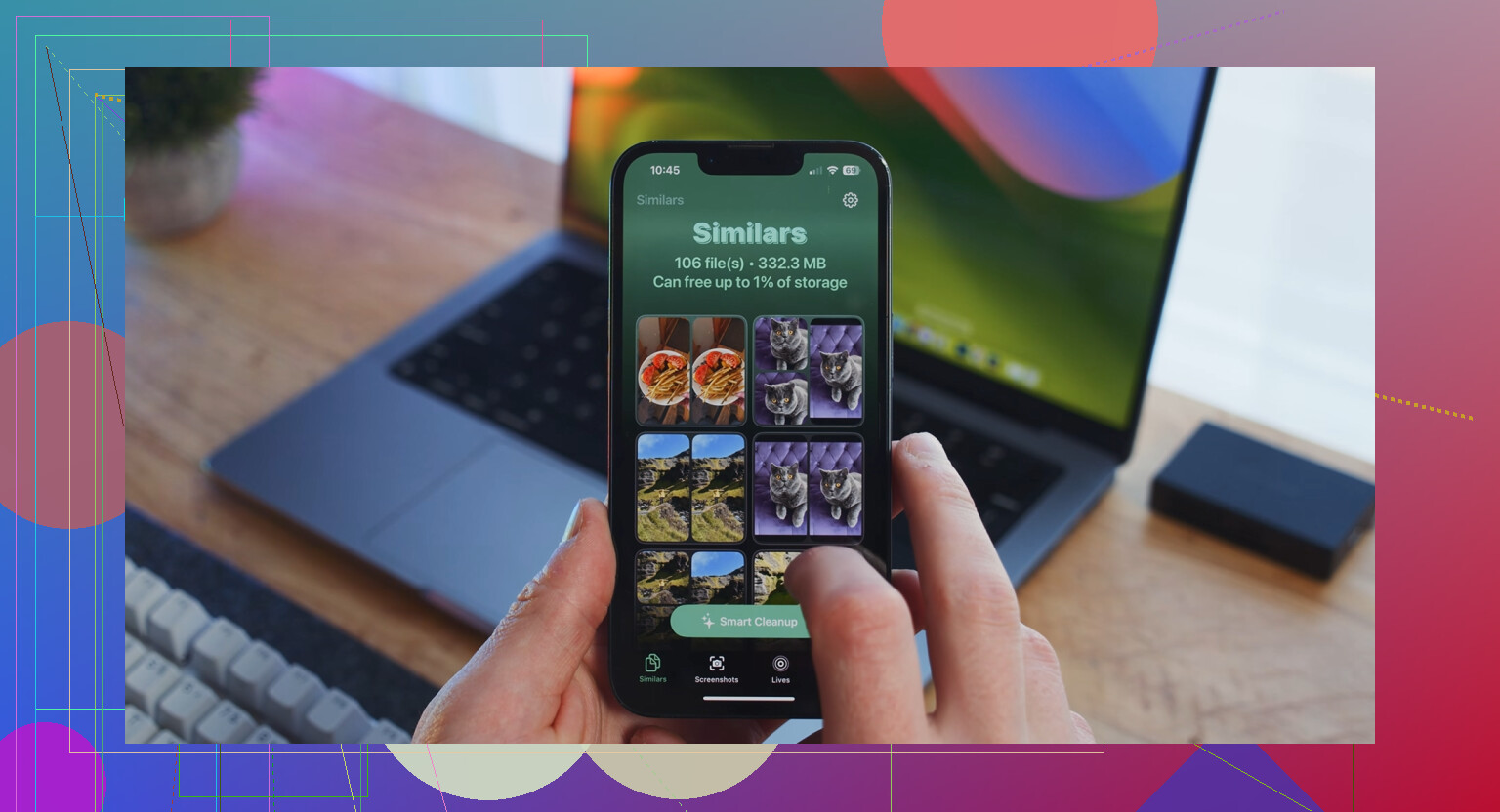
La parte que más usé fue la sección Heavies. Listaba los archivos multimedia por tamaño, lo que hacía que los peores casos fueran evidentes enseguida. Unos cuantos videos olvidados se estaban comiendo gigabytes por sí solos. La sección Similars también fue útil, ya que hago varias tomas de la misma cosa y nunca las limpio. Un detalle que me gustó, y esto para mí importaba, fue el procesamiento local. Mis fotos se gestionaban en el dispositivo en lugar de enviarse a algún otro sitio. También mostraba los tamaños de archivo antes de borrar, así que no estaba adivinando.
Después de liberar unos 8 GB, el teléfono se calmó. El retraso bajó, las apps dejaron de fallar tanto y el almacenamiento por fin volvió a verse normal. Si limpias cosas y el número sigue pareciendo atascado, reinicia el teléfono y revisa las actualizaciones de iOS. Una vez el gráfico de almacenamiento se me quedó sin actualizar hasta después de reiniciar. Aun así, para mí las mayores mejoras vinieron de los archivos adjuntos ocultos, los videos demasiado grandes y la acumulación de caché de las apps. Ahí era donde estaba la mayor parte de la basura, al menos en mi caso.
Muchas veces, “Documentos y datos” se hincha por cosas que Apple oculta dentro de Mensajes, Safari y las apps de streaming. Coincido con @mikeappsreviewer en una cosa: borrar por completo es mejor que descargar. Pero yo no empezaría borrando todas las apps. Eso cansa muy rápido.
Prueba primero con esto.
-
Mensajes.
Ajustes, General, Almacenamiento del iPhone, Mensajes.
Revisa Fotos, Videos, GIF, Stickers, Conversaciones principales.
La gente encuentra de 5 GB a 20 GB aquí y ni se había dado cuenta. Borra los archivos adjuntos grandes, no los chats completos si los necesitas. -
Safari.
Ajustes, Safari, Borrar historial y datos de sitios web.
Luego ve a Avanzado, Datos de sitios web, elimina los datos de los sitios.
La caché de Safari se vuelve enorme en algunos teléfonos. -
Medios descargados.
Spotify, Netflix, YouTube, Podcasts, Audible.
Las descargas sin conexión se quedan en el almacenamiento de la app y se mezclan con todo este desorden. Elimina las descargas antiguas dentro de cada app. -
Mail.
Si Mail ocupa mucho, elimina la cuenta y vuelve a añadirla. Los adjuntos antiguos y la basura de sincronización se acumulan. Es molesto, pero funciona. -
App Archivos.
Abre Archivos, En mi iPhone, Descargas, Eliminado recientemente.
Muchos ZIP, PDF y archivos de video se esconden ahí. La gente se olvida de este lugar todo el tiempo. -
Reinicia después de la limpieza.
Los gráficos de almacenamiento tardan en actualizarse. He visto cómo 3 GB libres se convierten en 9 GB después de reiniciar.
Si quieres una revisión más rápida de archivos pesados y medios duplicados, vale la pena echarle un vistazo a Clever Cleaner. También vi un buen análisis aquí sobre cómo Clever Cleaner ayuda a liberar almacenamiento en el iPhone.
Si los Datos del sistema siguen creciendo después de todo esto, haz una copia de seguridad del teléfono y luego restaúralo con Finder o iTunes. Es un fastidio, sí, pero en algunos iPhone esa es la única solución que realmente funciona.
Una cosa que añadiría a lo que dijeron @mikeappsreviewer y @hoshikuzu: a veces el problema no es basura que puedas buscar y eliminar manualmente, sino que iOS no está recategorizando el almacenamiento correctamente. Así que antes de arrasar con todas las apps, revisa algunas cosas aburridas pero útiles.
Desactiva y vuelve a activar estas funciones que sincronizan mucho, una por una:
- Fotos en iCloud
- Mensajes en iCloud
- iCloud Drive
- Archivos de voz adjuntos en Notas
Tuve “Documentos y datos” ocupando muchísimo porque Mensajes en iCloud se había quedado atascado sincronizando adjuntos antiguos a medias. Lo desactivé y activé, dejé el teléfono conectado a Wi‑Fi y cargando toda la noche, y por fin las cifras de almacenamiento se estabilizaron. Una tontería enorme, pero funcionó.
También revisa las voces descargadas y los extras sin conexión:
Ajustes > Accesibilidad > Voz en tiempo real / Contenido hablado / Siri
Algunas voces y paquetes de idioma son extrañamente grandes. Lo mismo pasa con los diccionarios, teclados y los mapas sin conexión de Apple Maps si guardaste alguno.
Otro caso engañoso son los archivos fallidos de actualización de iOS.
Ajustes > General > Almacenamiento del iPhone
Si ves una actualización de iOS ahí, elimínala y vuelve a descargarla más tarde. He visto que eso se come varios GB sin ninguna razón real.
No estoy muy de acuerdo con borrar un montón de apps de inmediato. Sí, funciona, pero es un fastidio y puedes perder inicios de sesión, borradores o archivos locales. Yo dejaría eso solo para las peores culpables.
Si tu objetivo es averiguar qué se puede eliminar rápido y de forma segura, Clever Cleaner probablemente sea la vía más fácil para fotos, tomas duplicadas y archivos multimedia grandes que la pantalla de almacenamiento integrada hace fatal al mostrar. Y si quieres una guía en video sólida sobre cómo borrar los datos del sistema del iPhone y liberar almacenamiento, esa es bastante fácil de seguir.
Si los Datos del sistema siguen disparándose incluso después de todo eso, haz una copia de seguridad cifrada en un Mac/PC, borra el teléfono y restaura la copia. Solución molesta, sí. Pero sinceramente es lo único que lo arregló de verdad en mi viejo iPhone.
Yo añadiría un ángulo que los demás apenas tocaron: la corrupción específica de apps y los archivos de registro.
A veces Documentos y datos se dispara porque una app sigue fallando en segundo plano y escribiendo basura temporal sin parar. Instagram, WhatsApp, Telegram, apps de pódcasts e incluso algunas apps bancarias pueden hacer esto. No es común, pero es real. Así que, en vez de borrar todo en masa como insinuó @mikeappsreviewer, yo revisaría si hay una app cuyo tamaño sigue creciendo cada día después de reiniciar. Ese suele ser el culpable.
Algunas comprobaciones menos obvias:
- Notas de Voz. Las grabaciones largas pueden quedar ocultas ahí.
- GarageBand, iMovie, CapCut, Lightroom. Los archivos de proyecto son enormes.
- App Libros. Los PDF descargados y los audiolibros suelen pasarse por alto.
- Apps de nube de terceros como Google Drive o Dropbox. Los archivos sin conexión cuentan como almacenamiento local.
- Gestores de almacenamiento internos de WhatsApp y Telegram. Estas apps acumulan multimedia muy mal.
Hay una cosa en la que discrepo un poco con @hoshikuzu y @cacadordeestrelas: restaurar debería ser el último recurso, no un recurso para hacer bastante pronto. Si el teléfono todavía tiene entre 5 y 10 GB libres después de la limpieza, yo lo observaría durante 48 horas primero. El informe de almacenamiento de iOS a menudo es simplemente lento y torpe.
Si quieres ver más rápido fotos o vídeos gigantes, Clever Cleaner es útil.
Ventajas:
- bueno para detectar duplicados y archivos multimedia grandes
- más simple que rebuscar en los menús de Apple
- puede ahorrar tiempo
Desventajas:
- no eliminará mágicamente los verdaderos errores de Datos del Sistema de iOS
- las apps de limpieza solo son tan buenas como lo que elijas borrar
- algunas personas prefieren hacerlo todo manualmente
Así que mi orden sería: identificar una app descontrolada, vaciar carpetas de proyectos y descargas, revisar los gestores de almacenamiento de mensajería, luego usar Clever Cleaner para el desorden multimedia, y solo entonces considerar copia de seguridad + restauración completa.