誤ってSDカードからMacに写真や動画を移動してしまい、現在はいくつかのファイルが両方の場所から消えています。状況を悪化させずに、Macで削除または紛失したSDカードのファイルを復元する方法を知るために、どうしても助けが必要です。
そこで止めて、SDカードはそのままにしておくことをおすすめします。新しい写真を撮らない、ファイルをコピーしない、二度目のフォーマットもしないでください。新しいデータを書き込むと、古いファイルは置き換えられ始め、復元の可能性は急速に下がります。
私もMacを使っていますが、いちばん問題なく使えたツールは Disk Drill でした。写真を誤って削除した後にカメラのカードで数回、そしてフォーマット後にも一度使いました。FAT32 や exFAT など、一般的なSDカードの形式も問題なく読み取れました。プレビュー機能はとても役立ち、カメラ向けの復元モードは、アクションカメラやドローンで撮影した断片化された動画クリップの復元でも、予想以上によく機能しました。
私ならこうします
- ちゃんとしたカードリーダーでSDカードを接続する
- MacにDisk Drillをインストールする
- デバイス一覧からSDカードを選んでスキャンする
- まず「Universal Scan」を実行する
- 失われたファイルがカメラの動画なら、「Advanced Camera Recovery」も試す
- 何かを復元する前にプレビューを開く
- 復元したファイルはMacの内蔵ドライブか別のディスクに保存し、同じSDカードには絶対に戻さない
プレビューの部分は、多くの人が思っているより重要です。スキャン結果で写真がきれいに開けたり、動画のプレビューが始まって正常に見えたりするなら、そのファイルはまだ十分に無事で、取り戻せる可能性が高いと私は判断します。
それから、ほかのことをする前にMacのゴミ箱も確認してください。ええ、間抜けに聞こえるのはわかります。それでも、カードがその時点でマウントされていた場合、リムーバブルメディアから削除したファイルがそこに入っているのを見たことがあります。知人はこれで撮影データを丸ごと取り戻して、カードリーダーが魔法みたいなことをしたと思っていました。違います。ゴミ箱です。
無料の方法を使いたいなら、PhotoRecは一見の価値があります。ちゃんと動きます。私も一度、有料のものを入れたくなかった時に使いました。ただ、かなり荒削りに感じました。インターフェースは昔ながらのTerminal風で、出力結果も雑然としていました。ファイル名は消え、フォルダ構造も失われ、復元した山を整理するのにスキャンより長くかかりました。
私の見たところ、誤削除はまだ被害の少ないケースの一つです。ミスのあとでそのカードを使い続けていなければ、たいてい見込みは悪くありません。
まず、移動がどこで失敗したのか確認してください。macOSでは、SDカードからMacへの移動は、多くの場合、最初にコピーし、その後に削除します。コピーが途中で失敗した場合、ファイルが両方の場所に分かれて残ることがあります。
何かをスキャンする前に、これを行ってください。
- SpotlightとFinderでMacを検索します。
- Macのゴミ箱を確認します。
- そこに読み込んでいる場合は、写真アプリを開きます。
- イメージキャプチャやカメラアプリを使った場合は、隠し一時フォルダを確認します。
- ディスクユーティリティを実行し、SDカードを選択して、First Aidをクリックします。これにより、多くの書き込みを行わずに軽微なディレクトリの問題を修正できます。@mikeappsreviewer はすぐに復旧ツールに進むべきだと言っていますが、私もほぼ同意です。ただ、カードのマウントがおかしい、または空のフォルダが表示される場合は、First Aidを一度試す価値があります。
それでもファイルが表示されない場合は、復旧ソフトを使ってください。Disk DrillはSDカード復旧向けのしっかりしたMac用オプションです。主な理由は、ファイルのプレビューが優秀で、exFATやFATのカードを問題なく扱えるからです。復旧したデータはカードではなくMacに保存してください。言うまでもないですが、まだそうする人はいます。
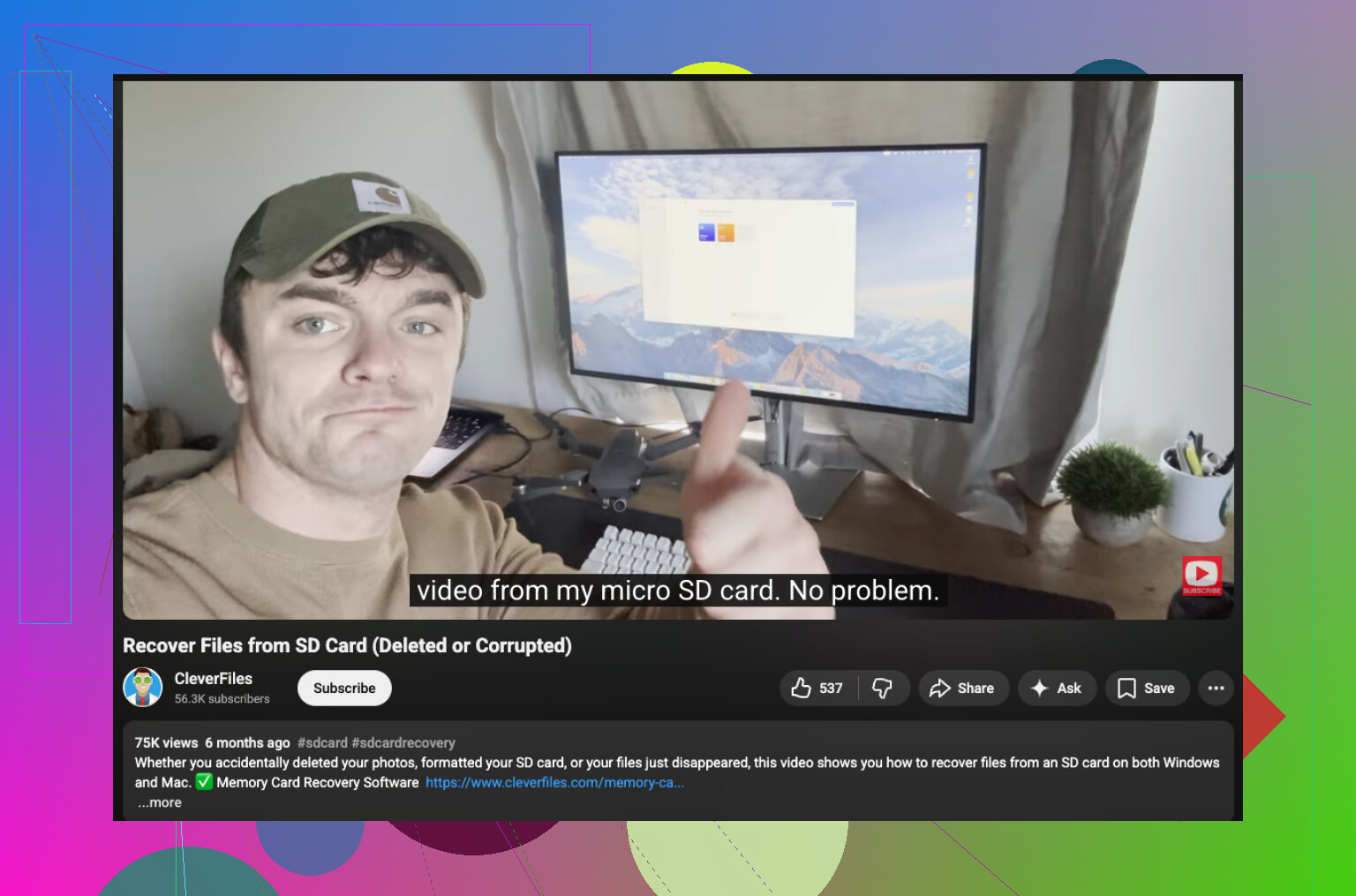
視覚的な手順を追ったガイドが必要なら、このMac SDカード復旧動画ガイドが役立ちます:
Mac SDカードのファイル復旧チュートリアル
もうひとつ。iCloud写真や別の同期アプリが関係していた場合は、そちらの最近削除した項目も確認してください。以前、気づく前に同期によってローカルコピーが削除されていて、まとめて失ったことがあります。
私は、すぐにFirst Aidを実行することについては @codecrafter より少し慎重です。通常は問題ありませんが、カードにディレクトリ損傷がある場合、修復を試みることでメタデータが変更され、後の復旧が少し厄介になることがあります。必ずしも大惨事というわけではありませんが、私なら最初の手段にはしません。
代わりに私がするのは、まずSDカードのバイト単位のイメージを作成し、そのイメージから作業することです。そうすれば、何かを試す前に現在の状態を保存できます。Macでは、Disk UtilityまたはTerminalに慣れていればそれで実行できます。時間はかかりますが、はるかに安全です。これを飛ばして後で後悔する人は多いです。
その後、イメージまたはカードからDisk Drillで復旧します。@mikeappsreviewer は通常のスキャン手順をすでに説明しているので繰り返しませんが、付け加える価値があるのは、結果をファイルの種類と推定復旧可能性で並べ替え、まず少量のテストバッチを復旧することです。ファイルが実際に使えるか確認する前に、200 GBの不要なデータをMacに書き出さないでください。
また、macOS上の変な場所に重複コピーがないかも確認してください:
- Finderの最近使った項目
- Downloads
- Pictures
- インポートアプリが作成したDCIMのコピー
- 転送失敗時に作成された隠しフォルダ
見つからない動画が大きい場合、不完全にコピーされて「消えた」ように見えているだけで、実際には破損した一部ファイルである可能性があります。復旧ソフトが、元の無傷のクリップをまだSDカード上に見つけることもあります。
より広いMacのSDカード復旧に関する議論として、このスレッドは役に立ちます:
MacでSDカードから消えたファイルを復元する方法
要するに、カードの使用をやめ、可能であれば先にクローンを作成し、その後Disk Drillでスキャンして、復旧先は必ず別のドライブにしてください。そうすれば、状況を悪化させずに最善の可能性を得られます。
他の人たちが軽く触れただけの点を一つ付け加えると、ファイルがファイルシステムのレベルで実際に「移動」されたのかを確認してください。Macでは、SDカードからのドラッグは多くの場合コピーしてから削除になりますが、一部のアプリはパッケージインポート、サイドカーファイル、またはライブラリ参照を作成するため、元ファイルがなくなったように見えても、実際には埋もれているだけの場合があります。
修復を行う前に確認したいこと:
- Finderウインドウの検索範囲を「このMac」に設定し、
.JPG、.HEIC、.MOV、.MP4、.ARW、.CR3のようなファイル拡張子で検索する - 転送時刻前後の更新日でスマートフォルダを作成する
- ターミナル:
mdfind 'kMDItemFSName == '*.MOV'で、Finderでは見つからなくてもSpotlightが把握している可能性のあるファイルを探す - 写真ライブラリのパッケージ内容は、操作を理解している場合のみ確認する。インポートされたファイルはPictures内に単体であるのではなく、ライブラリ内に入っていることがあるため
ここで @codecrafter とは少し意見が違います。カードが少しでも読み取れるなら、私は最初にFirst Aidを実行しません。悪いからではなく、論理修復によってメタデータが組み替えられることがあるからです。まず現在の状態を保全するという点で、私は @sternenwanderer により近い考えです。カードをそのままにしておくべきという @mikeappsreviewer の意見は正しいです。
カードがまだマウントできるなら、この順序で復旧してください:
- Mac上の隠れたコピーを探す
- SDカードをクローンする
- 元のカードではなくクローンをスキャンする
- その後で初めて、壊れた動画用のファイル修復ツールを検討する
Disk Drill について具体的に言うと:
長所:
- Macで非常に使いやすい
- プレビューが優秀
- 一般的なSD形式への対応が良い
- コマンドラインツールよりも写真や動画の選別がしやすい
短所:
- 最も安い方法ではない
- ディープスキャンでは大量の不要な結果が返ることがある
- 復元後に元のファイル名やフォルダ構造が常に保持されるわけではない
- プレビューできても、動画が完全に復元される保証はない
失われたファイルの大半が動画なら、部分的な復旧になる可能性を覚悟してください。写真は通常、長い動画クリップよりもきれいに戻ることが多いです。Disk Drill は妥当な選択肢ですが、それでも本当の最初の成果はカードのクローン作成だと私は考えます。