MacのSSDから重要なファイルを誤って完全に削除してしまい、ゴミ箱にもバックアップにもありません。何かが上書きされる前に、SSDからMacで削除したファイルを復元する最善の方法を見つけようとしています。実際に効果のあったMac SSDデータ復旧ツールや手順で、成功した方はいますか?
私は以前にもこれを何度かやらかしました。ゴミ箱を空にした後で、必要だったあの1つのファイルがそこに入っていたと気づいて、血の気が引きます。まず最初に、Macの使用を止めてください。閲覧を続けない、何かをインストールしない、可能ならバックグラウンド処理も動かしたままにしないこと。ドライブへの新しい書き込みによって、削除されたファイルがあった領域が使われてしまいます。そのブロックが再利用されると、復元は一気に難しくなるか、完全に失敗します。
私なら、簡単な確認から始めて、簡単な方法がだめだったときだけ試したものへ、という順番で進めます。
1. まずは明らかなことから始める
削除したのが1分前なら、Command+Z を押してください。わかっています、基本中の基本です。それでも試す価値はあります。macOSは、その後あまり操作していなければ、ゴミ箱への移動を元に戻せることがあります。
それから、もう一度ゴミ箱を確認してください。もう1回です。空だと思い込んでいたのに、一覧で見落としていただけでファイルがそこにあった、ということがありました。
ファイルがSDカード、USBドライブ、または外付けディスクにあった場合は、それらのデバイスにはそれぞれ独自の隠しゴミ箱フォルダがあることを覚えておいてください。デバイスをもう一度接続して、再度確認してください。ファイルが表示されたら、右クリックして元に戻すを使ってください。
2. 復元アプリに手を出す前にバックアップを確認する
Time Machine を使っているなら、これがいちばん確実な解決法です。ファイルが元あったフォルダを開いてください。メニューバーの Time Machine アイコンをクリックし、バックアップブラウザを選んで、削除前の時点まで戻ります。ファイルを復元したら、そのまま次に進めます。
Time Machine がない場合でも大丈夫です。iCloud.com を確認してください。Desktop と Documents の同期が有効なら、30日間ファイルを保持する 最近削除した項目 エリアがあります。もう完全になくなったと思っていたファイルが、そこに表示されたことがありました。
3. バックアップが見つからなかった場合は復旧ソフトを使う
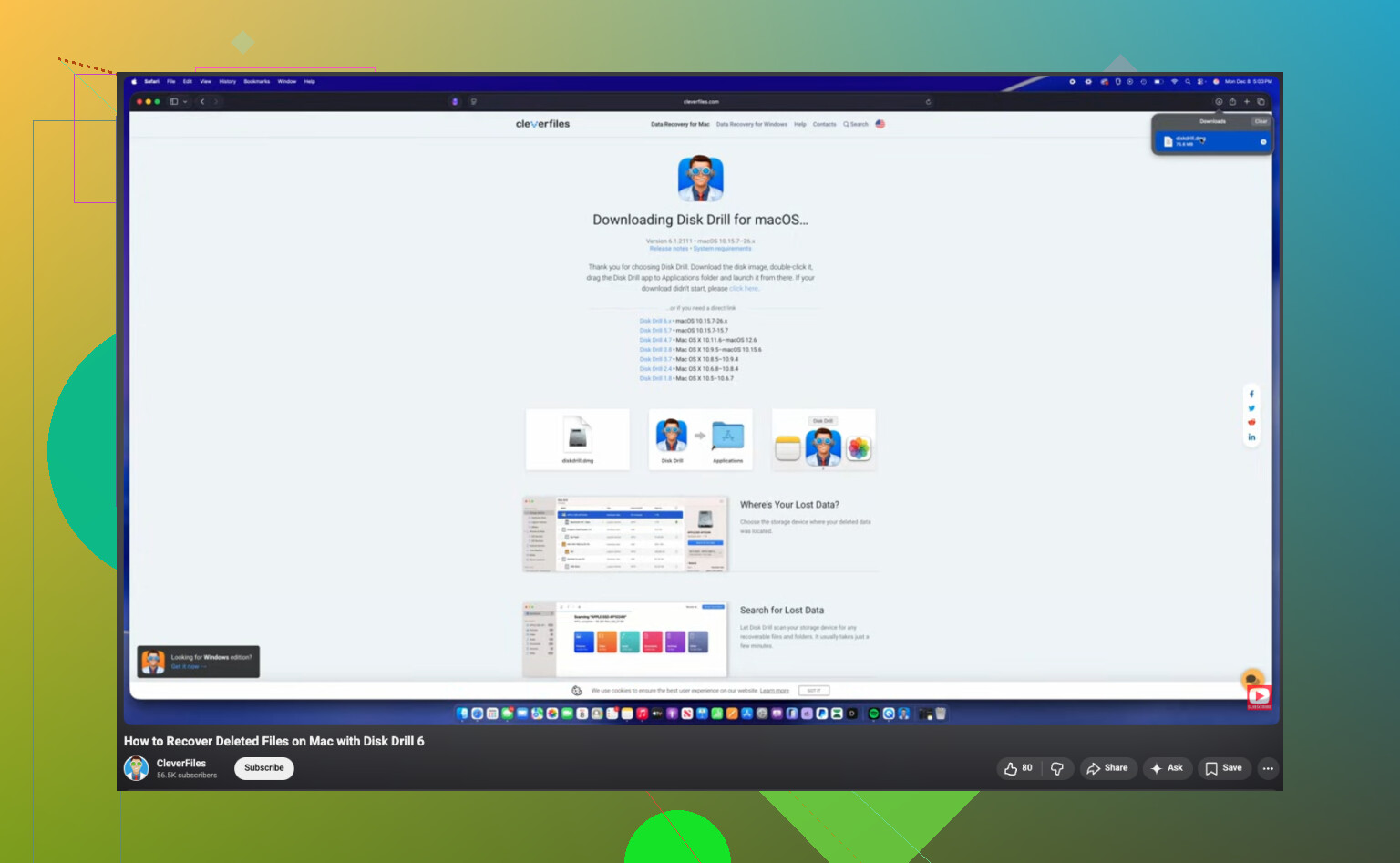
バックアップがない場合、多くの人はここに行き着きます。新しいMacで最もうまく動作するのを私が見てきたのは Disk Drill です。新しいApple Silicon搭載機を含む現在のmacOSビルドでは、私が試した古い復旧ツールよりも安定して動作する傾向があります。
新しいMacでこれが厄介なのには理由があります。T2搭載システムやApple Silicon機は、古い復旧アプリではうまく扱えなかった方法でストレージをロックし、暗号化しています。古いツールの中には、スキャンしても停止したり、役に立たない結果を返したりするものがあります。これはその点で扱いやすいです。ドライブを選び、スキャンを実行し、お金や時間を無駄にして見当違いなものを追いかける前に、まずプレビューを確認してください。
オープンソースのツールが好きで、多少荒削りでも気にならないなら、PhotoRec も別の選択肢です。無料です。ターミナル風の操作が苦手な人には勧めません。また、元のファイル名も保持されないので、f12345.jpg のような名前のファイルの山を仕分けすることになります。失ったのが写真10枚なら問題ありません。ですが、何百もの種類の異なるファイルが入ったプロジェクトフォルダを失った場合は、かなり骨の折れる作業になります。
4. APFSスナップショットを探す
これは見落とされがちです。完全なTime Machineの設定がなくても、macOSはローカルのAPFSスナップショットを保持していることがあり、更新後やシステムイベントの後によく見られます。
ディスクユーティリティを開き、Dataボリュームを選択して、APFSスナップショットを表示を確認してください。削除前のスナップショットがあれば、それをマウントしてファイルを取り出せる可能性があります。
毎回これを当てにするのは難しいですが、見つかったときは運が良かったと感じられます。
5. SSDでは素早く対応する
この部分は重要です。最近のMacのほとんどはSSDを使用しており、SSDはTRIMを使用します。ファイルが削除されると、そのブロックは空き領域としてドライブに通知され、従来の回転式ハードドライブよりもはるかに早くクリーンアップが行われます。
古いHDDでは、待っていても何とかなったことがありました。新しいMacBookのSSDでは、あまり時間があるとは思わないほうがいいでしょう。ファイルが重要なら、ディスクへの書き込みを止めて、すぐに復旧の選択肢を確認してください。
私があなたの立場ならすること
まず Time Machine を確認します。次に iCloud.com。両方とも空なら、Disk Drill で復元スキャンを試してください。外付けドライブがあるなら、復元したファイルは Mac の内蔵ドライブではなく、そちらに保存またはそこで実行してください。復元したデータを同じディスクに書き込むと、状況をさらに悪化させてしまいます。私も一度それをやりました。すぐに身にしみて学びました。
取り戻せることを願っています。
ファイルが内部Mac SSDから削除された場合、ツールよりも時間のほうが重要です。ディスクへの書き込みを止めるべきという @mikeappsreviewer の意見には同意します。APFSスナップショットを主な手段とする点には少し異論があります。存在すれば便利ですが、私が確認するほとんどのMacでは、人々が期待する形でユーザーファイルを保存していません。
次に私なら、MacをmacOS Recoveryで起動するか、可能ならシャットダウンして別のMacから作業します。目的は同じSSDへの書き込みを避けることです。FileVaultが有効だった場合、SSDのTRIMがブロックをすばやく消去するため、削除後の復旧はさらに難しくなります。最近の多くのMacでは、数時間から1日使用しただけで復旧の可能性が大きく下がります。
バックアップがない場合の最善の手順:
- 外付けドライブを接続します。
- 内蔵SSDではなく、外部ストレージからDisk Drillを実行します。
- 内蔵SSDを読み取り専用モードでスキャンします。
- まず結果をプレビューします。
- 復元するファイルは外付けドライブにのみ保存します。
Disk Drillは、APFSやSSDでまず最初に試す価値がある数少ないMac用データ復旧ツールの1つです。きれいにプレビューできるファイルが見つかれば、見込みは悪くありません。プレビューが壊れている、または空であれば、データはすでに失われていることが多いです。
ファイルの種類が重要なら、スキャン対象を絞ってください。写真、PSD、DOCX、ZIP、動画では、削除後の挙動がそれぞれ異なります。RAW写真や動画ファイルは、破損した状態で復元されることがよくあります。Office文書は開くか、開かないかのどちらかです。かなりシビアですが、事実です。
アプリごとの復旧も確認する価値があります。
Pages、Word、Excel、Photoshop、および一部のIDEは、Libraryフォルダ内やアプリ独自の復旧キャッシュ内に一時ファイルや自動保存コピーを保持しています。Spotlightでは常に表示されるとは限りません。次のフォルダを検索してください:
~/Library/Containers
~/Library/Application Support
~/Library/Autosave Information
/tmp
手順を視覚的に確認したい場合は、この Mac SSDで削除されたファイルの復旧チュートリアル がかなり分かりやすく解説しています。
Disk Drillで有用なものが見つからなければ、ファイルに専門業者の料金を払う価値がある場合を除いて、そこでやめると思います。その後のDIYでの試みは、たいてい時間を無駄にし、成功の可能性を下げます。
@mikeappsreviewer と @reveurdenuit が言ったことに付け加えるなら、最近そのファイルが別のアプリで開かれていなかったかも確認したほうがいいです。元のファイル自体が復元できるかどうかだけでなく。
多くの人はいきなりSSDの生データ復旧に飛びつきますが、ときにはもっと簡単に見つかるのは、どこかに変な形で残っている重複ファイル、一時エクスポート、またはバージョン管理されたコピーです。たとえば:
- Preview は PDF や画像の最近のコピーを保持している場合があります
- QuickTime プロジェクトは一時メディアを残すことがあります
- Logic、Final Cut、Adobe アプリ、Office、さらには一部のブラウザベースのエディタも自動保存やキャッシュを保存しています
- Mail の添付ファイルは 本来の ファイルが削除された後でもローカルコンテナ内に残っていることがあります
なので、ディープスキャンを行う前に、まずは以下を手動で探してみます:
~/Library/Group Containers~/Library/Caches~/Library/Saved Application State~/Library/Containers/private/var/folders
Finder の検索でファイル拡張子と「システムファイルを含む」を使うか、Finder で見つからない場合は Terminal で mdfind を使ってください。面倒なのは確かですが、実際の削除ファイル復旧が完全に失敗したときでも、その方法でファイルを取り戻せたことがあります。
それと、「とにかく今すぐスキャン」には少し異論があります。内蔵の Apple SSD では、TRIM がすでに働いていた場合、別のツールで何度も再スキャンしても魔法のように改善することは通常ありません。パニック状態で5回やるより、適切な1回のスキャンのほうがましです。私ならこうします:
- まずアプリが生成したコピーを探す
- 次に Disk Drill を1回だけ慎重に使う
- 復元先は外付けドライブのみにする
- プレビューが空白または破損しているなら中止する
これは重要です。SSD では、「見つかった」ことが必ずしも「復元可能」を意味するわけではありません。ファイルエントリは残っていても、実際のブロックはすでにゼロ化されたり再利用されたりしていることがあります。少し残酷ですが、それが現代のストレージです。
削除されたファイルが写真や書類なら、Disk Drill は Mac では依然として妥当な選択です。古い復旧アプリの多くより APFS への対応が優れています。可能なら同じ内蔵 SSD にはインストールしないでください。
関連があるのでこれも貼っておきます: Mac のデータ復旧ソフトのヒントと復旧方法
それでも使えるものが何も出てこないなら、基本的にはプロの復旧ラボの領域になります。そして TRIM 済みの Mac SSD では、費用があっという間に高額になることがあります。
誰も十分に強調していない追加の観点が1つあります。バックアップだけでなく、クラウドやアプリのバージョン履歴も確認することです。
そのファイルが iCloud Drive、Dropbox、OneDrive、Google Drive、Notion、Figma、Office 365、Adobe cloud docs、あるいは同期されたプロジェクトフォルダーにあったなら、その「削除されたファイル」は以前のバージョンやウェブ側の削除済み項目としてまだ存在している可能性があります。これはゴミ箱とも Time Machine とも別物です。ローカルしか探さなかったために、これを見落とす人を私は見てきました。
また、スナップショットが存在するとすでに分かっているのでない限り、APFS スナップショットの探索を優先事項にするという点には少し異論があります。確かに有用ですが、多くの Mac では行き止まりです。
私なら次の順番にします。
- Mac の使用をやめる。
- 別のデバイスからクラウド/バージョン履歴を確認する。
- アプリ固有の自動保存/バージョン保存先を探す。
- それでも何もなければ、外部ストレージから Disk Drill を実行し、外付けドライブに復元する。
Disk Drill の長所:
- APFS のサポートが良い
- プレビューが簡単
- PhotoRec よりシンプル
- ファイルタイプによる絞り込みがそこそこ優秀
Disk Drill の短所:
- 完全復元には有料版が必要
- SSD 上で「見つかった」ファイルが、必ずしも使えるファイルとは限らない
- ディープスキャンでは大量の意味不明な名前が返ってくることがある
無料ツールが好きなら PhotoRec/TestDisk でも問題ありませんが、出力結果の整理が大変です。なので、素早く行動するという点では @reveurdenuit、@caminantenocturno、@mikeappsreviewer にほぼ同意ですが、生の SSD を削るような復旧の前に、クラウド/バージョン復旧をもっと重視したいです。