Macで誤ってゴミ箱を空にしてしまい、仕事でまだ必要な重要なファイルを削除してしまいました。空にした後でMacのゴミ箱から削除されたファイルを復元する最善の方法を探しています。Time Machine、iCloud、または復元ソフトが役立つかどうかも含めて知りたいです。
これは一度MacBookでやったことがありますが、最悪だったのは電源を入れたまま、あれこれいじってしまったことです。もし間違ってゴミ箱を空にしてしまったなら、今すぐそのマシンの使用をやめてください。ダウンロードはしない。アプリもインストールしない。ファイルも保存しない。できるなら、何かを移動させたり並べ替えたりすることさえ避けてください。
理由は単純です。ゴミ箱を空にすると、通常はストレージ上にあるファイル本体のビットではなく、ファイルの場所を示す情報が削除されます。macOSはその領域を空き領域としてマークします。古いデータは、新しい書き込みで上書きされるまで、そのまま残っていることがよくあります。なので、Macを使い続ける時間が長いほど、データの一部を完全に失う確率が上がります。
もう一つ、見落とされがちな問題があります。新しいMacBookはSSDを使っており、SSDはTRIMによってバックグラウンドでクリーンアップを行います。削除後、将来の書き込み速度を保つために、ドライブが自動的にそのブロックの消去を始めることがあります。システムによっては、これがかなり速く起こります。相手にしているのはmacOSだけでなく、ドライブそのものでもあるのです。
私の知る限り、多くの人はバックアップを設定していません。まあいいでしょう。まずは、私なら最初に試す方法から始めます。
復旧ソフトをすぐに実行し、内部ドライブに書き込みを行わないようにしてください。 私が最も良い結果を得られたのは Disk Drill です。新しいMac、特にM1、M2、M3、M4のようなAppleシリコン搭載モデルや、T2チップ搭載機では、内部ストレージがかなり厳しくロックされ暗号化されているため、適当な復旧アプリではうまく動かないことが多いです。Disk Drillはそうしたシステムへの対応が比較的優れています。
- 復旧したいMacBookにはインストールしないでください。 細かすぎると思うかもしれませんが、インストールはデータを書き込みます。取り戻したいファイルそのものを上書きしてしまうかもしれません。別のコンピュータを使ってください。そこでDisk Drillをダウンロードし、USBドライブに入れて、外部メディアから起動します。
- 最初にフルディスクイメージを作成してください。 この手順はあまりに頻繁に省略されます。Disk Drillでは、ドライブをビット単位で外付けディスクにクローンできます。容量に余裕があるなら、スキャン前にこれを行ってください。復旧がうまくいかなかったり、あとで再度試したくなった場合でも、元のドライブに再び触れずにイメージから作業できます。厳しい状況での安全コピーに最も近いものです。
- ユニバーサルスキャンを実行してください。 内蔵ドライブ、またはさらに良いのは作成したイメージを指定します。生のセクタをたどらせて、見つけられるものを再構築させてください。
- 支払う前にプレビューを確認してください。 ここで良かったのは、スキャンが無料で、プレビューが実用的なことです。写真、書類、動画を先に確認して、復旧にお金を払う前に、無事そうか壊れていそうかを見極められます。
- 復旧したファイルは外部ストレージに保存してください。 USBドライブでもSSDでも、何でも外付けのものを使ってください。復旧したデータをMacBookの内蔵ドライブに書き戻してはいけません。
その後は、みんなが忘れがちな地味な場所も確認します。
Time Machine
一度でも有効にしたことがあるなら、Time Machineを開いて、以前そのファイルがあったフォルダに移動してください。バックアップドライブが接続されていなくても、macOSが1日ほどローカルスナップショットを保持していることがあります。バックアップは一切ないと思っていた人が、これで助かった例を見たことがあります。
クラウドアカウント
それらのファイルがiCloud Drive、Dropbox、Google Driveと同期されていたなら、まず別のデバイスから確認してください。できれば、その間Macはオフラインのままにしておくのが理想です。各サービスには通常、Macのゴミ箱とは別に、独自の削除済み項目エリアがあり、多くの場合30日間の猶予があります。
写真とメモ
消えたものが写真やメモだった場合は、それぞれのアプリを開いて、アプリ内の最近削除した項目を確認してください。システムのゴミ箱をすでに空にしていても、多くの場合Appleは項目を約30〜40日間そこに保持します。少し変な仕組みですが、助かることがあります。
これらのどれもうまくいかないなら、最後の手段はデータ復旧ラボです。そうした業者は、通常のmacOSアクセスに頼らず、ハードウェアツールや管理された作業環境を使ってデータを取り出します。安くはありません。だいたい300ドルから3,000ドル、場合によってはそれ以上の料金を見たことがあります。家族写真、税務記録、ほかにコピーのない仕事のデータなら、その価値はあるかもしれません。適当なダウンロードファイル程度なら、そうでもありません。
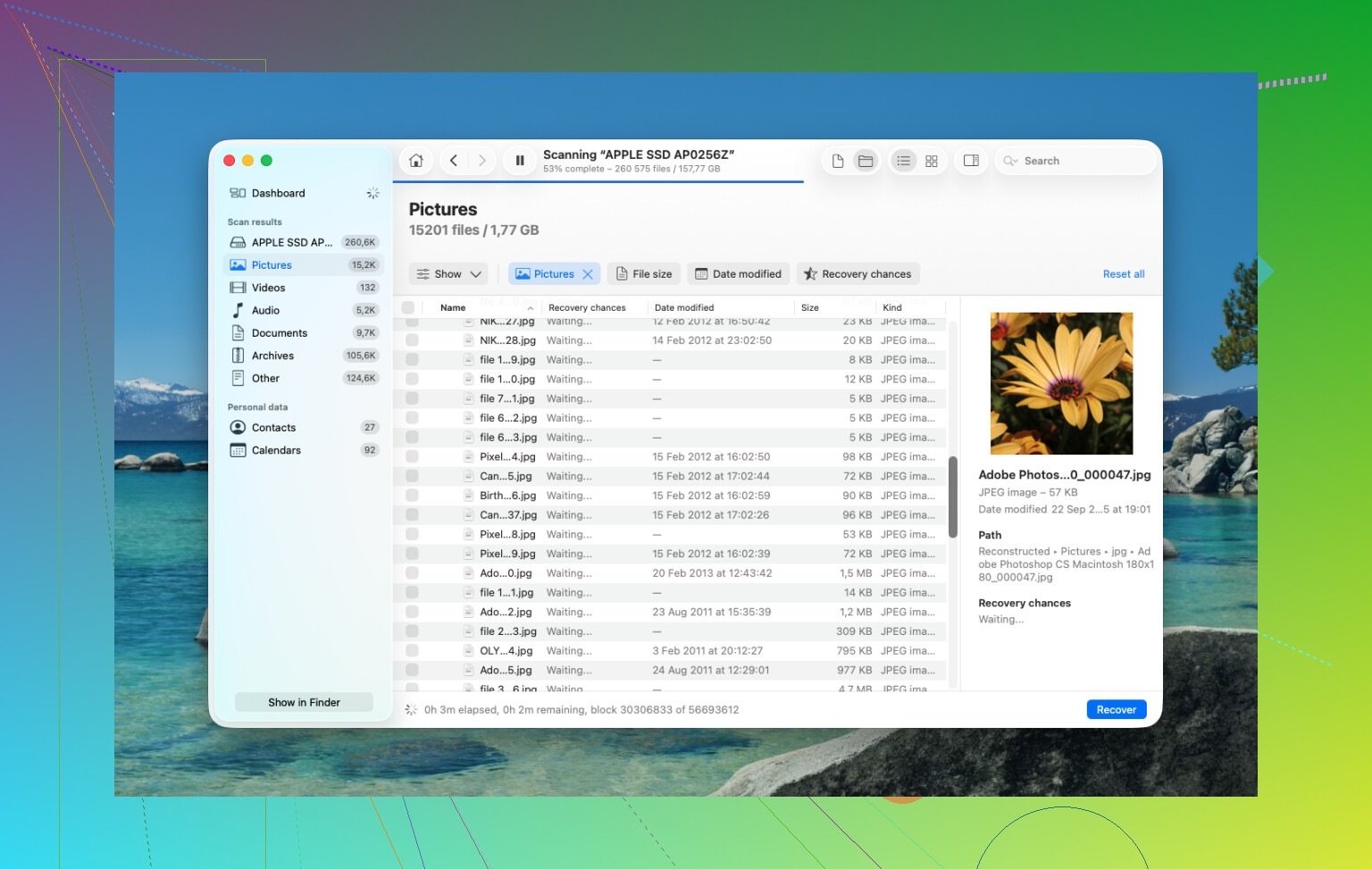
まず、何が削除されたのかを確認してください。というのも、復旧の手順はそれによって変わるからです。
ファイルが iCloud Drive、Dropbox、OneDrive、または Google Drive にあった場合は、まず各サービスのウェブ上のゴミ箱を確認してください。可能であれば、別のデバイスのブラウザから行ってください。こうした削除済みファイルの保存場所では、多くの場合 30 日間、場合によっては有料プランでそれ以上データが保持されます。これは生のディスク復旧よりも速く、ファイル名やフォルダ構成もそのまま保てます。
ファイルがメールの添付ファイル、Pages の書類、またはアプリ固有の項目だった場合は、アプリ内も確認してください。多くの Mac アプリは、独自の最近の履歴、自動保存されたバージョン、または削除済みセクションを保持しています。Pages、Numbers、Keynote では、以前に書類が保存されていればファイルのバージョンが残っていることがあります。Preview では、編集済み PDF が一時的なバージョン保存領域にしばらく残っていることがあります。保証はありませんが、2 分試す価値はあります。
一点だけ、@mikeappsreviewer には少し異論があります。すぐに操作を止めるよう勧めるのは、昔の回転式ドライブには有効です。ですが、最新の SSD 搭載 Mac では、より大きな問題は TRIM がすでに解放済みブロックを消去してしまったかどうかです。もし消去済みなら、従来の復元は一気に難しくなります。なので、まずはバックアップベースの復旧を優先し、バックアップがない場合に Disk Drill を試すのがよいと思います。今でも Mac のファイル復旧ツールとしては優秀な部類ですが、新しい SSD Mac では過度な期待は禁物です。
見落とされがちな場所をいくつか挙げます:
- Finder の「最近使った項目」。ファイルが同期先や移動先にまだ存在していることがあります。
- Terminal の履歴やアプリの一時フォルダ。今日そのファイルを書き出したなら特に要確認です。
- Terminal に慣れているなら、tmutil listlocalsnapshots / で Time Machine のローカルスナップショット。
- iCloud.com の Drive、Photos、Notes、Data Recovery。
- Slack、Teams、Notion、Figma、Adobe Cloud のような共同作業アプリ。ファイルは Mac 上ではなくサービス側に残っていることがあります。
手順を見ながら進めたいなら、この ゴミ箱を空にした後の Mac ファイル復旧動画ガイド は、適当なフォーラム投稿を読むよりわかりやすいです。
ファイルに現実的な金銭的価値があるなら、きれいに 1 回確認した時点でいろいろ試すのはやめて、復旧ラボを利用してください。スキャンやインストールを繰り返すと、悪い状況をさらに悪化させます。
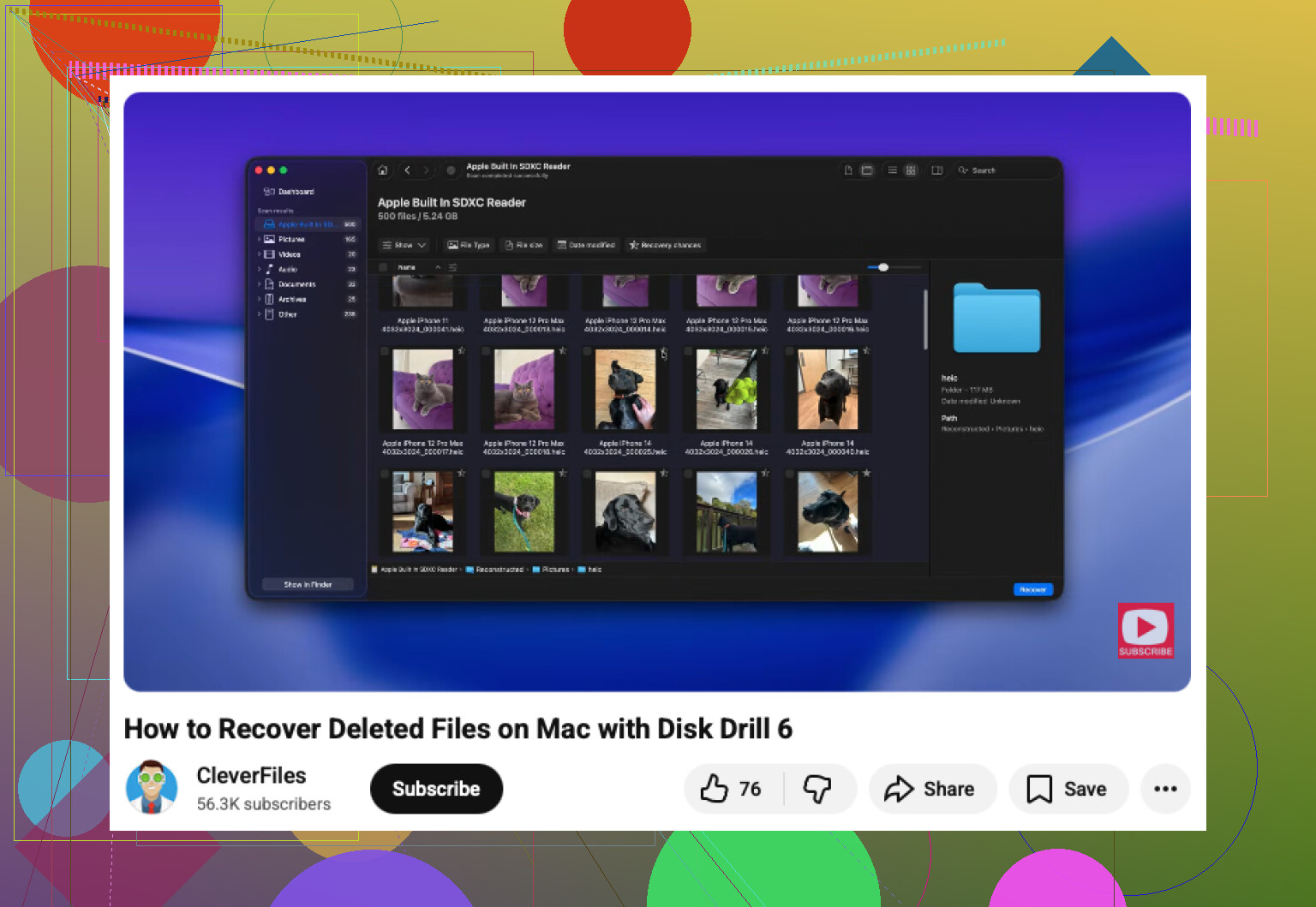
Macでゴミ箱を空にしても、必ずしもそれで終わりではありませんが、これは2つの質問に分けて考えます。
- ファイルは本当にローカルストレージから削除されましたか?
- それとも、独自の復旧経路を持つ同期済み/クラウドアプリの一部でしたか?
@mikeappsreviewer と @boswandelaar はすでに代表的なポイントを押さえているので、私が付け加えるなら、完全な生データ復旧を行う前に ドキュメントのバージョン履歴 と アプリ側の復旧 を確認することです。最近では、多くの作業ファイルはもはや単なる「Finder内のファイル」ではありません。
まず確認したいこと:
- iWork / Microsoft 365 / Adobeアプリ: Finder上のファイルが消えていても、自動保存されたバージョンやクラウド履歴を保持しているものがあります。
- Finder > 最近使った項目: これ自体が何かを復元するわけではありませんが、ファイルが別の場所に移動・複製・同期されていたことがわかる場合があります。
- iCloud.comのデータ復旧: iCloud Driveだけではありません。連絡先、カレンダー、ブックマーク、関連する場合はアプリ固有の復旧も確認してください。
- メール: 添付ファイルだった場合、最も早い「復旧」は送信済みメールやスレッドから再ダウンロードすることかもしれません。
- コラボアプリ: Slack、Teams、Notion、Figma、Google Workspace、Adobe Cloud。ファイルがサービス上にまだ存在している可能性を見落としがちです。
私は「とにかくすぐスキャンするべき」という考えには少し異論があります。新しめのSSD搭載Macでは、TRIMがすでに機能していると、復元ツールは断片的な不要データしか返せないことがあります。なので、ファイルが業務上重要なら、まずバックアップ、クラウド履歴、アプリのバージョン管理を確認し、それでもだめなら、実用的なMac用データ復旧オプションとして Disk Drill を実行するのがよいです。
また、手早く視覚的に確認できる説明が欲しいなら、だらだらした投稿をたくさん読むより、こちらのほうが役に立ちます:
Macのゴミ箱ファイル復旧の簡単な手順
もうひとつ、よくあるミスがあります。何かを復旧できた場合は、同じMacのストレージに戻すのではなく、外付けドライブ に復元してください。わりと очевидно ですが、パニックになると最悪の行動をしてしまいがちです笑。
これが内蔵SSDではなく外付けHDDから削除されたものなら、通常は成功率がかなり高くなります。
@boswandelaar、@viajeroceleste、@mikeappsreviewer が取り上げた内容で欠けている観点が 1 つあります。保存された状態とパッケージ内容です。
Mac の作業ファイルの多くは、単純なファイルではなくバンドルです。Keynote、GarageBand、iMovie ライブラリ、一部の Affinity や Adobe のプロジェクト形式では、メインファイルをゴミ箱に入れた後でも、キャッシュフォルダやアプリコンテナ内に使える断片が残っていることがあります。削除された項目がプロジェクトファイルだった場合は、次を確認してください。
~/Library/Containers/~/Library/Application Support/~/Library/Autosave Information/~/Library/Caches/
Finder > 移動 > フォルダへ移動 を使います。アプリのフォルダ名を探し、更新日で並べ替えてください。ファイルをほんの少し前まで編集していたなら、私は詳細スキャンの前にこれを行います。
また、あるケースでは「何があっても即座に止めるべき」という助言には少し異論があります。Mac がすでにクラウドサービスと同期中で、慌てて切断するのが遅すぎた場合、あえて同期を完了させたほうが、後で復元できるサーバー側のバージョン履歴が残ることがあります。常にそうとは限りませんが、クラウドネイティブな書類では、害より助けになることがあります。
それでも何も見つからなければ、はい、Disk Drill は妥当な次の一手です。
Disk Drill の長所
- Mac のサポートが良い
- 復元可能なファイルを簡単にプレビューできる
- イメージファイルや外付けドライブもスキャンできる
- 非技術系ユーザーにも十分使いやすい
Disk Drill の短所
- SSD/TRIM の制限は依然としてある
- 復元後のファイル名やフォルダ構成が乱れていることがある
- 完全な復元には有料版が必要
- 詳細スキャンには非常に時間がかかることがある
実用的なヒントとして、削除されたファイルが動画、音声プロジェクト、またはデザイン素材だった場合は、完全な名前だけでなく、そのファイル名の語幹や拡張子でも Mac 内を検索してください。書き出しファイル、一時レンダリング、または重複保存が、名前を変えて残っていることがあります。