Macで重要なファイルを誤って削除してしまい、何がなくなったのか気付く前にゴミ箱も空にしてしまいました。これ以上データを失うことなく、書類や写真を復元できる信頼性の高いMac用データ復旧ソフトが必要です。今おすすめできる、Mac向けの最高のデータ復旧ソフトについて本当に信頼できるおすすめを探しています。
何度も頼ることになったMac復旧関連のもの
ここ数年で、Mac向けのデータ復旧アプリをかなりたくさん試しました。それでも結局、多くの人には Disk Drill を勧めることになりました。あらゆるケースで毎回勝つから、という理由ではありません。実際そうではないです。それでも使い続けたのは、ちょうど使いやすい中間地点に収まっていたからです。復旧率は実際の深刻なトラブルにも十分対応でき、画面構成も足を引っ張らず、新しいMacでも安定して動いてくれました。
多くの復旧アプリはだいたい二つの方向に分かれます。必要最低限すぎて頼りないか、説明もほとんどないまま選択肢だらけの画面に放り込まれるかです。Disk Drill はその中間にあります。
特に印象に残った点
後付けで移植された感じではなく、macOS向けに作られていると感じました。すぐに気づいた点がいくつかあります。
- APFS をきちんと扱える
- Apple Silicon でも問題なく動く
- 外付けSSD、SDカード、USBドライブ、Time Machine ボリュームも大きな問題なく読み取れる
- ファイルのプレビュー機能が実用的で、見せかけだけではなかった
- バックアップ機能とディスクイメージ作成機能があり、不安定なドライブではそれが重要だった
外付けケースの接続が不安定になったあと、APFSボリュームの一つが壊れたことがありました。ほとんど何も見つけられないツールもありましたが、Disk Drill はディレクトリのかなりの部分を引き出し、復旧前にプレビューも見せてくれたので、時間も手間もかなり節約できました。
使い続けた理由
短く言うとこうです。
- 削除ファイルやフォーマット済みドライブでも堅実な結果が出る
- 復元前に信頼できるプレビューが見られる
- 不安定なディスク向けのイメージ作成機能を内蔵している
- RAWファイルを含む写真や動画形式への対応が良い
- 重めの復旧アプリの多くより扱いやすい
それでも使う価値がある他のMac復旧ツール
最適な選択肢は作業内容によって変わります。どんな障害にも一つのアプリで足りるとは言いません。
PhotoRec
無料で、見た目は地味ですが、効果はあります。破損したSDカードや壊れたファイルシステムで何度か使いましたが、予想以上に見つかりました。代償は整理面です。通常、元のファイル名やフォルダ構造は失われるので、復旧ファイルが床にぶちまけた洗濯物のように大量に出てきます。それでも、何も戻らないよりは十分価値があります。
iBoysoft Data Recovery
これは新しいユーザーには使いやすく感じました。テストでは APFS 対応もまずまずで、メニューを1時間も読みたくない人でも進めやすい流れでした。不満だったのはサブスクリプション方式です。ひどい目にあった日に一度必要になるかもしれないだけのツールに、継続料金を払うのは好きではありません。
Data Rescue
古めのツールですが、今でも場合によっては役立ちます。毎回最初に手を伸ばすものではありませんが、外付けドライブやそれほど複雑でない復旧作業では十分うまくいくのを見てきました。問題が単純なら、まだ出番はあります。
みんなが失敗しがちな部分
最大のミスは、スキャンを始める前に起きます。ファイルが消えたら、そのドライブの使用を止めてください。
本当にです。そこに保存を続けないでください。そこへアプリをインストールしないでください。他に手段があるなら、再起動を繰り返したり、あれこれ触ったりしないでください。SSDでは TRIM がこれをさらに悪化させます。現代のMacでは、削除されたデータはあっという間に完全に消えることがあります。
最初にやること
- 可能なら復旧アプリは別のドライブにインストールする
- 復旧したファイルは同じディスクに戻さず、別のドライブへ保存する
- 不安定なドライブは繰り返しスキャンする前にクローンを作る
- ファイルの安全を確保するまでは、適当な修復ツールに手を出さない
何もなかったかのようにそのMacをさらに1日か2日使い続けたせいで、復旧に失敗した例を見てきました。その頃には、ドライブが十分な数のブロックを上書きしてしまい、復旧がはるかに難しくなるか、完全に不可能になっていました。
率直な答え
Mac復旧で一つだけ無難なおすすめを挙げるなら、今でも Disk Drill と言います。
復旧ツールに慣れていたり、少し特殊なケースを扱っていたりするなら、他の選択肢のほうが合うかもしれません。でも、週末を丸ごと費やすような大ごとにせずにファイルを取り戻したい大半の人にとっては、Disk Drill が結局いつも戻ってくる一本でした。
ファイルがMacの内蔵SSDにあったなら、ブランド名より時間のほうが重要です。そのドライブへの書き込みをやめてください。Apple SSDのTRIMは削除済みブロックをすばやく消去するため、使い続けるほど復旧の可能性は分単位で下がります。
このケースで私のおすすめはDisk Drillです。すべてのテストで勝つからではなく、@mikeappsreviewer の一点には少し同意しません。もう中間的な選択肢とは呼ばないでしょう。Macでは、プレビューがしっかりしていてスキャンの流れも失敗しにくいため、より安全な最初の試みの一つです。すでにゴミ箱を空にしていて、二度目のミスをしたくないときにはそれが重要です。
簡単なリスト:
- Disk Drill、macOSで削除された書類や写真の最初の選択肢として最適
- R-Studio、より高度なケースに強いが、UIは難しめ
- PhotoRec、無料、ファイル名が乱れやすい、最後の手段向けツール
やること:
- アプリを外付けドライブにインストールする
- 提供されているなら読み取り専用モードでMacドライブをスキャンする
- 同じドライブではなく別のドライブに復旧する
- ドライブが不安定に見えるなら、先にイメージを作成する
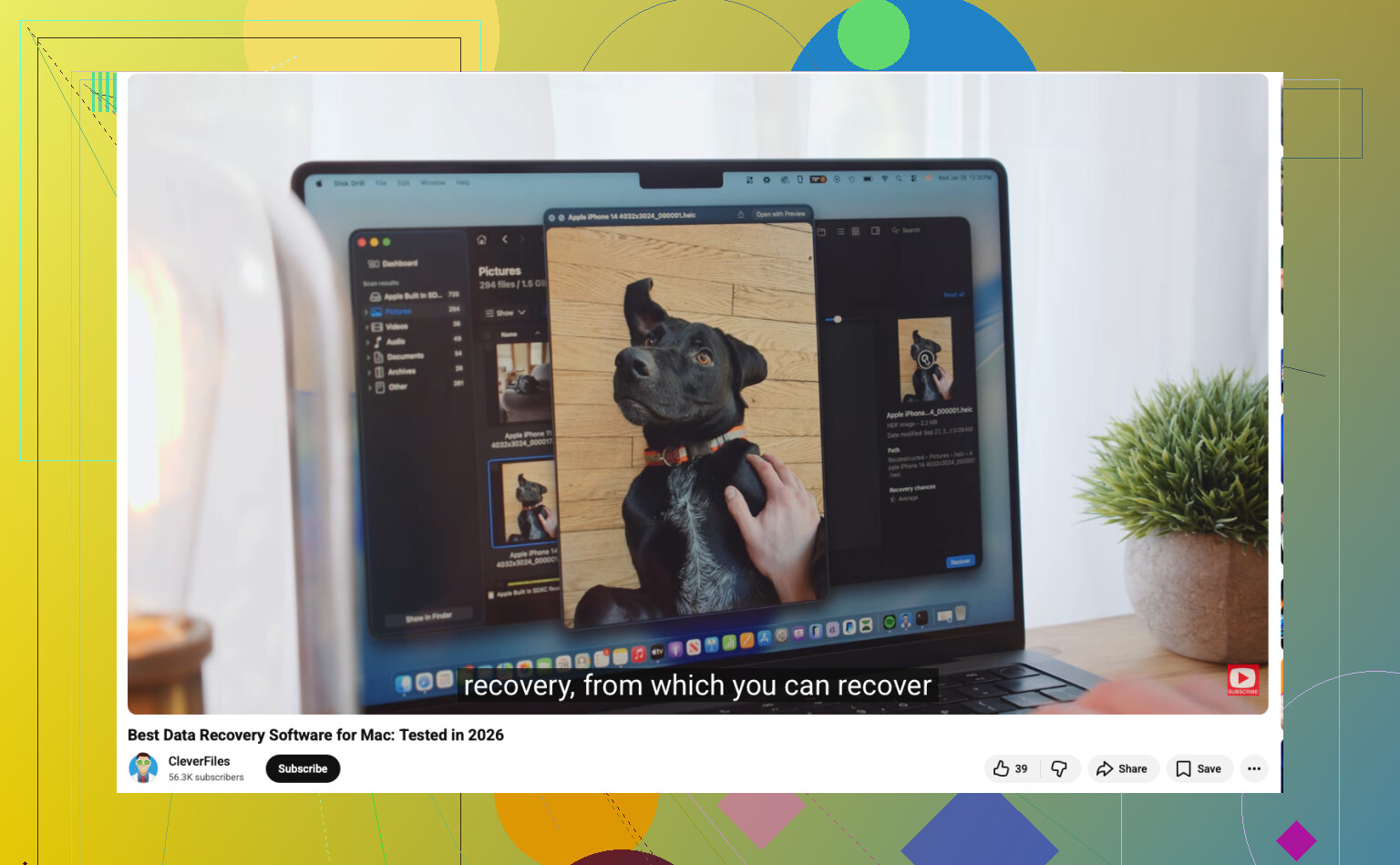
簡単な手順を見たいなら、この Mac向け最高の復旧ソフト動画ガイド はわかりやすいです。
Time Machineが有効だったなら、まずスナップショットを確認してください。この手順は見落とされがちです。
Macでゴミ箱を空にしても即終了というわけではありませんが、ファイルが内蔵SSD上にあったなら、@mikeappsreviewer や @codecrafter ほど楽観的ではいられません。最新のMacでは、TRIMによって削除された書類や写真が思っているより早く消えてしまうことがあるため、「最適なソフト」はファイルがどこに保存されていたかにも左右されます。
私の考え:
-
内蔵Macドライブだった場合
- すぐに復旧を試す
- Macの使用をできるだけ止める
- 別のMacがあるなら、起動可能な外部ドライブを作成するか、外部ストレージから作業する
-
SDカード、USBドライブ、または外付けHDD/SSDだった場合
- 通常は成功の見込みが高い
- ソフトウェア復旧はかなり現実的
ソフトについては、Macのデータ復旧なら、私が最初に試すのはやはり Disk Drill です。主な理由は、一般ユーザーが状況をさらに悪化させにくいからです。高く評価しているのはスキャン結果だけでなく、復元前に見つかったファイルをかなり分かりやすく確認できる点です。これは書類や写真ライブラリでは特に重要です。
他の人たちと少し意見が違う点: 混乱を受け入れる覚悟がない限り、いきなりPhotoRecに飛びつくのは勧めません。確かに強力ですが、個人のさまざまなファイルが混在している場合、復旧後の整理が悪夢のようになることがあります。「可能なものを何でも復旧する」には優秀ですが、「今夜までにこの家族写真と税務PDFが必要」という用途にはあまり向きません。
また、何かを購入する前に、次も確認してください:
- iCloud Driveの最近削除した項目
- 写真アプリの最近削除した項目
- Time Machine
- 以前にTime Machineが有効だったならローカルスナップショット
このAppleスレッドは、バックアップやファイル復旧のアイデアをざっと確認する価値があります:
Macで削除したファイルを復元するためのAppleフォーラムのヒント
要するに: macOSで削除された書類や写真なら、最初に試す最有力候補は Disk Drill です。ドライブが物理的に故障しかけているなら、自力でどうにかしようとせず、まずイメージを作成してください。繰り返しスキャンすると状況が悪化することがあるためです。