我不小心删除了 Mac 上的重要文件,而且在意识到丢了什么之前就清空了废纸篓。我需要可靠的 Mac 数据恢复软件,能够在不造成更多数据丢失的情况下恢复文档和照片。正在寻找关于当前 Mac 最佳数据恢复软件的真实推荐。
我反复会用到的 Mac 恢复工具
过去几年里,我试过一大堆 Mac 数据恢复应用。最后我还是把大多数人推荐到 Disk Drill。不是因为它每一种情况都赢。并不是。我一直用它,是因为它落在一个很实用的中间位置。恢复率对于真实的混乱情况来说已经够好,界面不会跟我作对,而且在较新的 Mac 上表现也很稳定。
很多恢复应用通常会走向两个极端之一。要么感觉功能被削得太狠、偏弱,要么就是直接丢给你一个满屏选项的界面,却没有直白的解释。Disk Drill 就处在这两者之间。
让我印象深刻的地方
它感觉像是专门为 macOS 打造的,而不是事后顺手移植过来的。我很快就注意到了几点:
- 它能正确处理 APFS。
- 它在 Apple Silicon 上运行良好。
- 它读取外置 SSD、SD 卡、USB 驱动器和 Time Machine 卷时基本没什么折腾。
- 文件预览功能确实有用,不是那种看起来有用的摆设。
- 它包含备份和磁盘镜像工具,这在不稳定的硬盘上很重要。
我有一次遇到一个 APFS 卷出问题,因为外置硬盘盒开始频繁掉线。有些工具几乎什么都看不到。Disk Drill 拉回了相当一部分目录内容,而且在恢复前就能给我预览,省下了不少时间和猜测。
为什么我一直把它放在常用列表里
简短来说:
- 在已删除文件和格式化硬盘上的结果很扎实
- 恢复前可供信赖的预览
- 为不稳定磁盘提供内置镜像功能
- 对照片和视频格式支持不错,包括 RAW 文件
- 比大多数更重型的恢复应用更容易上手
其他我仍然愿意用的 Mac 恢复工具
“最好”的选择会随着任务而变化。我不会假装一个应用适合所有故障情况。
PhotoRec
免费,难看,但有效。我在损坏的 SD 卡和被破坏的文件系统上用过它几次。它找到的内容比我预期更多。代价是整理性。你通常会丢失原始文件名和文件夹结构,所以最后会得到一大堆恢复出来的文件,像地板上的一堆衣服一样摊在那里。即便如此,当另一种结果是一个文件都没有时,它依然值得一试。
iBoysoft Data Recovery
这个对新手来说感觉更容易一些。在我的测试里,它对 APFS 的支持看起来还不错,而且如果你不想花一小时研究菜单,它的流程也足够简单。我的意见在于它的订阅模式。我不喜欢为一个可能只会在倒霉的一天之后用一次的工具持续付费。
Data Rescue
比较老的工具,但在某些情况下仍然有用。我不会每次都第一时间选它,但我见过它在外置硬盘和没那么混乱的恢复任务上表现不错。如果问题比较直接,它依然有自己的位置。
人们最容易搞错的部分
最大的错误发生在扫描开始之前。文件一旦消失,就立刻停止使用那块硬盘。
我是认真的。不要继续往里面保存东西。不要把应用安装到那上面。如果你还有别的选择,也不要继续重启和到处乱点。对于 SSD 来说,TRIM 会让情况更糟。现代 Mac 上被删除的数据可能会很快彻底消失。
我首先会怎么做
- 如果可以,把恢复应用安装到另一块硬盘上
- 把恢复出来的文件保存到另一块硬盘,而不是写回同一块磁盘
- 在反复扫描之前,先克隆不稳定的硬盘
- 在文件安全之前,先跳过那些杂七杂八的修复工具
我见过恢复失败,只因为当事人在出问题后又像什么都没发生一样继续用了 Mac 一两天。等到那时,硬盘已经覆盖了足够多的块,让恢复变得困难得多,甚至彻底没戏。
我直接的答案
如果有人想要一个低折腾的 Mac 恢复推荐,我还是会说 Disk Drill。
如果你熟悉恢复工具,或者你面对的是一个奇怪的案例,那么其他工具里也许有更合适的。但对于大多数只是想把文件找回来、不想把这事变成一个周末工程的人来说,Disk Drill 仍然是我反复会用到的那个。
如果文件原本在你的 Mac 内置 SSD 上,时间比品牌名称更重要。停止向该硬盘写入数据。Apple SSD 上的 TRIM 会很快清除已删除的块,所以你每继续使用一分钟,恢复的几率就会下降。
这种情况下我的选择是 Disk Drill。不是因为它在每项测试中都获胜,而且我在一点上和 @mikeappsreviewer 略有不同意见,我不会再把它称为中间选项了。在 Mac 上,它是较为稳妥的首选之一,因为预览功能很可靠,扫描流程也不容易出错。当你已经清空了废纸篓,又不想犯第二次错误时,这一点很重要。
简短名单:
- Disk Drill,macOS 上恢复已删除文档和照片的最佳首选
- R-Studio,在高级情况中更强,但界面更难用
- PhotoRec,免费,文件名混乱,最后手段工具
这样做:
- 将应用安装到外置硬盘上
- 如果提供该选项,以只读模式扫描 Mac 硬盘
- 恢复到另一块硬盘,不要恢复到同一块
- 如果硬盘看起来不稳定,先为它创建镜像
如果你想要一个快速演示,这个最佳 Mac 数据恢复软件视频指南很容易跟着操作。
如果开启了 Time Machine,先检查快照。人们太常跳过这一步了。
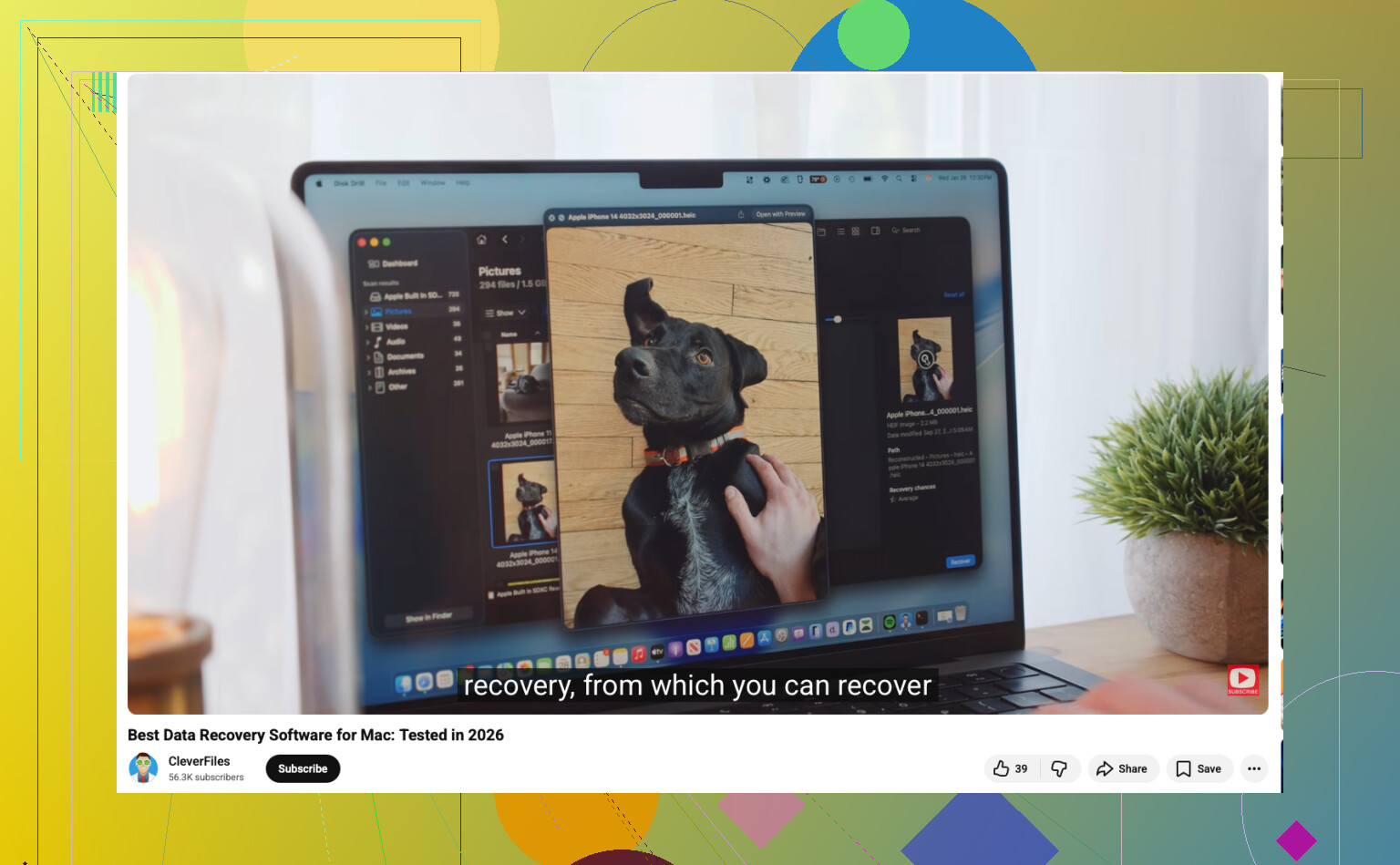
在 Mac 上清空废纸篓并不意味着自动彻底完蛋,但如果文件原先在内部 SSD 上,我会比 @mikeappsreviewer 和 @codecrafter 稍微没那么放松。在现代 Mac 上,TRIM 可能会让已删除的文档和照片比人们想象中消失得更快,所以哪款才是“最佳软件”也取决于这些文件原来存放在哪里。
我的看法:
-
如果是在 Mac 内部硬盘上
- 立即尝试恢复
- 尽量停止使用这台 Mac
- 如果你还有另一台 Mac,创建一个可启动的外部设备,或者从外部存储运行操作
-
如果是在 SD 卡、U 盘或外部 HDD/SSD 上
- 你的成功几率通常更高
- 用软件恢复会现实得多
说到软件,Disk Drill 仍然是我在 Mac 数据恢复时首先会尝试的工具,主要因为对普通用户来说,它更不容易让糟糕的情况变得更糟。我之所以给它较高评价,不只是因为扫描结果,还因为它能让你在恢复之前以相当合理的方式检查找到的内容。这一点对于文档和照片图库尤其重要。
我和其他人略有分歧的地方在于:除非你已经接受混乱局面,否则我不会一开始就直接用 PhotoRec。它当然很强大,但对于混合的个人文件来说,它可能会让恢复过程变成一场分类噩梦。它很适合“尽可能恢复所有东西”,但不太适合“我今晚之前就需要这些家庭照片和报税 PDF”。
另外,在购买任何软件之前,先检查:
- iCloud Drive 最近删除
- 照片 App 最近删除
- Time Machine
- 如果之前启用了 Time Machine,也检查本地快照
这个 Apple 讨论帖其实值得快速看看,里面有一些关于备份和文件恢复的思路:
Apple 论坛关于恢复 Mac 已删除文件的建议
简短版:Disk Drill 可能是你最值得首先尝试的选择,尤其适用于恢复 macOS 上已删除的文档和照片。如果硬盘存在物理故障,就别自己硬扛了,先做镜像,因为反复扫描可能会让情况更糟。