Mac’imde Çöp’ü yanlışlıkla boşalttım ve iş için hâlâ ihtiyacım olan önemli dosyaları sildim. Boşalttıktan sonra Mac’te Çöp’ten silinen dosyaları geri yüklemenin en iyi yolunu arıyorum; buna Time Machine, iCloud veya veri kurtarma yazılımının yardımcı olup olamayacağı da dahil.
Bunu bir kez MacBook’ta yaptım ve en kötü hamle cihazı açık bırakıp etrafta kurcalamaktı. Çöp Sepeti’ni yanlışlıkla boşalttıysan, makineyi hemen şimdi kullanmayı bırak. İndirme yok. Uygulama kurma yok. Dosya kaydetme yok. Mümkünse bir şeylerin yerini bile değiştirme.
Sebep basit. Çöp Sepeti’ni boşaltmak genelde depolamadaki dosya bitlerini değil, dosya eşlemesini kaldırır. macOS o alanı boş olarak işaretler. Eski verilerin çoğu, üzerine yeni yazmalar gelene kadar orada kalır. Yani Mac’i kullanmaya devam ettiğin her dakika, parçaları kalıcı olarak kaybetme ihtimalini artırır.
İnsanların gözden kaçırdığı ikinci bir sorun daha var. Yeni MacBook’larda SSD kullanılıyor ve SSD’ler arka planda TRIM ile temizlik yapar. Silme işleminden sonra sürücü, gelecekteki yazmalar hızlı kalsın diye bu blokları kendi kendine temizlemeye başlayabilir. Bazı sistemlerde bu hızlı olur. Sadece macOS ile değil, sürücüyle de yarışıyorsun.
Tanıdığım çoğu insan hiç yedekleme kurmadı. Tamam. Benim önce deneyeceğim yolla başla.
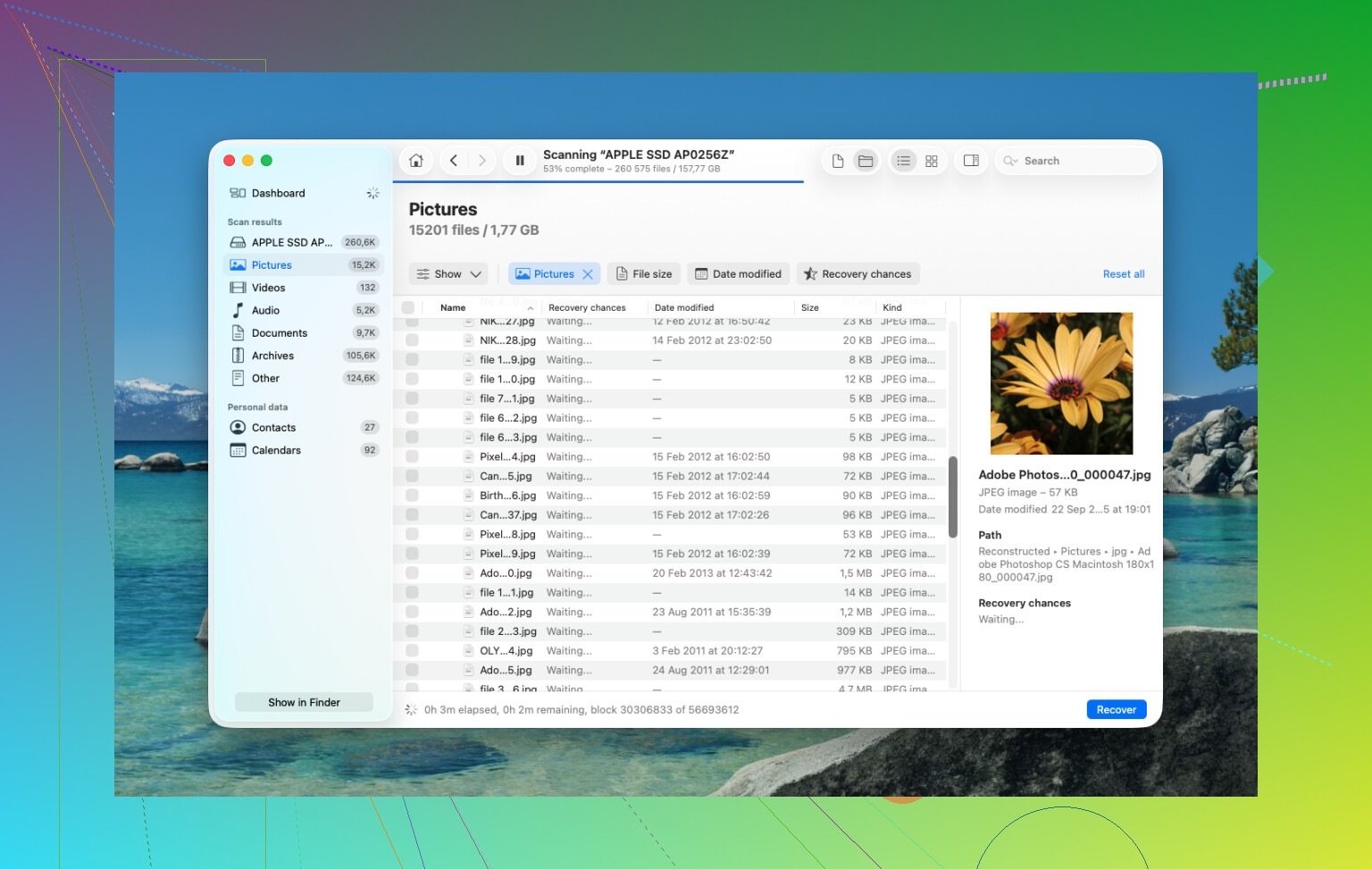
Kurtarma yazılımını hızlı çalıştır ve bunu dahili sürücüye yazmadan yap. En iyi sonuçları Disk Drill ile aldım. Daha yeni Mac’lerde, özellikle M1, M2, M3, M4 gibi Apple silicon modellerinde ve ayrıca T2 çipli makinelerde, dahili depolama o kadar sıkı kilitli ve şifreli oluyor ki birçok rastgele kurtarma uygulaması tökezliyor. Disk Drill bu sistemleri genelde daha iyi idare ediyor.
- Kurtarmaya çalıştığın MacBook’a bunu kurma. Kulağa fazla titiz geliyor biliyorum ama kurulumlar veri yazar. Geri almak istediğin dosyaların üstüne yazabilirsin. Başka bir bilgisayar kullan. Disk Drill’i oradan indir, bir USB sürücüsüne koy, sonra harici ortamdan çalıştır.
- Önce tam bir disk imajı oluştur. Bu kısım gereğinden fazla sık atlanıyor. Disk Drill, sürücüyü bire bir harici bir diske klonlamana izin verir. Alanın varsa taramadan önce bunu yap. Kurtarma ters giderse ya da sonra ikinci bir deneme yapmak istersen, orijinal sürücüye tekrar dokunmak yerine imaj üzerinden çalışırsın. Kötü bir durumda güvenlik kopyasına en yakın şey budur.
- Bir Universal Scan çalıştır. Onu dahili sürücüye ya da daha iyisi oluşturduğun imaja yönlendir. Ham sektörlerin içinde gezinsin ve bulabildiği her şeyi yeniden oluştursun.
- Ödeme yapmadan önce önizlemeleri kontrol et. Burada hoşuma giden şeylerden biri, taramanın ücretsiz olması ve önizlemenin işe yaramasıydı. Fotoğrafları, belgeleri ve videoları önce inceleyip kurtarma için para harcamadan önce sağlam mı bozuk mu görebilirsin.
- Kurtarılan dosyaları harici depolamaya geri yükle. USB sürücü, SSD, herhangi bir harici şey kullan. Kurtarılan verileri MacBook’un dahili sürücüsüne geri yazma.
Bundan sonra, insanların unuttuğu sıkıcı yerlere bakardım.
Time Machine
Eğer daha önce açtıysan, Time Machine’i aç ve dosyaların eskiden bulunduğu klasöre git. macOS bazen yedekleme sürücüsü bağlı değilken bile yaklaşık bir gün boyunca yerel anlık görüntüler tutar. Bunun hiç yedeği olmadığını sanan insanları kurtardığını gördüm.
Bulut hesapları
Bu dosyalar iCloud Drive, Dropbox veya Google Drive ile eşitlendiyse, önce başka bir cihazdan kontrol et. Hatta daha iyisi, bunu yaparken Mac’i çevrimdışı tut. Her hizmetin genelde kendi silinen öğeler alanı vardır ve bu alan çoğu zaman Mac’inin Çöp Sepeti’nden ayrı, yaklaşık 30 günlük bir pencereye sahiptir.
Fotoğraflar ve Notlar
Eksik olanlar resimler veya notlarsa, bu uygulamaları aç ve kendi Son Silinenler bölümlerini kontrol et. Apple birçok durumda, sistem Çöp Sepeti’ni zaten boşaltmış olsan bile öğeleri yaklaşık 30 ila 40 gün orada tutar. Garip bir düzen ama bazen seni kurtarır.
Bunların hiçbiri işe yaramazsa, son durak bir kurtarma laboratuvarıdır. Bu yerler, normal macOS erişimine güvenmeden veri çekmek için donanım araçları ve kontrollü çalışma alanları kullanır. Ucuz değil. Yaklaşık 300 dolardan 3.000 dolara kadar, bazen daha da fazla fiyat gördüm. Aile fotoğrafları, vergi kayıtları, başka hiçbir yerde kopyası olmayan iş dosyaları için buna değebilir. Rastgele indirmeler içinse, pek değil.
Silinen şeyle başlayın, çünkü kurtarma yolu buna göre değişir.
Dosyalar iCloud Drive, Dropbox, OneDrive veya Google Drive içindeyse önce hizmetin web çöp kutusunu kontrol edin. Mümkünse bunu başka bir cihazdaki tarayıcıdan yapın. Bu silinen dosya kutuları verileri genelde 30 gün, ücretli planlarda bazen daha uzun süre saklar. Bu, ham disk kurtarmadan daha hızlıdır ve dosya adlarıyla klasörleri olduğu gibi korur.
Dosyalar e-posta ekleri, Pages belgeleri veya uygulamaya özel öğelerse uygulamanın içini de kontrol edin. Birçok Mac uygulaması kendi son kullanılan geçmişini, otomatik kaydetme sürümlerini veya silinenler bölümlerini tutar. Pages, Numbers ve Keynote’ta belge daha önce kaydedildiyse dosya sürümleri bazen kalır. Preview’de düzenlenmiş PDF’ler bazen bir süre geçici sürüm depolamasında durur. Garantisi yok ama 2 dakikaya değer.
Bir noktada @mikeappsreviewer ile biraz aynı fikirde değilim. İnsanlara anında her şeyi durdurmalarını söylemek eski dönen diskler için mantıklıdır. Modern SSD’li Mac’lerde asıl sorun, TRIM’in boşaltılan blokları zaten temizleyip temizlemediğidir. Eğer temizlediyse klasik silinen dosya kurtarma işi hızla zorlaşır. Bu yüzden önce yedek tabanlı kurtarmaya öncelik verirdim, yedek yoksa sonra Disk Drill’i denerdim. Hâlâ Mac için daha iyi dosya kurtarma araçlarından biri, ama yeni SSD’li Mac’lerde beklentileri doğru tutmak gerekir.
İnsanların atladığı birkaç yer:
- Finder, Son Kullanılanlar. Bazen dosya hâlâ senkronize edilmiş veya taşınmış bir konumda bulunur.
- Dosya bugün dışa aktarıldıysa Terminal geçmişi ve uygulama geçici klasörleri.
- Terminal kullanmaya rahatsanız tmutil listlocalsnapshots / üzerinden Time Machine yerel anlık görüntüleri.
- iCloud.com altında Drive, Fotoğraflar, Notlar ve Veri Kurtarma.
- Slack, Teams, Notion, Figma, Adobe Cloud gibi paylaşımlı iş uygulamaları. Dosya Mac’inizde değil, hâlâ hizmetin içinde olabilir.
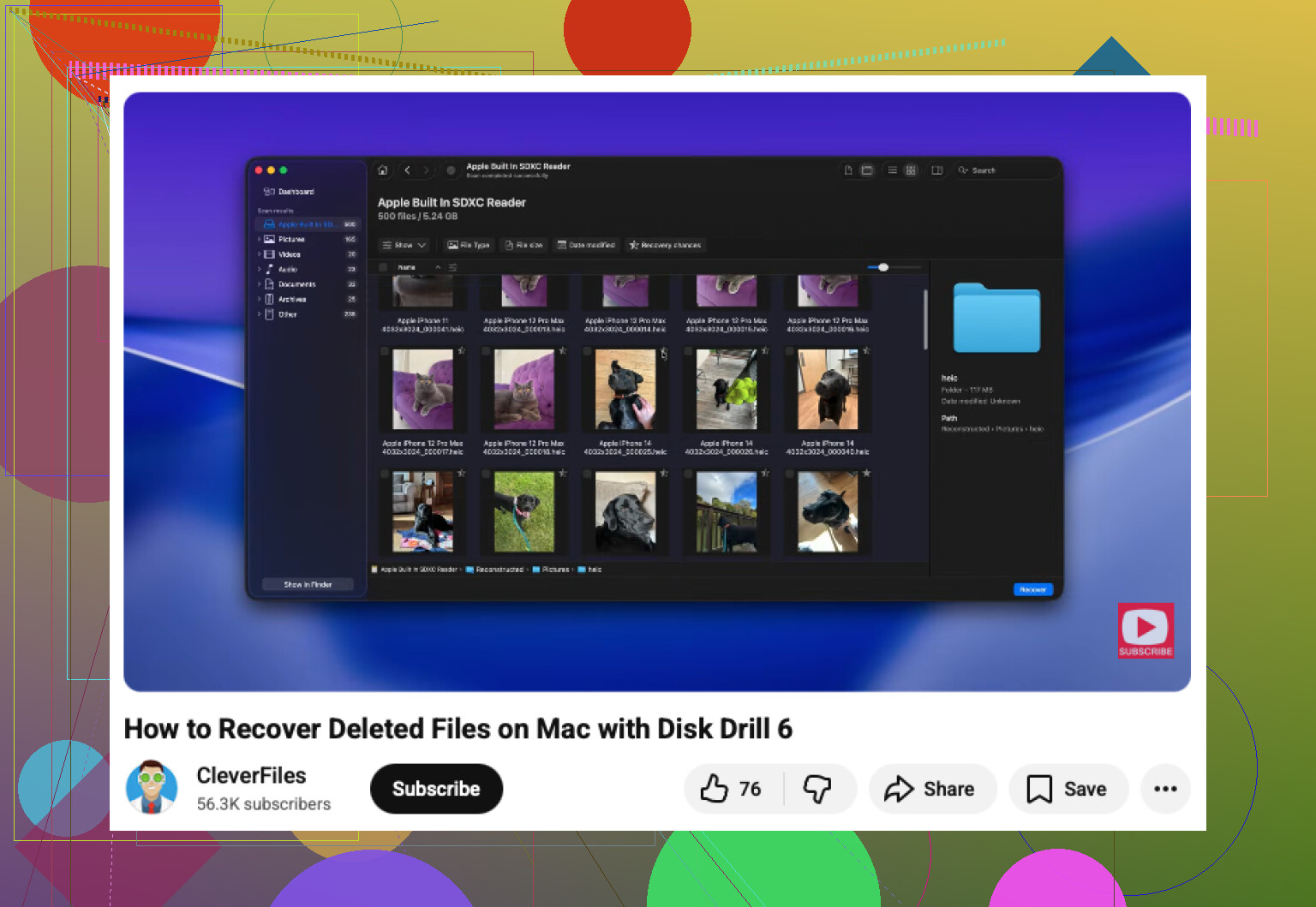
Adım adım bir anlatım istiyorsanız, bu Çöp Kutusunu boşalttıktan sonra Mac dosya kurtarma video rehberi rastgele forum gönderilerinden daha kolay takip edilir.
Dosyalar gerçekten para edecek kadar önemliyse, tek bir temiz denemeden sonra bir şeyler kurcalamayı bırakın ve bir kurtarma laboratuvarı kullanın. Tekrarlanan taramalar ve kurulumlar kötü bir durumu daha da kötüleştirir.
Mac’te Çöp Kutusu’nu boşaltmak her zaman son anlamına gelmez, ama bunu 2 soruya ayırırdım:
- Dosya gerçekten yerel depolamadan silindi mi?
- Yoksa kendi kurtarma yolu olan senkronize/bulut tabanlı bir uygulamanın parçası mıydı?
@mikeappsreviewer ve @boswandelaar bariz ağır topları zaten ele aldı, o yüzden ben şunu eklerdim: tam ham kurtarmaya geçmeden önce belge sürüm geçmişini ve uygulama tarafındaki kurtarmayı kontrol edin. Artık birçok iş dosyası sadece “Finder’daki dosyalar” değil.
İlk kontrol edeceğim şeyler:
- iWork / Microsoft 365 / Adobe uygulamaları: bazıları Finder’daki dosya gitmiş olsa bile otomatik kaydedilmiş sürümleri veya bulut geçmişini tutar.
- Finder > Son Kullanılanlar: bir şeyi geri yüklediği için değil, dosyanın taşındığını/kopyalandığını/başka bir yere senkronize edildiğini ortaya çıkarabileceği için.
- iCloud.com Veri Kurtarma: sadece iCloud Drive değil. Ayrıca Kişiler, Takvimler, Yer İmleri ve uygunsa uygulamaya özel kurtarma seçeneklerine de bakın.
- E-posta: eğer bir ek dosyaysa, en hızlı “kurtarma” gönderilmiş postalardan veya bir e-posta zincirinden yeniden indirmek olabilir.
- İşbirliği uygulamaları: Slack, Teams, Notion, Figma, Google Workspace, Adobe Cloud. İnsanlar dosyanın hizmet üzerinde hâlâ duruyor olabileceğini unutuyor.
“Her zaman hemen tarama yapın” düşüncesine biraz katılmıyorum. Daha yeni SSD’li Mac’lerde, TRIM işini çoktan yaptıysa, silinen dosyayı kurtarma araçları kısmi çöp veriler döndürebilir. Bu yüzden dosyalar iş açısından kritikse, önce yedekleri, bulut geçmişini ve uygulama sürümlemeyi kontrol eder, bunlar başarısız olursa en pratik Mac veri kurtarma seçeneği olarak Disk Drill çalıştırırdım.
Ayrıca, hızlı bir görsel anlatım istiyorsanız, bu birçok uzayıp giden gönderiden daha faydalı:
kolay Mac Çöp Kutusu dosya kurtarma anlatımı
İnsanların bozduğu bir şey daha: bir şey kurtarırsanız, onu aynı Mac depolamasına geri değil, harici bir sürücüye geri yükleyin. Biraz bariz, ama panikte insanlar olabilecek en kötü şeyi yapıyor lol.
Bu, dahili SSD yerine harici bir HDD’den silindiyse, şansınız genelde çok daha yüksektir.
@boswandelaar, @viajeroceleste ve @mikeappsreviewer’ın ele aldıklarından eksik kalan bir açı daha var: kaydedilmiş durumlar ve paket içerikleri.
Birçok Mac çalışma dosyası basit dosyalar değil, paketlerdir. Keynote, GarageBand, iMovie arşivleri, bazı Affinity ve Adobe proje biçimleri bazen ana dosya çöpe atılmış olsa bile önbellek klasörlerinde veya uygulama kapsayıcılarında kullanılabilir parçalar bırakabilir. Silinen öğe bir proje dosyasıysa, şunları kontrol edin:
~/Library/Containers/~/Library/Application Support/~/Library/Autosave Information/~/Library/Caches/
Finder > Git > Klasöre Git yolunu kullanın. Uygulamanın klasör adını arayın, sonra değiştirilme tarihine göre sıralayın. Dosya çok yakın zamanda düzenlendiyse, derin taramadan önce bunu yapardım.
Ayrıca bir durumda “ne olursa olsun anında durun” tavsiyesine biraz katılmıyorum: Mac’iniz zaten bir bulut hizmetiyle eşzamanlanıyorsa ve panikle bağlantıyı kesmekte geç kaldıysanız, bazen işlemin tamamlanmasına izin vermek daha sonra geri yükleyebileceğiniz sunucu tarafı sürüm geçmişini koruyabilir. Her zaman değil, ama bulut tabanlı belgelerde zarar vermekten çok yardımcı olabilir.
Bunların hiçbiri sonuç vermezse, o zaman evet, Disk Drill makul bir sonraki adım.
Disk Drill’in artıları
- İyi Mac desteği
- Kurtarılabilir dosyaların kolay önizlemesi
- Görüntüleri ve harici sürücüleri tarayabilir
- Teknik olmayan kullanıcılar için yeterince kullanıcı dostu
Disk Drill’in eksileri
- SSD/TRIM sınırlamaları yine geçerlidir
- Kurtarılan dosya adları/klasörler dağınık olabilir
- Tam kurtarma için ücretli sürüm gerekir
- Derin taramalar çok uzun sürebilir
Pratik ipucu: Silinen dosya bir video, ses projesi veya tasarım varlığıysa, Mac’te yalnızca tam adıyla değil, dosya adı köküyle veya uzantısıyla arama yapın. Bazen dışa aktarımlar, geçici işlemeler veya yinelenen kayıtlar değiştirilmiş adlarla varlığını sürdürür.