Mijn iPhone-opslag is vol en nu kan ik geen updates installeren, geen extra foto’s maken of apps downloaden. Ik wil echt geen foto’s, berichten of belangrijke bestanden verwijderen, dus ik zoek naar echte manieren om iPhone-opslag vrij te maken zonder iets te verliezen. Wat werkt eigenlijk echt om volle iPhone-opslag te beheren en alles opgeslagen te houden?
Ik heb een tijdlang door dezelfde rotzooi heen gezeten. Mijn iPhone bleef op de slechtst mogelijke momenten de melding Opslag vol geven. Ik probeerde een bestand op te slaan, een korte video te maken, een app bij te werken, en hij blokkeerde me weer. Op een gegeven moment voelde de telefoon kapot, ook al was er niets mis met de hardware.
Toen de mijne helemaal vol zat, gingen de prestaties snel achteruit. Apps openden langzaam. De camera aarzelde. Het toetsenbord liep achter. Een paar keer bevroor het scherm een seconde of twee. Voor zover ik heb gezien, worden iPhones echt vervelend als de vrije ruimte laag wordt, omdat iOS nog steeds ruimte nodig heeft voor tijdelijke bestanden en normaal systeemwerk. Als je hem bijna vol laat zitten, gaat de telefoon vroeg oud aanvoelen.
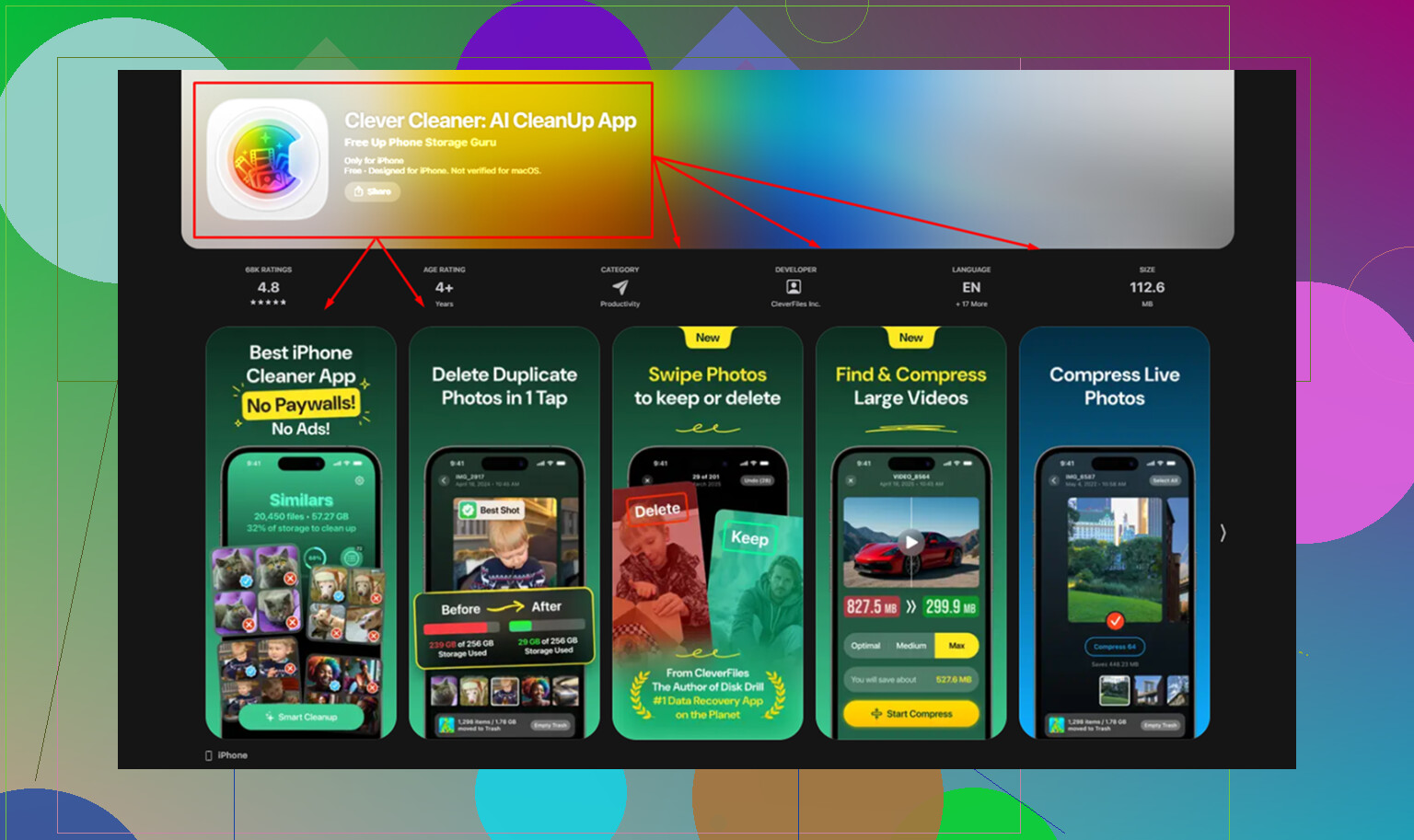
Ik verspilde tijd met handmatig opruimen. Een paar screenshots hier, een map met memes daar. Het cijfer bewoog nauwelijks. Wat mij het meest hielp was Clever Cleaner. Ik vertrouw de meeste schoonmaakapps op de iPhone niet, omdat veel ervan advertentievalkuilen zijn of je meteen tegen een abonnementsmuur aan laten lopen. Deze was gratis toen ik hem gebruikte. Geen advertenties, geen betaalmuur, geen rare upsell-schermen.
Wat het voor mij handig maakte, was de manier waarop het dingen groepeerde die ik zelf nooit snel zou vinden.
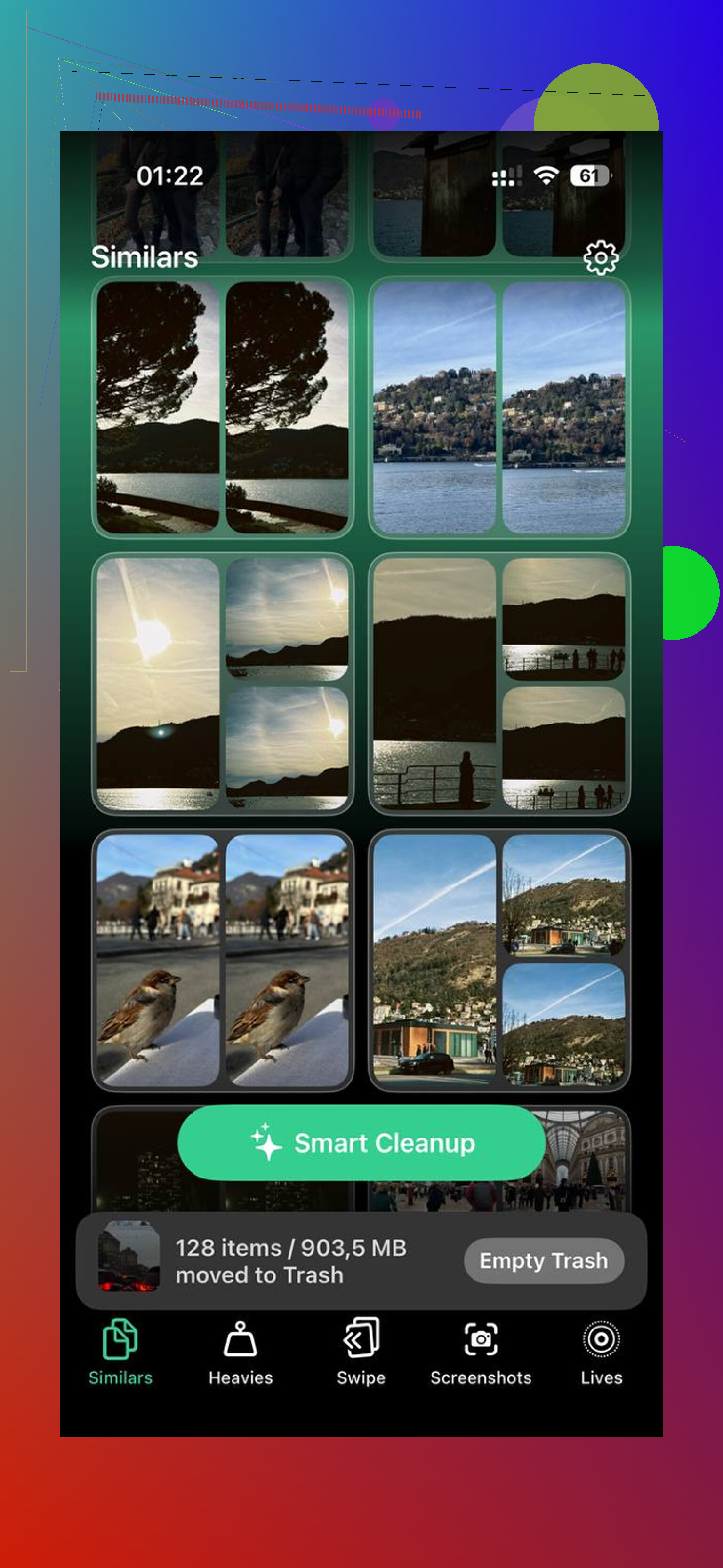
De sectie Vergelijkbare ving bijna dubbele foto’s op. Dingen zoals 12 foto’s van hetzelfde bonnetje, 8 foto’s van mijn kat die er bijna identiek uitzagen, willekeurige burstfoto’s die ik was vergeten. Het koos de beste afbeelding en ik verwijderde de rest snel.
De sectie Zwaargewichten was de grotere winst. Apple’s Foto’s-app maakt het zoeken naar grote video’s nog steeds irritanter dan het zou moeten zijn. Deze sorteerde bestanden op grootte, zodat ik kon zien welke oude 4K-clips 1 GB, 2 GB, soms meer opaten. Het liet ook de grootte van screenshots zien, wat hielp toen ik eerst snelle winst wilde pakken.
Ik vond ook één detail fijn dat ik bijna had overgeslagen. Het verwerkte de scan op het apparaat. Mijn foto’s werden niet ergens anders naartoe gestuurd. Voor mij was dat belangrijker dan het opruimgedeelte.
Als je ruimte wilt vrijmaken zonder blind de helft van je telefoon te verwijderen, dan hebben deze ingebouwde stappen mij het meest geholpen.
Dingen die ik gebruikte en die werkten
1. Geoptimaliseerde foto-opslag inschakelen
Ga naar Instellingen > Foto’s en schakel daarna Optimaliseer iPhone-opslag in.
Hierdoor blijven de originele bestanden in volledige resolutie in iCloud en staan er kleinere versies op de telefoon. Je ziet je bibliotheek nog steeds gewoon zoals normaal. Wanneer je een foto of video opent, wordt de volledige versie weer gedownload als dat nodig is. Als je fotobibliotheek enorm is, vermindert dit de lokale opslag flink. Ik zag een enorme daling nadat ik het had ingeschakeld.
2. Apps ontladen die je nauwelijks gebruikt
Ga naar Instellingen > Algemeen > iPhone-opslag en zoek naar Ongebruikte apps offloaden.
Hiermee wordt de app zelf verwijderd, maar je gegevens blijven behouden. Inloggegevens, documenten, instellingen, alles bleef bij mij staan. Later, als je opnieuw op het pictogram tikt, wordt de app weer gedownload en gaat hij verder waar je was gebleven. Goede oplossing voor apps die je twee keer per jaar nodig hebt maar niet kwijt wilt raken.
3. Verwijder sociale apps en installeer ze opnieuw
Instagram, TikTok, Facebook en vergelijkbare apps bouwen veel gecachte rommel op. Als je genoeg scrolt, slaan ze stilletjes afbeeldingen en video’s op. Op de iPhone geven veel ervan je nog steeds geen goede optie om de cache te wissen.
Dus ik heb ze verwijderd en opnieuw geïnstalleerd. Eén app bij mij ging direct na het opnieuw installeren van een paar gigabyte naar een paar honderd megabyte. Irritante oplossing, ja. Werkte ook, ja.
4. Wis Safari-geschiedenis en websitedata
Ga naar Instellingen > Safari > Wis geschiedenis en websitedata.
Hierdoor word je bij sommige sites uitgelogd, dus houd rekening met wachtwoorden of 2FA. Toch de moeite waard als Safari al maanden rommel verzamelt. Alleen hiermee kreeg ik al een aardig stuk ruimte terug.
5. Minder Live Photos
Live Photos nemen meer opslagruimte in dan gewone stilstaande foto’s, omdat er bewegingsgegevens in zitten. Als je niets om het bewegende deel geeft, helpt het om ze om te zetten naar standaardafbeeldingen.
Dit één voor één doen is vervelend. De app Clever Cleaner heeft daar een Lives-tool voor, waardoor ik het niet handmatig hoefde te doen.
Eén ding dat mensen vergeten
Maak het album Recent verwijderd leeg in Foto’s.
Dit gebeurde bij mij een keer. Ik verwijderde een stapel video’s en dacht dat ik klaar was. De opslag veranderde nauwelijks. De iPhone bewaart verwijderde media 30 dagen, tenzij je naar Recent verwijderd gaat en het definitief verwijdert. Tot je dat doet, is de ruimte niet echt terug.
Nadat ik de mijne had opgeschoond, stopte de telefoon met haperen. Minder willekeurige pauzes. Geen opslagwaarschuwing meer elke dag. Voelde weer normaal, en dat was alles wat ik wilde.
Veel van het gebruikelijke advies eindigt nog steeds met dingen verwijderen, en dat is precies wat je zei dat je niet wilt. Ik ben het eens met een deel van wat @mikeappsreviewer zei, maar ik denk dat sociale apps opnieuw installeren en Safari-gegevens wissen maar een druppel op een gloeiende plaat is als je telefoon tot de rand toe vol zit. Soms goed voor 500 MB tot 2 GB. Niet genoeg voor mensen die op 127,8 van 128 GB zitten.
Wat voor mij beter werkte, was gegevens verplaatsen, niet verwijderen.
Controleer eerst Instellingen > Algemeen > iPhone-opslag en kijk naar de kleurenbalk. Als Systeemgegevens enorm zijn, start de telefoon opnieuw op en probeer daarna een iPhone-back-up naar een Mac of pc te maken. Synchroniseer na de back-up één keer. Ik heb gezien dat Systeemgegevens daarna met 3 GB tot 8 GB daalden. iOS houdt tijdelijke bestanden, logboeken, resten van mislukte updates en dat soort dingen vast.
Ten tweede, gebruik Berichten in iCloud. Instellingen > je naam > iCloud > Toon alles > Berichten. Als je berichten jaren aan foto’s en video’s bevatten, verplaatst dit de opslagdruk na verloop van tijd van het apparaat af. Hetzelfde idee geldt voor iCloud Drive-bureaublad en Documenten als je Apple-bestandssynchronisatie gebruikt.
Ten derde, als je snel ruimte nodig hebt voor een update, sluit dan aan op een computer en werk bij via Finder of iTunes. Hiervoor is op de telefoon vaak minder vrije ruimte nodig dan voor een draadloze update.
Ten vierde, als je fotobibliotheek het probleem is en je weigert te verwijderen, dan is opslag buiten het apparaat de nette oplossing. iCloud+ is het makkelijkst. Een laptop of SSD werkt ook als je liever een eenmalige kost hebt in plaats van maandelijks te betalen.
Als je nog steeds hulp bij het opschonen wilt, is Clever Cleaner een van de weinige iPhone-opruimapps die mensen blijven noemen zonder de gebruikelijke oplichtingsuitstraling. Ik zou het gebruiken om verspilde ruimte te vinden en daarna belangrijke bestanden ergens anders naartoe te verplaatsen.
Ook de moeite waard om te lezen, NY Weeklys praktijkreview van Clever Cleaner voor het opschonen van iPhone-opslag.
Het belangrijkste dat ik zou toevoegen aan wat @mikeappsreviewer en @ombrasilente zeiden: controleer of je opslagprobleem eigenlijk door mail/gedownloade media komt, en niet alleen door Foto s of apps. Veel mensen missen dat.
Ga naar Instellingen > Algemeen > iPhone-opslag en wacht een volle minuut tot de verdeling is bijgewerkt. Als Mail enorm groot is, verwijder dan het account en voeg het opnieuw toe. Dat kan oude bijlagen verwijderen die voor altijd gecachet zijn. Hetzelfde geldt voor Podcasts, Muziek, Netflix, Spotify, YouTube-downloads en offline gebieden in Kaarten. Je verwijdert geen belangrijke dingen, alleen lokale kopieën die je opnieuw kunt downloaden.
Ik ben het ook niet helemaal eens met het idee dat Systeemgegevens altijd op een betekenisvolle manier kleiner worden. Soms wel, soms haalt iOS gewoon zijn schouders op en blijft het iOS. Ik zou daar niet op rekenen als de belangrijkste oplossing.
Nog een onderschatte stap: wijzig voortaan de Camera-instellingen. HEIF voor foto s en video in Hoge efficiëntie bespaart op termijn enorm veel ruimte. Het lost vandaag niet meteen alles op, maar voorkomt wel dat het probleem weer terugkomt.
Als je een opruimtool wilt om snel duplicaten en grote bestanden te vinden, is Clever Cleaner een van de weinige die het proberen waard zijn. Ik zag ook deze review die het behoorlijk goed samenvat: zie waarom Clever Cleaner wordt beoordeeld als een echt gratis iPhone-opruimapp.
Korte versie: verwijder eerst gecachete/offline kopieën, niet je echte herinneringen. Dáár gaat die stiekeme opslagruimte naartoe.