Ma carte SD a soudainement cessé de fonctionner après que je l’ai retirée de mon appareil photo, et maintenant mon ordinateur dit qu’elle doit être formatée avant que je puisse l’ouvrir. Elle contient des années de photos de famille que je n’ai pas sauvegardées, y compris des anniversaires et des photos de vacances. J’ai besoin d’aide pour connaître la meilleure façon de récupérer des photos à partir d’une carte SD corrompue sans aggraver la situation.
Je déteste celui-ci parce que je me le suis infligé moi-même plus d’une fois. Longue prise de vue, carte pleine, on se dépêche de transférer les fichiers, puis la carte SD apparaît comme endommagée ou illisible. Ça fait mal à chaque fois. Malgré tout, n’insistez pas dessus. Une carte corrompue contient souvent encore vos fichiers. C’est généralement le système de fichiers qui est endommagé en premier, pas les données brutes.
Premier réflexe, arrêtez immédiatement d’écrire quoi que ce soit sur la carte. Ne la remettez pas dans votre appareil photo. Ne réessayez pas d’enregistrer. Ne continuez pas à la reconnecter pour voir si ça marche maintenant. Si de nouvelles données sont écrites sur d’anciens secteurs, vos chances de récupération chutent vite.
L’ordre est important ici. Récupérer d’abord. Réparer ensuite. Je l’ai appris à mes dépens. Beaucoup de gens passent directement aux outils de réparation, ou pire, au formatage. Mauvaise idée si les fichiers comptent. Certaines corrections réécrivent des parties de la structure de la carte, et une fois que c’est fait, la récupération devient bien plus compliquée.
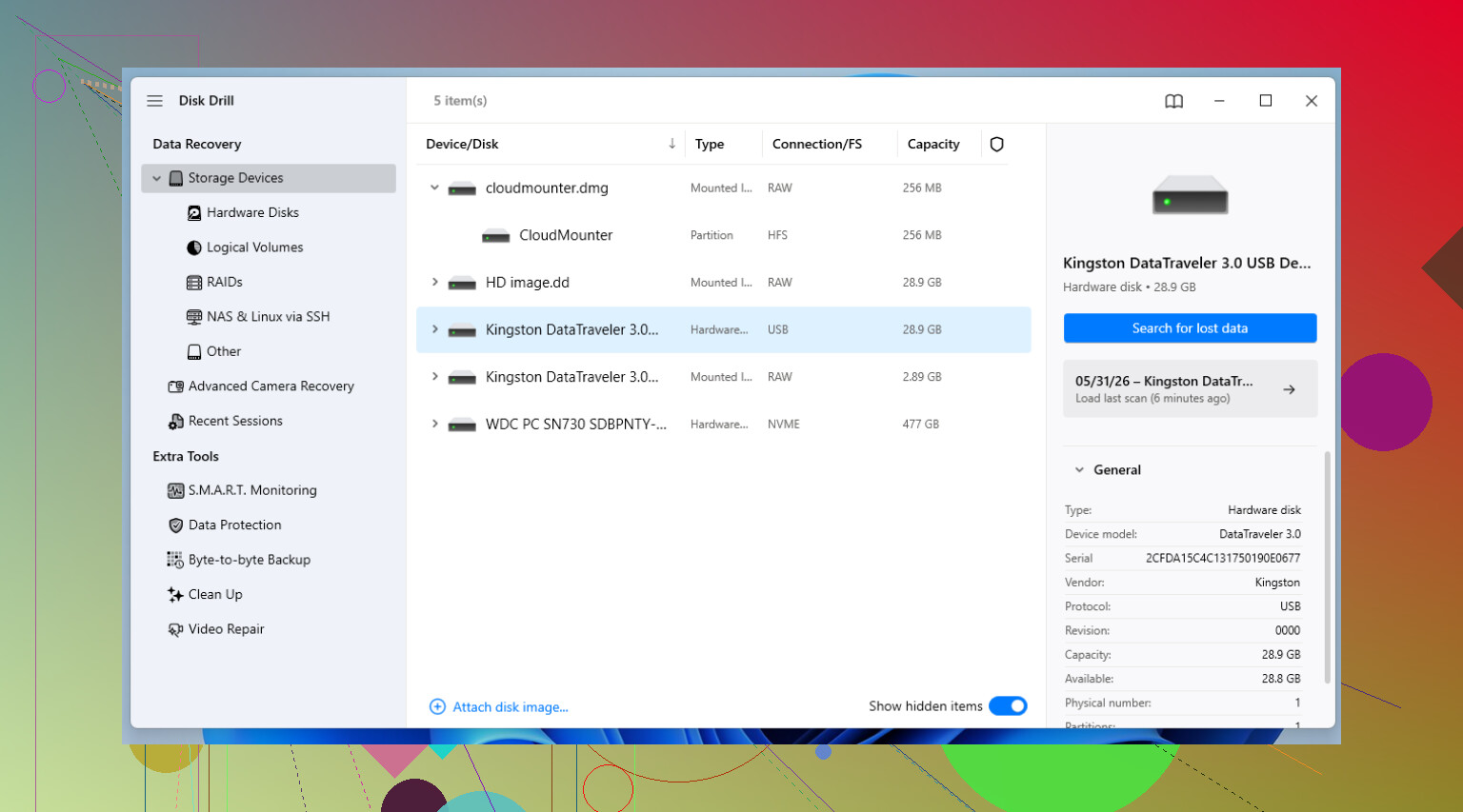
Si les photos ou la vidéo comptent, je commencerais par un logiciel de récupération plutôt que par des outils de réparation système. J’ai eu de bons résultats avec Disk Drill. Ce à quoi je reviens toujours, c’est l’option de sauvegarde octet par octet.
Cette partie est plus importante que les gens ne le pensent. Quand une carte SD commence à se comporter comme si elle était corrompue, elle est peut-être physiquement en train de rendre l’âme. Chaque analyse complète relit la carte encore et encore. Plus de stress, plus de risques. Disk Drill vous permet de cloner la carte dans un fichier image complet, secteur par secteur. Je fais ça d’abord si la carte semble instable. Ensuite, je débranche la carte et je travaille à partir de l’image sur mon ordinateur. C’est plus sûr. Il y a moins de chances que la carte tombe en panne au beau milieu de la récupération. Franchement, j’aurais aimé faire ça plus tôt avec quelques anciennes cartes.
Une fois vos fichiers copiés, ou si vous avez déjà décidé que les données sont perdues, occupez-vous alors de réparer la carte elle-même. C’est généralement l’ordre que je suis.
1. Vérifiez d'abord les choses banales
Oui, c’est évident. Mais ça vaut quand même la peine de le faire. Essayez un autre port USB. Essayez un autre lecteur. Ces petits adaptateurs microSD vers SD et les lecteurs USB bon marché tombent en panne tout le temps. Il m’est déjà arrivé que des cartes prétendument corrompues s’avèrent finalement en bon état une fois le lecteur remplacé. Si vous avez utilisé le lecteur intégré d’un ordinateur portable, testez aussi avec un lecteur USB séparé.
2. Ouvrez Gestion des disques et recherchez une lettre de lecteur manquante
Windows voit parfois la carte mais ne la monte pas correctement dans l Explorateur de fichiers. Faites un clic droit sur Démarrer, ouvrez Gestion des disques et recherchez la carte à cet endroit. Si elle apparaît sans lettre de lecteur, faites un clic droit dessus, choisissez Modifier la lettre de lecteur et les chemins d accès, puis attribuez-en une. J ai déjà vu des cartes redevenir accessibles grâce à cela.
3. Exécutez la vérification d’erreurs intégrée de Windows
C’est la solution la plus légère. Dans l’Explorateur de fichiers, faites un clic droit sur la carte SD, ouvrez Propriétés, puis Outils, puis Vérifier. Cela recherche les erreurs du système de fichiers et essaie de les corriger. Je n’utilise cela qu’après la récupération, ou lorsque je suis prêt à risquer une légère tentative de réparation.
4. Utilisez CHKDSK si la solution simple ne donne rien
Si l’outil GUI n’aboutit à rien, ouvrez l’Invite de commandes ou le Terminal en tant qu’administrateur et exécutez chkdsk X: /r. Remplacez X par la lettre de lecteur de la carte SD. L’option /r indique à Windows de rechercher les secteurs défectueux et de récupérer les données lisibles lorsque c’est possible. Sur les grandes cartes, cela peut prendre du temps. Laissez l’opération se terminer.
5. Essayez TestDisk si la partition a disparu
Si la carte apparaît comme non allouée, ou si la table de partition semble complètement endommagée, TestDisk est l’un des rares outils avec lesquels je prendrais la peine d’essayer. Il est open source et affreux à souhait, mais il fonctionne. Aucun accompagnement pas à pas. Vous devez lire les menus attentivement. Malgré tout, pour les cartes qui apparaissent vides alors qu’elles ne devraient pas l’être, il a évité bien des soucis à beaucoup de gens.
6. Formatez-la si vous avez fini de courir après les anciennes données
Si la récupération est terminée et que les réparations n’ont pas tenu, le formatage est le bouton de réinitialisation. Commencez par un formatage standard. Si cela échoue, essayez un outil de formatage de bas niveau. Je choisis généralement exFAT ensuite, car il gère bien les gros fichiers et la plupart des appareils le lisent sans difficulté.
Encore une chose. Si une carte se corrompt une fois, j’arrête de lui faire confiance. Les cartes SD s’usent. Ce sont des consommables, même si les gens les traitent comme un stockage permanent. Je garde au mieux les cartes capricieuses pour un usage jetable, ou je les jette. Pour tout ce qui est important, je les remplace par une carte correcte de SanDisk ou Kingston et je passe à autre chose.
Utilisez aussi Éjecter. À chaque fois. Avant, je passais cette étape quand j’étais fatigué ou pressé, et oui, je l’ai payé.
Ne le mettez pas en forme. N’exécutez pas de réparation d’abord. Je suis d’accord avec @mikeappsreviewer sur l’approche récupération d’abord, mais je suis un peu plus prudent concernant CHKDSK sur les cartes photo. Je l’ai déjà vu transformer un système de fichiers désordonné en un désordre plus propre, ce qui est bien pour la carte, mais mauvais pour les anciennes photos.
Ce que je ferais :
- Nettoyez les contacts métalliques avec un chiffon microfibre sec.
- Essayez un autre lecteur de carte, pas l’appareil photo.
- Essayez un autre ordinateur, de préférence un avec un lecteur intégré et un avec USB.
- Si la carte se monte ne serait-ce qu’une fois, copiez tout en une seule fois sur votre disque dur.
- Si elle ne se monte pas, créez une image de la carte, puis analysez l’image avec Disk Drill.
Disk Drill est un choix solide ici, car l’aperçu de la récupération de photos est simple. Recherchez d’abord les noms de fichiers d’origine, les dates et la structure des dossiers. S’ils ont disparu, triez par type de fichier et par taille. Les JPEG issus d’appareils photo se récupèrent souvent bien. Les fichiers RAW aussi, si la carte n’est pas en train de mourir physiquement.
Encore une chose que les gens négligent. Vérifiez si votre appareil photo a stocké des photos dans la mémoire interne ou a écrit des fichiers sidecar ailleurs. Il m’est arrivé qu’un vieil appareil enregistre quelques clichés que je pensais perdus. Bizarre, mais c’est arrivé.
Si la carte chauffe, se déconnecte aléatoirement ou affiche 0 octet, arrêtez les manipulations maison et adressez-vous à un service de récupération. Ces symptômes sont plus graves.
Si vous voulez une vidéo étape par étape, ceci peut aider : comment récupérer des photos depuis une carte SD corrompue.
Après avoir récupéré les photos, mettez la carte au rebut. Je ne lui ferais plus confiance, point final.
Ne cliquez pas sur Formater. Cette invite, c’est juste Windows qui est stupide et impatient, pas la preuve que les photos ont disparu.
Je suis plutôt d’accord avec @mikeappsreviewer et @techchizkid sur le fait de privilégier d’abord la récupération, mais j’éviterais même les réparations légères tant que vous ne savez pas si la carte est lisible à bas niveau. Beaucoup de cartes qui semblent mortes ne font en réalité qu’échouer au montage parce que les métadonnées de partition ont été corrompues.
Ce que j’ajouterais :
- Vérifiez le petit commutateur de verrouillage sur l’adaptateur SD taille standard si vous en utilisez un. Ça paraît idiot, mais j’ai déjà vu des adaptateurs se comporter bizarrement quand ce commutateur est desserré.
- Sous Windows, regardez dans le Gestionnaire de périphériques, pas seulement dans l’Explorateur de fichiers. Si le lecteur voit la carte comme un périphérique de stockage, c’est plus encourageant que le message de l’Explorateur disant de la formater.
- Sur Mac, ouvrez Utilitaire de disque et regardez si la carte apparaît avec la bonne capacité. Si la capacité semble normale, il y a de bonnes chances que les données photo soient encore là.
- Si la carte affiche la bonne taille, faites d’abord une image complète et récupérez ensuite depuis cette image. Disk Drill est bien pour ça, car il peut créer une sauvegarde au niveau des octets puis analyser la sauvegarde au lieu de malmener la carte d’origine.
- Si les photos récupérées s’ouvrent partiellement, copiez-les quand même. Les fichiers partiels peuvent parfois être réparés plus tard, surtout les JPEG.
Petit désaccord avec le conseil habituel : je ne passerais pas des heures à essayer plein de lecteurs si la carte commence à se déconnecter. À ce stade, vous pouvez aggraver la situation très vite.
Si les photos sont vraiment irremplaçables, arrêtez le bricolage après la première tentative d’imagerie ratée et passez par un laboratoire professionnel. Les photos de famille ne sont pas faites pour tester des choses.
Pour aller plus loin, voici une discussion utile avec des conseils pratiques pour récupérer une carte SD corrompue.
Et oui, après ça, mettez cette carte à la retraite. Je suis très sérieux.
Je nuancerais légèrement un point soulevé par @techchizkid, @kakeru et @mikeappsreviewer : si la carte apparaît mais provoque des erreurs de lecture, j’éviterais les rescans complets répétés, même depuis différentes applications. Faites une seule bonne tentative, de préférence une image d’abord, puis arrêtez. Les cartes SD peuvent passer rapidement d’instables à illisibles.
Ce que je vérifierais et que presque personne n’a vraiment mentionné :
- Essayez de la lire sur une clé USB live Linux. Il arrive que Linux monte des cartes que Windows veut immédiatement formater.
- Si elle se monte en lecture seule, c’est en fait une bonne nouvelle. Copiez par morceaux, dossier par dossier, pas tout d’un coup.
- Surveillez les rapports de capacité inhabituels. Si la taille est incorrecte, cela indique davantage un problème de contrôleur qu’une simple corruption du système de fichiers.
À propos de Disk Drill en particulier :
Avantages
- aperçu facile pour les photos
- peut analyser une image de la carte plutôt que l’original
- assez efficace pour récupérer des fichiers JPEG/RAW par signature
- interface plus simple que TestDisk ou PhotoRec
Inconvénients
- l’analyse approfondie peut faire perdre les noms/dossiers d’origine
- les limites de récupération gratuite dépendent de la plateforme/version
- pas le meilleur choix si la carte a une panne matérielle grave
- peut inciter à relancer des rescans au lieu de s’arrêter tôt
Mon avis : si la carte est détectée avec la bonne capacité, faites une image unique et analysez-la avec Disk Drill. Si la carte se déconnecte, affiche 0 octet ou fait buguer le lecteur, laissez tomber le DIY et passez directement par un laboratoire de récupération. Pour des photos de famille, cette limite arrive plus tôt que la plupart des gens ne veulent l’admettre.