Ich habe versehentlich meinen USB-Stick formatiert und wichtige Dateien verloren, die ich noch brauche. Ich suche nach sicheren Schritten zur Datenwiederherstellung von USB-Laufwerken, Software-Empfehlungen oder allem, was ich vermeiden sollte, damit ich die besten Chancen habe, meine Daten wiederherzustellen.
Ja, es fühlt sich mies an, wenn ein USB-Stick aus Versehen formatiert wird. Mir ist das einmal mit einem kleinen Arbeitslaufwerk passiert, und das Erste, was ich gelernt habe, war simpel: Formatieren bedeutet nicht immer, dass die Dateien weg sind.
Das große Detail ist die Art der Formatierung.
Wenn es eine Schnellformatierung war, stehen die Chancen oft ganz ordentlich. Diese Art ist meist schnell abgeschlossen, weil sie die Dateisystemeinträge löscht, nicht den gesamten Inhalt. Viele der alten Daten liegen noch dort, bis neue Dateien sie überschreiben.
Wenn es eine Vollformatierung war, sieht es schlechter aus. Dieser Vorgang überschreibt den Speicher, daher findet normale Wiederherstellungssoftware meist wenig oder gar nichts.
Eine Sache, die ich erst verlernen musste: Es gibt keine echte Möglichkeit, einen USB-Stick zu entformatieren. Sobald die Formatierung passiert ist, ist sie passiert. Wiederherstellungs-Apps machen etwas anderes. Sie scannen das Gerät nach verbliebenen Dateidaten und versuchen, diese wieder zusammenzusetzen. Wenn die rohen Datenblöcke noch existieren, bekommst du die Dateien vielleicht zurück. Wenn diese Blöcke überschrieben wurden, ist es vorbei.
Mach das zuerst, und zwar sofort: Benutze den USB-Stick nicht weiter.
Kopiere nichts darauf. Formatiere ihn nicht erneut. Führe CHKDSK nicht aus. Probiere keine zufälligen Reparaturschritte aus Suchergebnissen aus. Jeder Schreibvorgang macht die Wiederherstellung schwieriger, und manchmal reicht schon ein falscher Schritt.
Was ich als Nächstes tun würde: sofort ein Wiederherstellungstool verwenden. Ich habe mit Disk Drill ganz ordentliche Ergebnisse gesehen. Es ist eine der weniger nervigen Optionen, wenn du bisher noch keine Dateiwiederherstellung gemacht hast.
Meine üblichen Schritte:
- Installiere Disk Drill auf dem internen Laufwerk deines Computers, niemals auf dem formatierten USB-Stick.
- Stecke den Flash-Laufwerk ein.
- Öffne Disk Drill und wähle den USB-Stick aus der Laufwerksliste aus.
- Klicke auf Nach verlorenen Daten suchen und wähle dann Universeller Scan, wenn du dazu aufgefordert wirst. Bei formatierten USB-Sticks ist das oft der richtige Startpunkt.
- Lass den Scan bis zum Ende durchlaufen. Du kannst die Ergebnisse auch früher ansehen, aber ich würde warten. Ich habe so bessere Ergebnisse bekommen, oder zumindest kam es mir so vor.
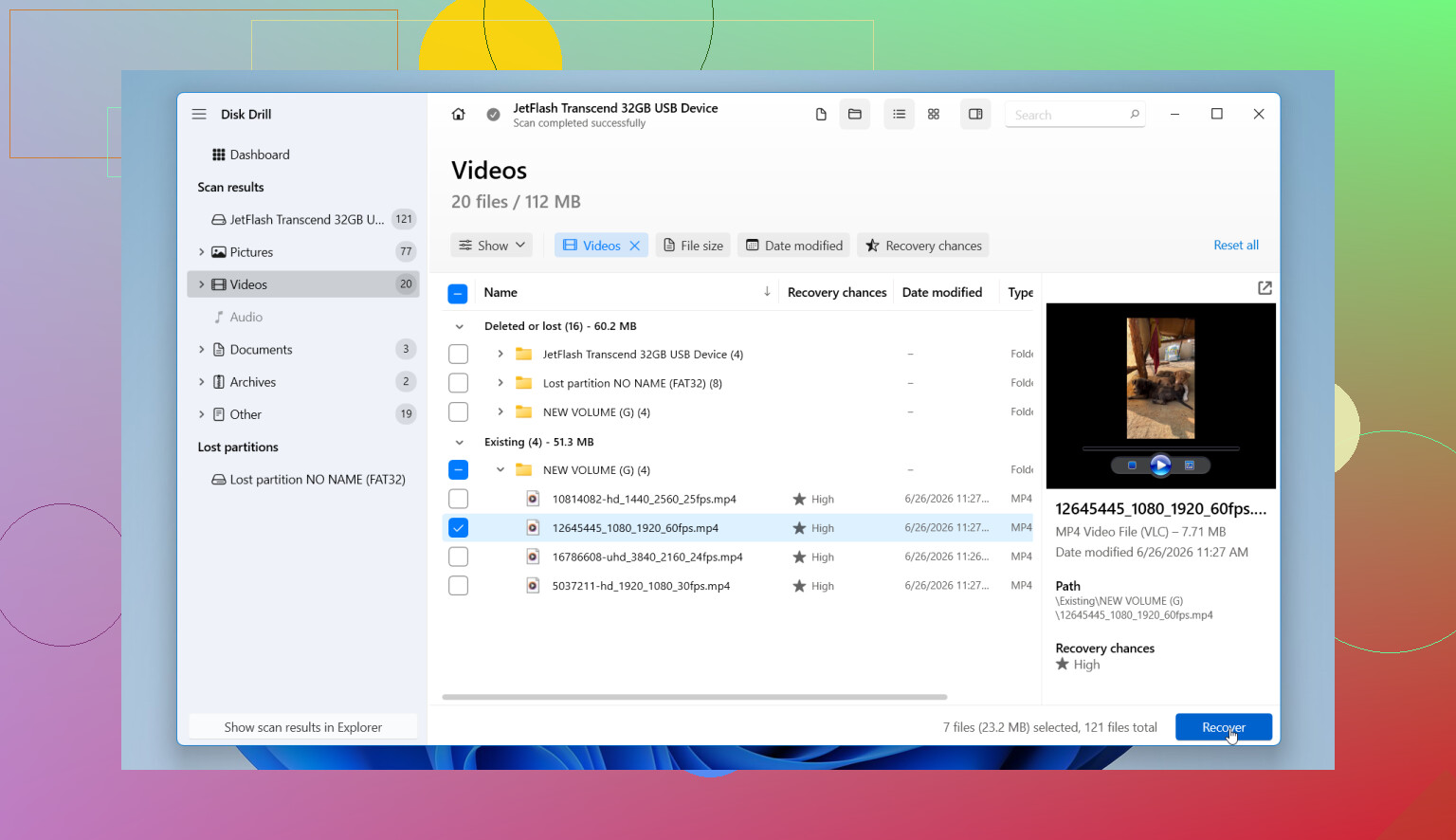
- Sieh dir die Vorschau der gefundenen Dateien an. Wenn sich ein Foto öffnen lässt, ein Dokument angezeigt wird oder ein Video in der Vorschau abgespielt wird, steigen deine Chancen auf eine saubere Wiederherstellung.
- Stelle die Dateien auf einem anderen Laufwerk wieder her. Nicht zurück auf denselben USB-Stick. Tu das niemals.
Einen Teil überspringen viele Leute und bereuen es später: Disk Drill lässt dich ein Byte-für-Byte-Datenträgerabbild erstellen. Wenn der Flash-Laufwerk ständig die Verbindung verliert, Lesefehler ausgibt oder sich unzuverlässig verhält, erstelle zuerst ein Abbild und scanne dann das Abbild. Ich habe das einmal mit einem sterbenden Stick gemacht, und es hat mich davor bewahrt, eine zweite Chance auf die Wiederherstellung zu verlieren.
Wenn die wiederhergestellten Dateien mit seltsamen Namen zurückkommen oder die Ordner fehlen, ist das nach einer Formatierung normal. Chaotische Namen sind nervig, klar, aber entscheidend ist, ob sich die Dateidaten noch öffnen lassen.
Also ja, eine Dateiwiederherstellung von einem formatierten Flash-Laufwerk ist oft möglich, meistens nach einer Schnellformatierung. Der beste Schritt ist, das Laufwerk in Ruhe zu lassen, es so schnell wie möglich zu scannen und die wiederhergestellten Dateien woanders zu speichern. Zeit ist hier wichtig. Jeder zusätzliche Schreibvorgang verschlechtert deine Chancen.
Überprüfe zuerst, welche Art von Formatierung du durchgeführt hast. @mikeappsreviewer hat den Unterschied zwischen Schnellformatierung und vollständiger Formatierung gut erklärt, daher wiederhole ich das nicht. Ich möchte nur noch eines hinzufügen. Bei neueren Windows-Versionen schreibt eine vollständige Formatierung oft Nullen. Wenn das passiert ist, sinken die Chancen auf eine Wiederherstellung zu Hause stark.
Mein Rat ist, den Zustand des Laufwerks vor einem langen Scan zu überprüfen. Verwende CrystalDiskInfo, wenn es als normales USB-SSD- oder HDD-Laufwerk angezeigt wird. Bei einfachen USB-Sticks nutze ein Lesetest-Tool nur, wenn du sicher bist, dass es nichts schreibt. Wenn die USB-Verbindung abbricht, auf 0 KB/s absinkt oder I/O-Fehler auftreten, vermeide wiederholte Scans. Erstelle zuerst ein Image und arbeite dann mit diesem Image. Dieser Punkt ist wichtiger, als viele denken.
Bei einem Punkt bin ich leicht anderer Meinung. Ich würde nicht immer mit dem umfassendsten Scan beginnen. Wenn die Formatierung erst vor Kurzem passiert ist und das Dateisystem gleich geblieben ist, liefert ein schneller Dateisystem-Scan manchmal schneller die ursprünglichen Namen und Ordner zurück. Wenn er wenig findet, wechsle dann zu einem Tiefenscan. Disk Drill ist dafür gut geeignet, weil es beide Wege unterstützt und die Wiederherstellung formatierter USB-Laufwerke gut beherrscht.
Ein paar praktische Punkte, die oft übersehen werden:
- Prüfe, ob die Dateien vorher irgendwohin kopiert wurden. Windows-Dateiversionsverlauf, OneDrive, Google Drive, alte E-Mail-Anhänge, Kameraimporte.
- Sieh in die Datenträgerverwaltung. Wenn der USB-Stick mit der falschen Größe angezeigt wird oder als nicht zugeordnet, deutet das auf Partitionsschäden hin und nicht nur auf eine Formatierung.
- Stelle die Dateien auf deinem PC oder einem anderen externen Laufwerk wieder her, das mehr freien Speicherplatz hat als die Datenmenge, die du zurückholen möchtest.
- Sortiere die Scan-Ergebnisse zuerst nach Dateityp. Fotos und Videos lassen sich nach einer Formatierung oft besser wiederherstellen als Office-Dateien.
- Öffne Vorschauen, bevor du eine große Menge wiederherstellst. Das spart Zeit.
Was du vermeiden solltest, aus Erfahrung:
- Führe keine Reparatur-Tools aus.
- Speichere wiederhergestellte Dateien nicht zurück auf den USB-Stick.
- Schließe ihn nicht ständig an zufällige Fernseher, Autos, Drucker und anderen Kram an. Diese Geräte schreiben versteckte Dateien.
Wenn du die beste Software zur Wiederherstellung formatierter USB-Laufwerke suchst, beginne mit einem Tool, das für das Scannen gelöschter und formatierter Laufwerke entwickelt wurde, wie Disk Drill. Es ist einfach genug für die meisten Leute und zeigt dir vor der Wiederherstellung Vorschauen.
Außerdem ist dieser kurze Clip zu Tipps zur USB-Datenwiederherstellung und PC-Bereinigung einen Blick wert.
Wenn es sich bei den Dateien um Geschäftsdokumente, rechtliche Unterlagen oder unersetzliche Familienfotos handelt und das erste Image oder der erste Scan schlecht aussieht, höre an diesem Punkt auf. Ein Labor kostet mehr, aber wiederholte DIY-Versuche verschlimmern die Sache.
Eine Sache würde ich zu dem hinzufügen, was @mikeappsreviewer und @cazadordeestrellas gesagt haben: Bevor du anfängst, Scans auf den USB-Stick loszulassen, prüfe, ob das Laufwerk überhaupt mit der richtigen Kapazität erkannt wird. Wenn ein 128-GB-Stick plötzlich als 32 MB erscheint oder initialisiert werden möchte, kann das auf einen Schaden am Controller oder an der Partitionstabelle hindeuten und nicht nur auf ein simples Formatierungsproblem. In so einem Fall wird die Wiederherstellung sehr schnell deutlich komplizierter.
Ich bin auch nicht ganz einverstanden mit der Idee, dass Leute auf dem Live-USB nacheinander mehrere Apps ausprobieren sollten. Selbst schreibgeschützte Scans belasten instabile Flash-Medien. Wenn die Daten wichtig sind, erstelle wenn möglich zuerst ein Image und teste die Wiederherstellung dann auf diesem Image. Viel sicherer.
Was Software angeht, ist Disk Drill eine solide Wahl, weil es formatierte USB-Laufwerke scannen und Dateien vor der Wiederherstellung in der Vorschau anzeigen kann. Das ist wichtiger, als viele denken. Wenn die Vorschauen defekt sind, könnten auch die wiederhergestellten Dateien unbrauchbar sein. Speichere die Ergebnisse außerdem auf einem anderen Laufwerk, nicht auf demselben Stick. Klingt offensichtlich, trotzdem machen es die Leute noch.
Noch ein Tipp: Wenn der USB-Stick in einer Kamera, einem Telefon oder einem Recorder verwendet wurde, suche nach bekannten Dateisignaturen statt nach Ordnernamen. Bei der Wiederherstellung eines formatierten USB-Sticks geht die ursprüngliche Struktur oft verloren, aber die Rohdateien können trotzdem noch vorhanden sein.
Dieser Leitfaden zum Thema Wie man Dateien von einem formatierten USB-Flash-Laufwerk wiederherstellt ist ebenfalls lesenswert.
Vermeide CHKDSK, vermeide eine erneute Formatierung und vermeide es, das Laufwerk zu testen, indem du Dateien darauf kopierst. So machen Leute aus wiederherstellbar sehr schnell nicht mehr wiederherstellbar.
Ein zusätzlicher Aspekt, den kaum jemand deutlich genug betont: Prüfen Sie, ob der USB-Datenträger TRIM/UASP verwendet. Bei vielen gewöhnlichen Flash-Laufwerken ist TRIM nicht aktiv, sodass eine Schnellformatierung noch recht gute Chancen auf Wiederherstellung lässt. Aber bei einigen USB-SSDs und neueren Gehäusen können gelöschte Blöcke im Hintergrund ziemlich schnell bereinigt werden. Deshalb widerspreche ich dem Ratschlag, dass „Zeit wichtig ist“, als allgemeingültige Regel ein wenig. Sie ist wichtig, ja, aber das wiederholte Einschalten des Geräts kann bei manchen Hardwaretypen auch die Bereinigung auslösen. Wenn es sich um eine USB-SSD handelt, sind weniger erneute Verbindungen besser.
Beurteilen Sie die Wiederherstellung außerdem nicht nur nach „beim Scan wurden 50.000 Dateien gefunden“. Die Menge sagt nichts aus. Entscheidend ist:
- ursprüngliche Dateinamen
- intakte Ordnerstruktur
- gültige Vorschauen
- korrekte Dateigrößen
- Dokumente, die sich tatsächlich öffnen lassen
Ein praktischer Test, den ich nutze: Stellen Sie zuerst 5 bis 10 Beispieldateien aus verschiedenen Typen wieder her. Ein JPG, ein DOCX, ein PDF, ein Video, ein ZIP. Wenn diese beschädigt sind, verschwenden Sie keine Stunden damit, alles andere aus demselben Ergebnissatz wiederherzustellen.
Zu den Tools: Disk Drill ist hier eine vernünftige Wahl.
Vorteile
- einfach zu bedienen
- gute Vorschauunterstützung
- kann formatierte USB-Laufwerke gut scannen
- die Imaging-Funktion ist vor einer riskanten Wiederherstellung nützlich
Nachteile
- tiefe Scans können viele umbenannte Dateien zurückgeben
- die vollständige Wiederherstellung ist nicht kostenlos
- bei stark beschädigten Flash-Medien hängen die Ergebnisse weiterhin mehr vom Hardwarezustand als von der Software ab
Im Vergleich zu den Punkten von @cazadordeestrellas, @sognonotturno und @mikeappsreviewer würde ich noch Folgendes hinzufügen: Wenn der USB-Datenträger hauptsächlich kleine Office-Dateien, Tabellen oder Datenbanken enthält, kann die Wiederherstellung weniger verzeihend sein als bei Fotos oder Videos, weil schon geringfügige Beschädigungen sie vollständig unbrauchbar machen können. Passen Sie die Erwartungen also entsprechend an.
Wenn das Laufwerk normal eingebunden wird, erstellen Sie nach Möglichkeit ein Image und testen Sie dann Disk Drill oder eine andere ernstzunehmende Wiederherstellungs-App mit dem Image, nicht mit dem Stick. Wenn der erste solide Scan nur unbrauchbare Vorschauen liefert, hören Sie auf zu experimentieren. Das ist normalerweise der Punkt, an dem aus Eigenregie Beweismittelzerstörung wird.