Meine externe Festplatte zeigt immer noch an, dass der größte Teil des Speicherplatzes belegt ist, aber alle meine Dateien sind plötzlich verschwunden, und ich kann sie im Datei-Explorer nicht sehen. Ich habe nichts gelöscht, und jetzt brauche ich Hilfe, um herauszufinden, ob die Dateien versteckt oder beschädigt sind oder ob die Festplatte ausfällt, bevor ich alles verliere.
Das ist mir vor einiger Zeit mit einer externen Festplatte passiert. Ich habe sie angeschlossen, geöffnet, und ein ganzer Haufen Ordner war verschwunden. Mein erster Gedanke war: super, ich habe meine eigenen Dateien gelöscht. Am Ende stellte sich heraus, dass die Festplatte einen Dateisystemschaden hatte, keinen sauberen Löschvorgang. Ich konnte das meiste wiederherstellen, also würde ich fehlende Ordner noch nicht als verlorene Daten abschreiben.
Als Erstes solltest du die Festplatte nur noch so wenig wie nötig benutzen. Formatiere sie nicht. Verschiebe keine neuen Daten darauf. Führe nicht zuerst Reparaturtools aus. Wenn deine Dateien noch darauf liegen, kann jeder Schreibvorgang oder Reparaturlauf die Festplatte verändern und die Wiederherstellung erschweren.
Bevor ich eine Wiederherstellung starte, würde ich die einfachen Dinge prüfen.
- Aktiviere Ausgeblendete Elemente im Datei-Explorer.
- Sieh dir den belegten Speicherplatz auf der Festplatte an. Wenn deine Ordner weg sind, aber trotzdem noch etwa 800 GB belegt angezeigt werden, würde ich das als ein gutes Zeichen werten.
- Tausche das USB-Kabel aus oder probiere einen anderen Anschluss, falls sich die Festplatte merkwürdig verhält.
- Wenn sie die Verbindung trennt, extrem langsam ist oder Dateisystemfehler ausgibt, hör auf, immer wieder durch die Ordner zu klicken. Das habe ich einmal gemacht, und es hat überhaupt nichts gebracht.
Wenn es kein Backup gibt, würde ich die Festplattenreparatur anfangs überspringen und direkt Wiederherstellungssoftware verwenden. Diesen Weg bin ich auch gegangen.
Ich habe Disk Drill benutzt. Die Schritte waren einfach genug:
- Installiere es auf der internen Festplatte deines Computers, nicht auf der externen Festplatte mit den fehlenden Dateien.
- Schließe die externe Festplatte an und öffne die App.
- Wähle die betroffene Festplatte aus und klicke auf Nach verlorenen Daten suchen.
- Wenn die Festplatte instabil wirkt, erstelle zuerst ein Festplatten-Image und scanne dann das Image, statt die Originalfestplatte weiter zu belasten. Ich würde das früh machen, wenn die Festplatte ausfällt oder seltsame Geräusche macht.
- Lass den Scan vollständig durchlaufen. Sieh dir einige Dateien in der Vorschau an. Wenn sie sich normal öffnen lassen, stelle sie auf einer anderen Festplatte wieder her.
Über eine Reparatur oder Formatierung der ursprünglichen Festplatte würde ich erst nachdenken, nachdem die wichtigen Dateien an einen anderen Ort kopiert wurden.
Es gibt Fälle, in denen ich den Wiederherstellungsversuch zu Hause abbrechen und ihn einem Profi überlassen würde. Große Warnzeichen:
- Klickende, schleifende oder piepende Geräusche.
- Trennt alle paar Sekunden die Verbindung.
- Kein Computer erkennt sie mehr.
- Scans frieren ständig ein oder werden nie beendet, weil die Festplatte immer wieder offline geht.
- Die Dateien sind wichtig genug, dass schon ein falscher Schritt ein zu großes Risiko wäre.
Diese Anzeichen deuten meist auf ein Hardwareproblem hin, nicht nur auf eine Beschädigung des Dateisystems. Software wird einen sterbenden Mechanismus nicht reparieren.
Wenn du deine Dateien tatsächlich zurückbekommst, würde ich die Festplatte ausmustern. Ich weiß, manche Leute benutzen solche Laufwerke weiter. Ich nicht. Sobald eine Festplatte anfängt, Ordner zu verlieren, unlesbar zu werden oder ohne klaren Grund Dateisystemfehler zu werfen, ist mein Vertrauen weg. Du kannst die SMART-Diagnose prüfen und sehen, was der Zustandsbericht sagt, aber selbst bei einem sauberen Ergebnis würde ich sie höchstens noch für unwichtige Daten verwenden, wenn überhaupt. Festplatten sind billiger, als Fotos, Arbeitsdateien oder Jahre an zufälligem persönlichen Kram noch einmal zu verlieren, von dem man erst merkt, wie wichtig er war, wenn er weg ist.
Meine hat nach der Wiederherstellung irgendwie noch funktioniert. Ich habe sie trotzdem ersetzt. Jetzt habe ich ein zweites Backup auf einer anderen Festplatte, was ich ehrlich gesagt von Anfang an hätte machen sollen. Hat mich etwas Geld gekostet, ja, aber weniger, als diesen Stress zweimal durchzumachen.
Wenn das Laufwerk weiterhin voll oder fast voll angezeigt wird, sind Ihre Dateien oft noch vorhanden. Geändert haben sich die Dateitabelle, Ordner-Einträge oder Sichtbarkeits-Flags. Ich würde mir 4 wahrscheinliche Ursachen ansehen.
- Versteckte oder geschützte Dateien. Malware macht das sehr häufig.
- Dateisystembeschädigung. Häufig bei Laufwerken, die ohne Auswerfen abgezogen wurden.
- Fehlerhafte Sektoren in dem Bereich, der Verzeichnisinformationen enthält.
- Partitionsproblem, bei dem Windows das Volume seltsam einbindet und Ihre Daten verwaist bleiben.
Ich stimme @mikeappsreviewer in einem wichtigen Punkt zu: Formatieren Sie das Laufwerk nicht. Ich bin allerdings leicht anderer Meinung, was zu langes Warten mit dem Testen des Dateisystemzustands betrifft. Eine schreibgeschützte Prüfung des SMART-Zustands des Laufwerks hilft frühzeitig. Wenn CrystalDiskInfo Vorsicht oder einen schlechten Status anzeigt, hören Sie auf, mit dem Datenträger herumzuhantieren, und klonen Sie ihn zuerst.
Was ich als Nächstes tun würde:
- Prüfen Sie die Datenträgerverwaltung. Sehen Sie nach, ob die Partition als RAW, nicht zugeordnet oder fehlerfrei angezeigt wird.
- Führen Sie dir /a in der Eingabeaufforderung für den Laufwerksbuchstaben aus. Versteckte Inhalte erscheinen dort manchmal, selbst wenn der Explorer nichts anzeigt.
- Scannen Sie auf Malware, wenn Ordner in Verknüpfungen umgewandelt wurden.
- Wenn das Dateisystem beschädigt aussieht, verwenden Sie Disk Drill, um nach verlorenen Dateien zu suchen und wiederherzustellen, was Windows nicht mehr auflistet.
- Stellen Sie Dateien auf einem anderen Laufwerk wieder her, niemals zurück auf demselben.
Wenn dies nach einer Formatierung passiert ist, passt auch diese Anleitung gut zu Ihrem Fall, sehen Sie sich an, wie man Dateien von einer formatierten Festplatte wiederherstellt.
Wenn das Laufwerk klickt, einfriert oder die Verbindung trennt, hören Sie auf. Ab diesem Punkt wird DIY schnell riskant.
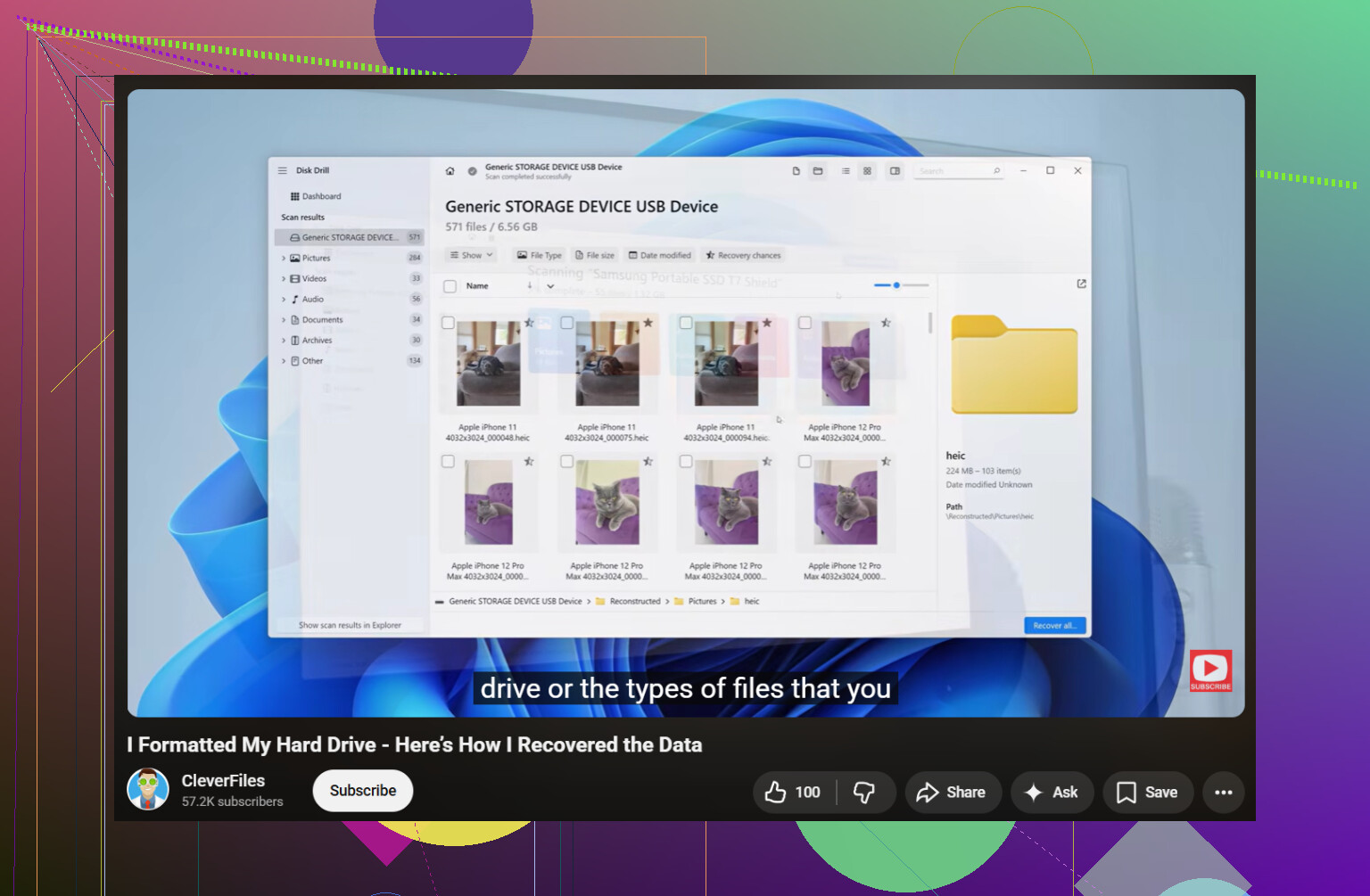
Wenn das Laufwerk weiterhin belegten Speicher anzeigt, bedeutet das normalerweise, dass die Datenblöcke noch vorhanden sind, Windows aber die Ordnerstruktur nicht mehr korrekt zuordnen kann. Also nein, ein „leeres Laufwerk“ im Datei-Explorer bedeutet nicht immer, dass deine Dateien wirklich komplett weg sind.
Ein etwas anderer Blickwinkel als von @mikeappsreviewer und @chasseurdetoiles: Ich würde nicht zu viel Zeit im Datei-Explorer damit verbringen, jede kleine Anzeigeoption durchzuprobieren, wenn sich das Laufwerk schon unzuverlässig verhält. Wenn es stabil ist, klar, prüfe einmal versteckte/geschützte Dateien. Danach würde ich weitermachen. Wiederholtes Durchsuchen eines angeschlagenen Laufwerks bedeutet nur zusätzlichen Verschleiß.
Ein paar Dinge würde ich prüfen, die sie nicht wirklich betont haben:
- Probiere das Laufwerk an einem anderen Computer aus. Manchmal ist es ein Problem mit dem Windows-Profil oder der Ansicht, nicht mit der Festplatte selbst.
- Prüfe, ob Besitzrechte/Berechtigungen durcheinandergeraten sind. Rechtsklick auf das Laufwerk > Eigenschaften > Sicherheit. Selten, aber ich habe schon erlebt, dass Ordner „verschwunden“ sind, weil das Konto den Zugriff verloren hat.
- Führe in der Admin-Eingabeaufforderung Folgendes aus:
attrib -h -s -r /s /d X:\*.*
Ersetze X durch deinen Laufwerksbuchstaben. Wenn Malware oder ein Fehler alle Dateien auf versteckt/System gesetzt hat, kann das sie wieder sichtbar machen. - Schau im Stammverzeichnis nach seltsamen Verknüpfungsdateien. Das ist ein klassisches Zeichen für USB-Malware-Murks.
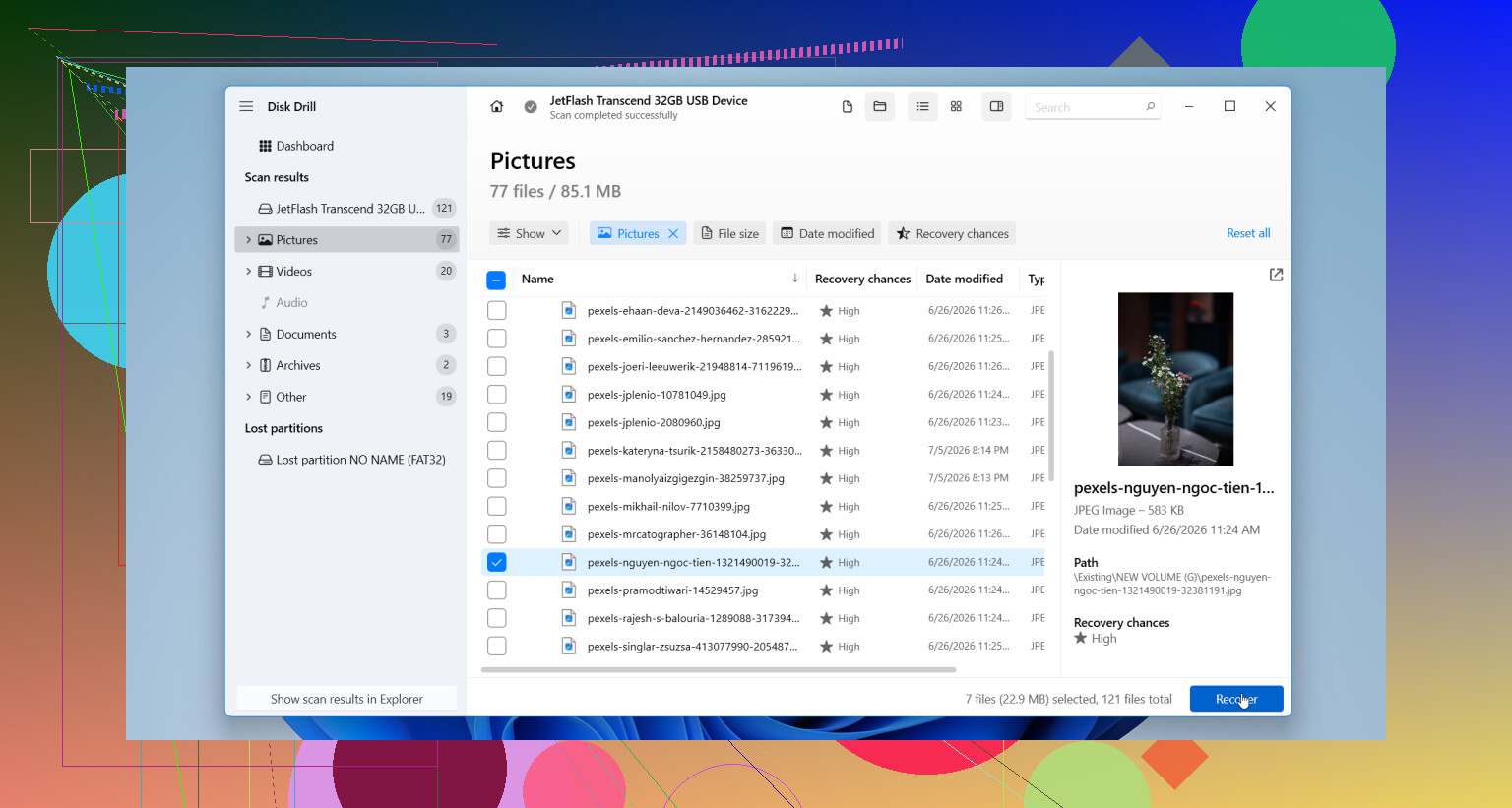
Wenn nichts davon hilft, dann ja, Wiederherstellungssoftware ist der nächste sinnvolle Schritt. Disk Drill ist eine solide Option für die Wiederherstellung externer Festplatten, weil es Dateien finden kann, die physisch noch auf dem Datenträger vorhanden sind, auch wenn der Explorer nichts anzeigt. Stelle auf einem anderen Laufwerk wieder her, nicht auf demselben. Eigentlich offensichtlich, aber Leute machen es trotzdem lol.
Außerdem, wenn du mehr Input aus der Community möchtest, ist dieser Thread über die beste Datenrettungssoftware für externe Speicherlaufwerke lesenswert.
Bei einer Sache bin ich allerdings teilweise anderer Meinung: Viele greifen viel zu schnell zu CHKDSK. Manchmal hilft es, manchmal „räumt“ es deine fehlenden Dateien direkt ins Nichts auf. Ich würde das erst nach Wiederherstellungsversuchen einsetzen, nicht davor.
Wenn das Laufwerk klickt, einfriert oder sich zufällig trennt, hör mit DIY-Sachen auf. Ab diesem Punkt ist es kein Problem mit der Dateisichtbarkeit mehr, sondern ein Problem mit einem ausfallenden Laufwerk.
Verwendeter Speicherplatz + leere Ordner schreit normalerweise nach einem „Verzeichnisproblem“, nicht nach sofortigem Datenverlust. Ich stimme @chasseurdetoiles, @cazadordeestrellas und @mikeappsreviewer größtenteils zu, aber ich würde eine Sache ergänzen, die sie nur am Rande erwähnt haben: Prüfe auch die USB-Bridge/das Gehäuse. Ich habe schon erlebt, dass vollkommen intakte Laufwerke „leer“ wirkten, weil das Gehäuse fehlerhaft war und unbrauchbare Metadaten zurückgab.
Was ich tun würde, das noch keine Reparatur beinhaltet:
- Prüfe das Dateisystem des Laufwerks in den Eigenschaften. Wenn es plötzlich als RAW angezeigt wird, höre auf.
- Öffne die Ereignisanzeige und suche nach Festplatten-/NTFS-Warnungen ungefähr zu dem Zeitpunkt, als die Dateien verschwunden sind.
- Wenn es sich um eine externe HDD handelt, achte auf Schleifen beim Hoch- und Herunterdrehen oder auf wiederholte Verbindungsgeräusche.
- Wenn möglich, nimm das Laufwerk aus dem Gehäuse und teste es direkt oder in einem anderen Gehäuse.
Ich bin mit der Haltung „auf jeden Fall ausmustern“ leicht anderer Meinung. Wenn die Wiederherstellung gelingt und SMART sauber ist, ist manchmal das Gehäuse der eigentliche Defekt, nicht die Festplatte.
Für die Wiederherstellung ist Disk Drill ein vernünftiger nächster Schritt.
Vorteile:
- Einfacher Scan-Ablauf
- Gut beim Auffinden verlorener Dateien aus beschädigten Verzeichnisstrukturen
- Kann wiederherstellbare Dateien in der Vorschau anzeigen
- Nützlich, wenn der Explorer nichts anzeigt
Nachteile:
- Für die vollständige Wiederherstellung kann die kostenpflichtige Version erforderlich sein
- Tiefenscans können sehr lange dauern
- Die Ergebnisse werden unübersichtlich, wenn das Dateisystem stark beschädigt ist
- Keine Lösung für mechanische Defekte
Wichtig: Stelle nur auf einem anderen Laufwerk wieder her. Wenn der Scan Dateinamen/Ordnerstruktur intakt anzeigt, ist das ein gutes Zeichen dafür, dass die Daten selbst überlebt haben. Wenn nur allgemeine Dateifragmente angezeigt werden, ist der Schaden größer, aber möglicherweise immer noch behebbar.