Meine externe Festplatte ist als ExFAT formatiert und wird von meinem Computer immer noch erkannt, aber alle meine Ordner und Dateien sind verschwunden. Ich habe sie nicht formatiert oder absichtlich etwas gelöscht, daher versuche ich herauszufinden, ob eine ExFAT-Datenwiederherstellung möglich ist und welche Schritte ich unternehmen sollte, bevor ich die Situation verschlimmere.
Wenn es sich um ein exFAT-externes Laufwerk handelt und der Ordner erst vor Kurzem gelöscht wurde, verwenden Sie das Laufwerk sofort nicht mehr. Gelöschte Dateien werden normalerweise nicht sofort entfernt. Oft wird der Speicherplatz nur als verfügbar markiert, sodass eine Wiederherstellung noch möglich ist, solange nichts Neues darüber geschrieben wird.
Die großen Fehler, die Sie vermeiden sollten, sind diese:
- Speichern oder kopieren Sie nichts Neues auf dieses Laufwerk.
- Formatieren Sie es nicht, auch wenn Windows erscheint und dies vorschlägt.
- Führen Sie CHKDSK nicht aus, bevor Sie die Wiederherstellung versucht haben.
- Installieren Sie keine Wiederherstellungstools auf demselben externen Laufwerk, von dem Sie Daten wiederherstellen möchten.
Ich würde auch kurz prüfen, bevor Sie annehmen, dass die Dateien wirklich weg sind. Suchen Sie in der Windows-Suche nach den Dateinamen, aktivieren Sie Versteckte Dateien anzeigen im Datei-Explorer und sehen Sie in der Datenträgerverwaltung nach, ob das Laufwerk mit der richtigen Größe angezeigt wird und normal aussieht.
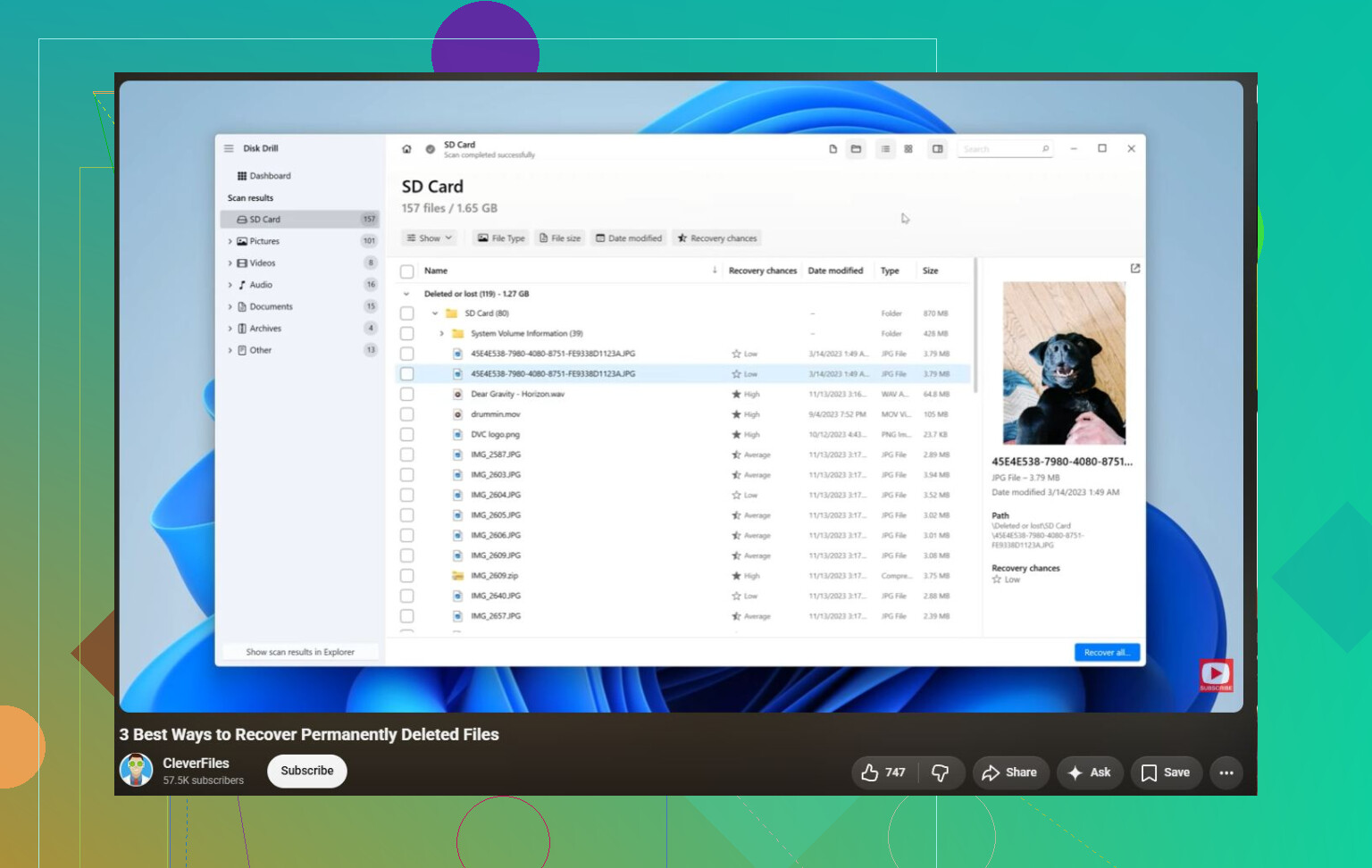
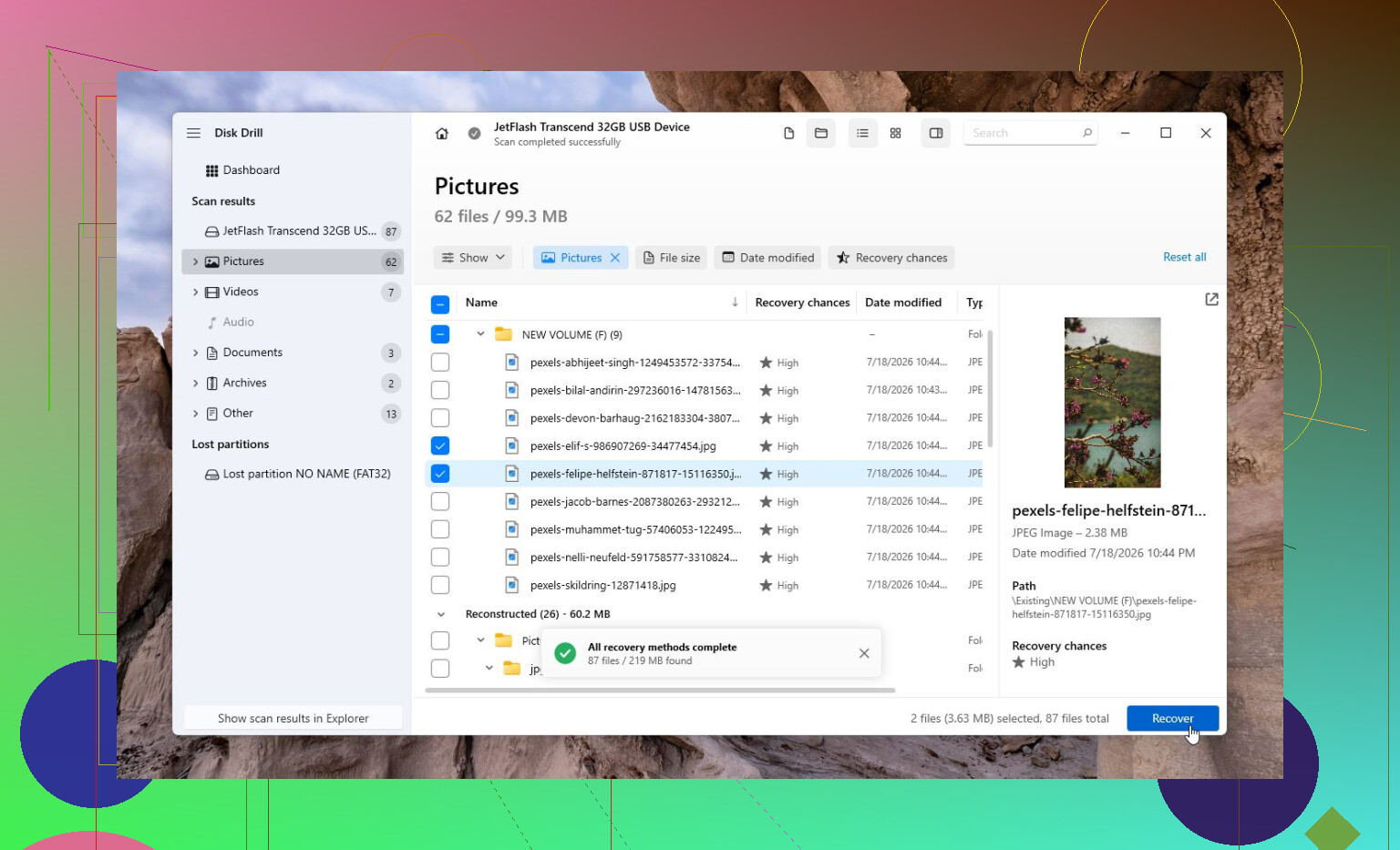
Wenn die Dateien wirklich gelöscht wurden, ist Disk Drill einen Versuch wert. Installieren Sie es auf Ihrem Hauptcomputer, nicht auf dem externen Laufwerk. Schließen Sie dann das exFAT-Laufwerk an und erstellen Sie, wenn Sie auch nur im Geringsten unsicher über den Zustand des Laufwerks sind, zuerst ein Datenträgerabbild. Es ist sicherer, das Abbild zu scannen, anstatt das ursprüngliche Laufwerk zusätzlich zu belasten.
Wählen Sie danach das Abbild aus, führen Sie Universal Scan aus, lassen Sie den Vorgang abschließen, zeigen Sie eine Vorschau der Dateien an und stellen Sie alles Wichtige auf einem völlig anderen Laufwerk wieder her. Stellen Sie die Daten nicht auf demselben externen Laufwerk wieder her.
Die Windows-Version bietet Ihnen 100 MB kostenlose Wiederherstellung, sodass Sie zumindest prüfen können, ob Ihre Dateien wiederherstellbar sind, bevor Sie für irgendetwas bezahlen.
Für gelöschte Kamera- oder Drohnenvideos verfügt Disk Drill auch über Advanced Camera Recovery (ACR). Das kann bei fragmentierten Videodateien helfen, die bei normalen Scans möglicherweise nicht korrekt wieder zusammengesetzt werden.
Wenn Disk Drill nichts findet, ist TestDisk eine weitere Option, besonders wenn die exFAT-Partition selbst beschädigt ist. Es ist kostenlos, aber nicht besonders einsteigerfreundlich, also gehen Sie langsam und vorsichtig damit um.
Bearbeiten Sie das Laufwerk außerdem nicht weiter, wenn es physisch defekt zu sein scheint. Klickgeräusche, zufällige Verbindungsabbrüche, fehlende Erkennung auf mehreren Computern oder eine falsche Kapazitätsanzeige sind alles Anzeichen dafür, keine Software mehr zu verwenden und stattdessen ein professionelles Datenrettungslabor in Betracht zu ziehen. Viele Labore bieten eine kostenlose Bewertung des Laufwerks an. Es kann teuer werden, manchmal einige Hundert Dollar und manchmal über 1.000 $, aber bei Familienfotos oder wichtigen Dokumenten kann das der sicherere Weg sein.
Erwarten Sie ein gewisses Durcheinander, selbst wenn die Wiederherstellung funktioniert. Bei exFAT kann ein Laufwerk normal eingebunden werden, während die Verzeichniseinträge beschädigt sind. Daher findet Wiederherstellungssoftware möglicherweise die Dateiinhalte, aber nicht die ursprüngliche Ordnerstruktur oder Dateinamen. Wenn Sie Dateien mit Namen wie file000123.jpg sehen, bedeutet das nicht immer, dass der Scan fehlgeschlagen ist. Es kann bedeuten, dass die Verzeichnisinformationen beschädigt wurden.
Mike hat recht damit, nichts auf das Laufwerk zu schreiben. Ich würde noch weiter gehen und auch vermeiden, viele Dateien davon zu öffnen, besonders wenn Windows langsam ist, einfriert oder anbietet, den Datenträger zu reparieren. Wenn Sie ein anderes Laufwerk mit genügend Speicherplatz haben, erstellen Sie zuerst ein Abbild der gesamten externen Festplatte und scannen Sie stattdessen dieses. Wenn das Erstellen des Abbilds wegen Lesefehlern oder Verbindungsabbrüchen fehlschlägt, behandeln Sie es eher wie ein ausfallendes Laufwerk als wie eine normale Situation mit gelöschten Dateien.
Für einen ersten Durchgang sollten Sie etwas verwenden, das Ihnen erlaubt, Ergebnisse vor dem endgültigen Wiederherstellen in der Vorschau zu sehen. Disk Drill ist in Ordnung, wenn Sie eine grafische Oberfläche möchten, aber lassen Sie den vollständigen Scan abschließen, bevor Sie entscheiden, dass nichts gefunden wurde. exFAT-Scans können am Anfang enttäuschend aussehen und später dann doch Dateien finden. Was auch immer Sie wiederherstellen, speichern Sie es auf einem anderen Datenträger und kümmern Sie sich erst dann um die Reparatur oder Neuformatierung des Originals, nachdem Sie die wiederhergestellten Dateien überprüft haben.
Überprüfen Sie die Eigenschaften des Laufwerks, bevor Sie irgendetwas scannen: Wird noch viel belegter Speicherplatz angezeigt, oder hält Windows das Laufwerk für praktisch leer?
Dieses Detail verändert, wie ich die Situation einschätzen würde. Wenn das Laufwerk zum Beispiel 700 GB belegt auf einer 1-TB-Festplatte anzeigt, der Stammordner aber leer aussieht, dann sind die Daten möglicherweise noch vorhanden und das Problem liegt eher bei Verzeichniseinträgen, versteckten/System-Attributen, einem beschädigten Stammverzeichnis oder daran, dass Sie an der falschen Stelle nachsehen. Wenn fast der gesamte Speicherplatz als frei angezeigt wird, sieht es eher nach Löschung, versehentlicher Formatierung oder einem Problem mit Dateisystemeinträgen aus, bei dem Windows den Platz jetzt für verfügbar hält.
Bevor Sie einen Wiederherstellungsscan ausführen, würde ich nur schreibgeschützte Prüfungen machen:
Öffnen Sie das Laufwerk im Datei-Explorer und stellen Sie sicher, dass versteckte Elemente sichtbar sind. Öffnen Sie dann die Eingabeaufforderung und führen Sie etwas aus wie:
dir X:\ /a
Ersetzen Sie X durch den Laufwerksbuchstaben. Das listet auch versteckte und Systemelemente auf. Möglicherweise sehen Sie Ordner wie $RECYCLE.BIN, seltsam umbenannte Ordner oder alte Verzeichnisse, die der Explorer normalerweise nicht anzeigt. Führen Sie keine Befehle aus, die Attribute auf dem gesamten Datenträger reparieren, es sei denn, Sie sind sicher, dass das Laufwerk in Ordnung ist und die Dateien tatsächlich nur versteckt sind. Bei einem fragwürdigen Laufwerk können selbst gut gemeinte Korrekturen die Wiederherstellung noch unübersichtlicher machen.
Ich stimme den anderen zu, CHKDSK vorerst nicht auszuführen. Viele behandeln CHKDSK wie ein Wiederherstellungstool, aber es ist in Wirklichkeit ein Dateisystem-Reparaturwerkzeug. Seine Aufgabe ist es, das Volume konsistent zu machen, nicht Ihre fehlenden Ordnernamen zu bewahren oder Ihre Fotos zu sortieren. Manchmal hilft es nach abgeschlossener Wiederherstellung. Manchmal verwandelt es wiederherstellbare Verzeichnisschäden in einen Haufen .CHK-Fragmente.
Die andere langweilige, aber wichtige Sache ist das Kabel/Gehäuse. Ein fehlerhaftes USB-Kabel oder ein billiges externes Gehäuse kann dazu führen, dass ein exFAT-Laufwerk in einem Moment normal erscheint und im nächsten leer oder nur teilweise lesbar ist. Wenn die Festplatte ein nacktes SATA-Laufwerk in einer USB-Dockingstation ist, versuchen Sie nach Möglichkeit eine andere Dockingstation oder eine direkte SATA-Verbindung. Wenn es sich um ein versiegeltes tragbares Laufwerk handelt, probieren Sie zumindest ein anderes Kabel und einen anderen USB-Port aus. Versuchen Sie nicht stundenlang weiter, wenn es klickt, sich trennt oder sehr langsam wird.
Ja, eine exFAT-Wiederherstellung ist möglich, aber es gibt zwei verschiedene Ebenen von möglich:
Wiederherstellung von Dateiinhalten: oft möglich, wenn die Daten nicht überschrieben wurden.
Wiederherstellung der ursprünglichen Ordner und Namen: hängt davon ab, ob die Verzeichniseinträge intakt sind.
Bei diesem zweiten Punkt sind die Leute oft enttäuscht. exFAT ist auf externen Laufwerken verbreitet, weil es unter Windows und macOS funktioniert, aber es verzeiht nicht viel, wenn es während Schreibvorgängen abgezogen wird oder wenn das Laufwerk beginnt, Lesefehler zu entwickeln. Ein Wiederherstellungstool kann Tausende von Dateien anhand von Signaturen finden, aber diese Dateien kommen möglicherweise nach Typ sortiert mit generischen Namen zurück. Das ist immer noch ein gültiges Wiederherstellungsergebnis, nur nicht das schöne, das sich jeder wünscht.
Disk Drill ist als erster GUI-Scan in Ordnung, wenn Sie etwas weniger Schmerzhaftes als Befehlszeilen-Tools möchten, aber ich würde es zunächst als Vorschau-Tool betrachten, nicht als Versprechen. Lassen Sie den Scan vollständig durchlaufen, prüfen Sie, ob sich die Vorschauen tatsächlich öffnen lassen, und stellen Sie nur auf einem anderen Datenträger wieder her. Wenn Sie entscheiden wollen, ob sich das Bezahlen lohnt, kann es nützlich sein, ein paar Nutzerkommentare wie diese Disk-Drill-Bewertungsdiskussion zu lesen, hauptsächlich damit Sie wissen, welche Erwartungen Sie haben sollten.
Wenn die Dateien wichtig sind, würde ich das Laufwerk als Image sichern, bevor ich etwas Aggressiveres unternehme. Wenn die Dateien nur nice to have sind, dann ist das direkte Scannen des Originals ein Risiko, das manche akzeptieren, aber es bleibt ein Risiko. Die sicherste Reihenfolge ist: belegten Speicherplatz prüfen, schreibgeschützte Sichtbarkeitsprüfungen durchführen, wenn möglich ein Image erstellen, das Image scannen, auf ein separates Laufwerk wiederherstellen und erst dann über Reparatur oder Neuformatierung des Originals nachdenken. Sobald Sie anfangen, das exFAT-Volume selbst zu reparieren, verlieren Sie möglicherweise die Hinweise, die die Wiederherstellungssoftware verwenden wollte.
Erkannt zu werden bedeutet nicht, dass das Dateisystem in Ordnung ist. Es bedeutet nur, dass der Computer ein Gerät sehen und etwas einbinden kann, das wie ein exFAT-Volume aussieht. Das Verzeichnis kann trotzdem beschädigt sein, die Belegungs-Bitmap kann fehlerhaft sein, oder das Laufwerk kann fehlerhafte Lesevorgänge zurückgeben, während Windows Ihnen höflich einen leeren Ordner anzeigt.
Ein kleiner Vorbehalt, der meiner Meinung nach nicht oft genug erwähnt wird: Wenn es sich tatsächlich um eine externe SSD oder ein Flash-basiertes Laufwerk handelt, kann die Wiederherstellung viel weniger vorhersehbar sein als bei einer herkömmlichen Festplatte mit rotierenden Scheiben. Gelöschte Daten können vom Betriebssystem oder Controller getrimmt/verworfen werden, und sobald das passiert, findet Wiederherstellungssoftware möglicherweise nur noch Namen, teilweise Dateien oder gar nichts Brauchbares. Wenn es sich um eine normale portable HDD handelt, stehen Ihre Chancen im Allgemeinen besser, solange Sie aufhören, darauf zu schreiben.
Ich würde Mikes Prüfung verwendeter Speicherplatz vs. freier Speicherplatz als erste Weggabelung verwenden. Wenn der Speicherplatz noch als belegt angezeigt wird, würde ich eher von Verzeichnisschäden oder versteckten/falsch platzierten Einträgen ausgehen und das Laufwerk sorgfältig scannen. Wenn es leer angezeigt wird, behandeln Sie es wie gelöschte/formatierte Daten und fassen Sie das Laufwerk nicht an, außer um ein Image davon zu erstellen oder es zu scannen. Disk Drill ist für einen schnellen visuellen Scan in Ordnung, wenn Sie etwas Einfaches möchten, aber urteilen Sie nicht nach den ersten paar Minuten und stellen Sie die Daten nicht auf diesem Laufwerk wieder her. Wenn das Laufwerk die Verbindung trennt, klickt oder sich während des Scans extrem verlangsamt, hören Sie auf, es per Software zu versuchen, und lassen Sie die Daten von jemandem mit geeigneten Imaging-Tools kopieren, bevor sich der Zustand des Laufwerks weiter verschlechtert.