Meu cartão SD parou de funcionar de repente depois que eu o removi da minha câmera, e agora meu computador diz que ele precisa ser formatado antes que eu possa abri-lo. Ele tem anos de fotos da família que eu não fiz backup, incluindo aniversários e fotos de férias. Preciso de ajuda com a melhor maneira de recuperar fotos de um cartão SD corrompido sem piorar a situação.
Eu odeio esta situação porque já fiz isso comigo mesmo mais de uma vez. Sessão longa, cartão cheio, correria para descarregar os arquivos, e então o cartão SD aparece corrompido ou ilegível. É horrível toda vez. Ainda assim, não fique mexendo nele. Um cartão corrompido muitas vezes ainda tem seus arquivos. O sistema de arquivos é o que normalmente se estraga primeiro, não os dados brutos.
Primeira atitude: pare de gravar qualquer coisa no cartão. Não o coloque de volta na câmera. Não tente gravar de novo. Não fique reconectando para ver se funciona agora. Se novos dados caírem em setores antigos, suas chances de recuperação caem rápido.
A ordem importa aqui. Recupere primeiro. Repare depois. Aprendi isso da forma difícil. Muita gente vai direto para ferramentas de reparo, ou pior, para a formatação. Péssima ideia se os arquivos importam. Algumas correções reescrevem partes da estrutura do cartão, e quando isso acontece, a recuperação fica bem mais complicada.
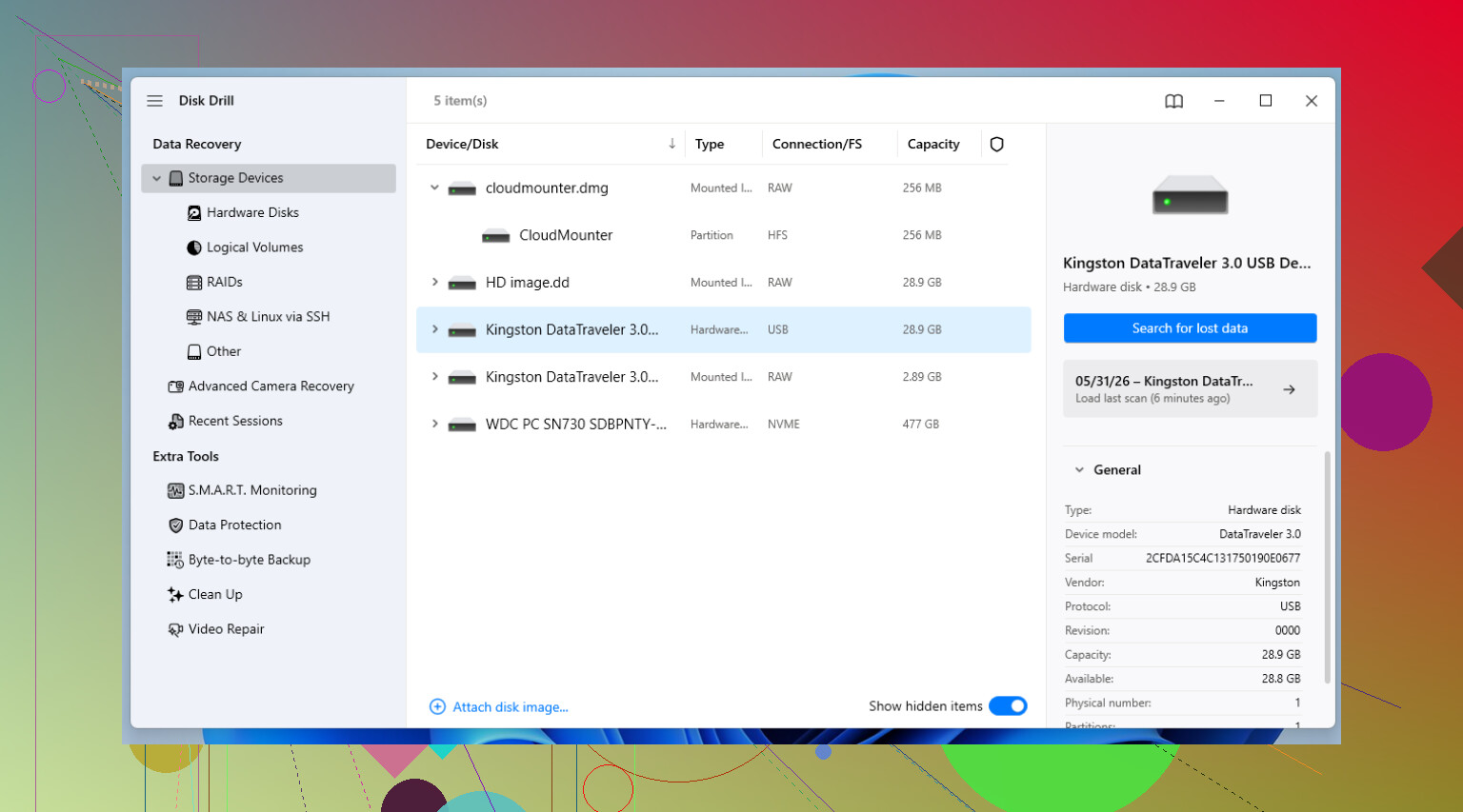
Se as fotos ou o vídeo importam, eu começaria com um software de recuperação em vez de ferramentas de reparo do sistema. Tive bons resultados com Disk Drill. A parte à qual sempre volto é a opção de backup byte a byte.
Esta parte importa mais do que as pessoas imaginam. Quando um cartão SD começa a agir como se estivesse corrompido, pode estar a caminho de uma falha física. Cada varredura completa lê o cartão repetidamente. Mais estresse, mais risco. Disk Drill permite clonar o cartão em um arquivo de imagem completo, setor por setor. Eu faço isso primeiro se o cartão parece instável. Depois desconecto o cartão e trabalho com a imagem no meu computador. Mais seguro. Menos chance de o cartão morrer no meio da recuperação. Queria ter feito isso antes com alguns cartões antigos, para ser sincero.
Depois que seus arquivos forem copiados, ou se você já decidiu que os dados se perderam, aí sim lide com o conserto do próprio cartão. Esta é a ordem que eu normalmente sigo.
1. Verifique primeiro o básico sem graça
Sim, é óbvio. Ainda assim vale a pena fazer. Tente outra porta USB. Tente outro leitor. Esses pequenos adaptadores de microSD para SD e leitores USB baratos falham o tempo todo. Já tive cartões corrompidos que acabaram estando bem assim que troquei o leitor. Se você usou a entrada do laptop, teste também com um leitor USB separado.
2. Abra o Gerenciamento de Disco e procure por uma letra de unidade ausente
Às vezes, o Windows reconhece o cartão, mas não o monta corretamente no Explorador de Arquivos. Clique com o botão direito em Iniciar, abra o Gerenciamento de Disco e procure o cartão ali. Se ele aparecer sem uma letra de unidade, clique com o botão direito nele, escolha Alterar letra de unidade e caminhos e, em seguida, atribua uma. Já vi cartões voltarem a ficar online só com isso.
3. Execute a verificação de erros integrada do Windows
Esta é a correção mais leve. No Explorador de Arquivos, clique com o botão direito no cartão SD, abra Propriedades, depois Ferramentas e então Verificar. Isso procura erros no sistema de arquivos e tenta corrigi-los. Eu uso isso apenas após a recuperação, ou quando estou disposto a arriscar uma leve tentativa de reparo.
4. Use o CHKDSK se a correção fácil não fizer nada
Se a ferramenta com interface gráfica não resolver, abra o Prompt de Comando ou o Terminal como Administrador e execute chkdsk X: /r. Substitua X pela letra da unidade do cartão SD. A opção /r informa ao Windows para verificar setores defeituosos e recuperar dados legíveis quando possível. Em cartões grandes, isso demora. Deixe terminar.
5. Tente o TestDisk se a partição sumiu
Se o cartão aparecer como não alocado, ou a tabela de partições parecer destruída, o TestDisk é uma das poucas ferramentas com que eu me daria ao trabalho. É de código aberto e feio pra caramba, mas funciona. Sem ajuda passo a passo. Você precisa ler os menus com atenção. Ainda assim, para cartões que aparecem vazios quando não deveriam, ele já poupou muita dor de cabeça.
6. Formate se você terminou de correr atrás dos dados antigos
Se a recuperação terminou e os reparos não funcionaram, a formatação é o botão de redefinição. Primeiro, faça uma formatação padrão. Se isso falhar, tente uma ferramenta de formatação de baixo nível. Eu geralmente escolho exFAT depois, porque ele lida bem com arquivos grandes e a maioria dos dispositivos o lê sem problemas.
Mais uma coisa. Se um cartão corrompe uma vez, eu paro de confiar nele. Cartões SD se desgastam. Eles são consumíveis, mesmo que as pessoas os tratem como armazenamento permanente. Eu mantenho cartões instáveis para uso descartável, no máximo, ou jogo fora. Para qualquer coisa importante, eu os substituo por um bom modelo da SanDisk ou Kingston e sigo em frente.
Além disso, use Ejetar. Toda vez. Eu costumava pular isso quando estava cansado ou com pressa e, sim, paguei por isso.
Não formate. Não execute o reparo primeiro. Concordo com @mikeappsreviewer na parte de priorizar a recuperação, mas sou um pouco mais cauteloso com o CHKDSK em cartões de fotos. Já vi ele transformar um sistema de arquivos bagunçado em uma bagunça mais organizada, o que é ótimo para o cartão, mas ruim para fotos antigas.
O que eu faria:
- Limpe os contatos metálicos com um pano de microfibra seco.
- Tente um leitor de cartão diferente, não a câmera.
- Tente outro computador, de preferência um com slot embutido e outro com USB.
- Se o cartão montar mesmo que uma vez, copie tudo de uma vez para o seu disco rígido.
- Se não montar, faça uma imagem do cartão e depois verifique a imagem com o Disk Drill.
O Disk Drill é uma escolha sólida aqui porque a recuperação de fotos é simples de visualizar. Procure primeiro pelos nomes originais dos arquivos, datas e estrutura de pastas. Se isso tiver sumido, classifique por tipo e tamanho de arquivo. JPEGs de câmeras geralmente são recuperados bem. Arquivos RAW também, se o cartão não estiver morrendo fisicamente.
Mais uma coisa que as pessoas ignoram. Verifique se sua câmera armazenou fotos na memória interna ou gravou arquivos sidecar em outro lugar. Já tive uma câmera antiga salvar algumas fotos que eu achei que tinham sumido. Estranho, mas aconteceu.
Se o cartão esquentar, desconectar aleatoriamente ou mostrar 0 bytes, pare com as tentativas caseiras e procure um serviço de recuperação. Esses sintomas são piores.
Se você quiser um vídeo passo a passo, isto ajuda: como recuperar fotos de um cartão SD corrompido.
Depois de tirar as fotos, aposente o cartão. Eu não confiaria nele de novo, ponto final.
Não clique em Formatar. Esse aviso é o Windows sendo burro e impaciente, não uma prova de que as fotos desapareceram.
Concordo em grande parte com @mikeappsreviewer e @techchizkid sobre priorizar a recuperação, mas eu na verdade pularia até mesmo as correções leves até você saber se o cartão pode ser lido em baixo nível. Muitos cartões que parecem mortos na verdade só não conseguem ser montados porque os metadados da partição foram corrompidos.
O que eu acrescentaria:
- Verifique a pequena trava de bloqueio no adaptador SD de tamanho normal, se você estiver usando um. Parece bobagem, mas já vi adaptadores se comportarem de forma estranha quando essa trava está solta.
- No Windows, veja o Gerenciador de Dispositivos, não apenas o Explorador de Arquivos. Se o leitor enxergar o cartão como um dispositivo de armazenamento, isso é um sinal melhor do que o Explorador dizendo para formatar.
- No Mac, abra o Utilitário de Disco e veja se o cartão aparece com a capacidade correta. Se a capacidade parecer normal, há boas chances de que os dados das fotos ainda estejam lá.
- Se o cartão mostrar o tamanho correto, faça primeiro uma imagem completa e recupere a partir dessa imagem. O Disk Drill é bom para isso porque pode criar um backup em nível de byte e depois escanear o backup em vez de desgastar o cartão original.
- Se as fotos recuperadas abrirem parcialmente, copie-as mesmo assim. Às vezes, arquivos parciais podem ser reparados depois, especialmente JPEGs.
Pequena discordância com o conselho habitual: eu não continuaria testando vários leitores por horas se o cartão começar a desconectar. Nesse ponto, você pode piorar a situação rapidamente.
Se as fotos forem realmente insubstituíveis, pare com o faça você mesmo após a primeira tentativa de criação de imagem que falhar e procure um laboratório profissional. Fotos de família não são o tipo de coisa para testar coisas.
Para leitura extra, aqui está um tópico sólido com dicas práticas para recuperar um cartão SD corrompido.
E sim, depois disso, aposente esse cartão. Estou falando sério.
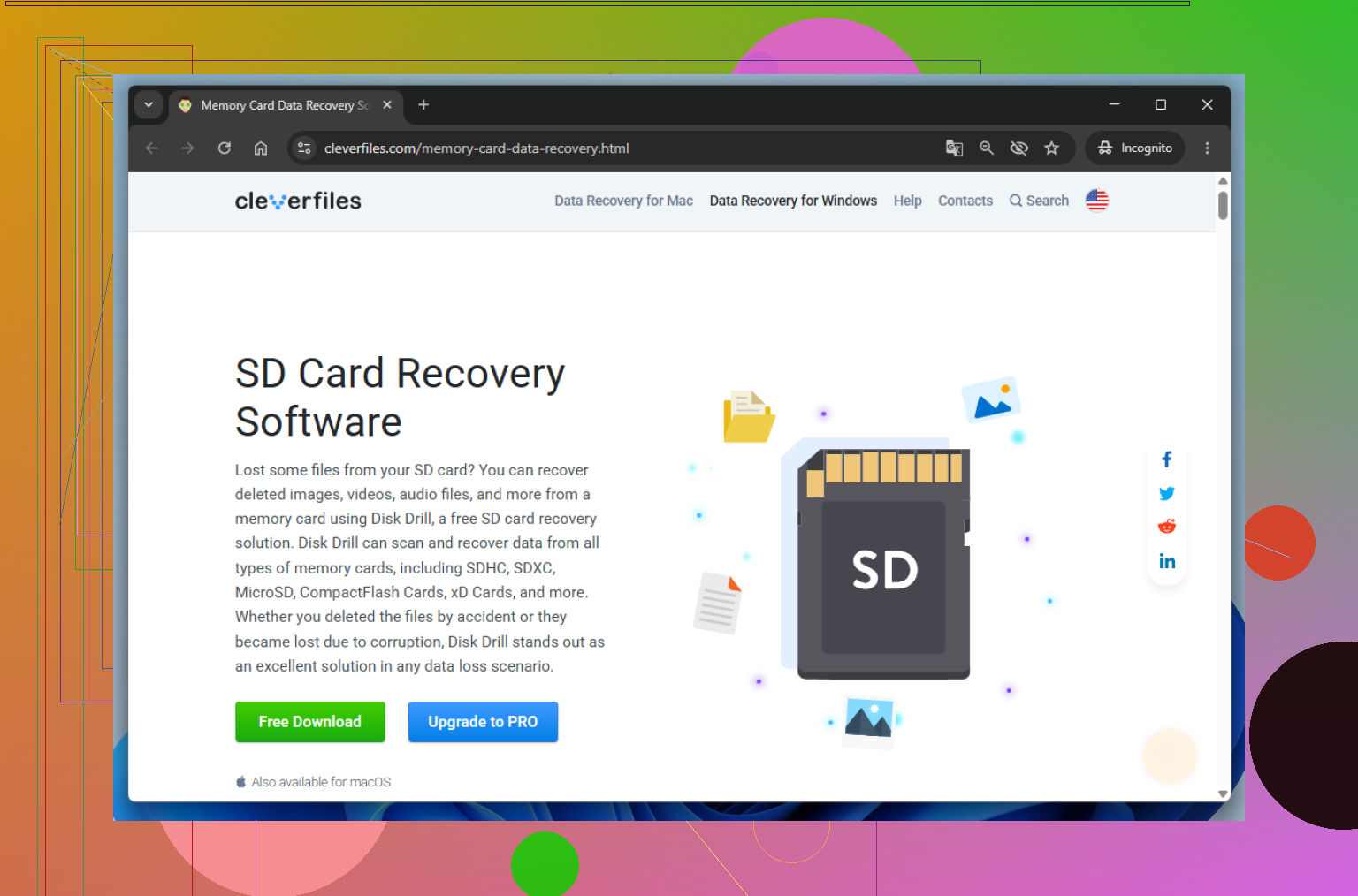
Eu contestaria levemente uma coisa do que @techchizkid, @kakeru e @mikeappsreviewer disseram: se o cartão aparecer, mas apresentar erros de leitura, eu evitaria várias novas verificações completas, mesmo usando aplicativos diferentes. Faça uma boa tentativa, de preferência criando uma imagem primeiro, e depois pare. Cartões SD podem passar de instáveis para ilegíveis rapidamente.
O que eu verificaria e que quase ninguém mencionou:
- Tente lê-lo em um USB live do Linux. Às vezes o Linux monta cartões que o Windows imediatamente quer formatar.
- Se ele montar somente leitura, isso na verdade é um bom sinal. Copie em partes por pasta, não tudo de uma vez.
- Fique atento a relatórios estranhos de capacidade. Se o tamanho estiver errado, isso aponta mais para problema no controlador do que para simples corrupção do sistema de arquivos.
Sobre o Disk Drill especificamente:
Prós
- visualização fácil para fotos
- pode verificar uma imagem do cartão em vez do original
- razoável para recuperar arquivos JPEG/RAW por assinatura
- interface mais simples do que TestDisk ou PhotoRec
Contras
- a verificação profunda pode perder nomes/pastas originais
- os limites da recuperação gratuita dependem da plataforma/versão
- não é a melhor escolha se o cartão tiver falha grave de hardware
- pode levar as pessoas a continuar refazendo verificações em vez de parar cedo
Minha opinião: se o cartão for detectado com o tamanho correto, faça uma imagem e verifique essa imagem com o Disk Drill. Se o cartão desconectar, mostrar 0 bytes ou fizer o leitor enlouquecer, pule o faça você mesmo e vá direto para um laboratório de recuperação. Para fotos de família, esse limite chega antes do que a maioria das pessoas admite.