Mon disque dur externe indique toujours que la majeure partie de l’espace de stockage est utilisée, mais tous mes fichiers ont soudainement disparu et je ne peux pas les voir dans l’Explorateur de fichiers. Je n’ai rien supprimé, et maintenant j’ai besoin d’aide pour comprendre si les fichiers sont masqués, corrompus, ou si le disque est en panne avant que je ne perde tout.
Cela m’est arrivé il y a quelque temps sur un disque externe. Je l’ai branché, je l’ai ouvert, et tout un tas de dossiers avaient disparu. Ma première pensée a été : super, j’ai effacé mes propres fichiers. En fait, le disque avait subi des dommages au système de fichiers, pas une suppression nette. J’en ai récupéré la plupart, donc je ne considérerais pas encore des dossiers manquants comme des données perdues pour de bon.
La première chose à faire, c’est d’arrêter d’utiliser le disque plus que nécessaire. Ne le formatez pas. N’y déplacez pas de nouveaux fichiers. Ne lancez pas d’outils de réparation en premier. Si vos fichiers sont toujours là, toute écriture ou tentative de réparation risque de modifier le disque et de rendre la récupération plus difficile.
Avant de lancer une récupération, je vérifierais les choses simples.
- Activez Éléments masqués dans l’Explorateur de fichiers.
- Regardez l’espace utilisé sur le disque. Si vos dossiers ont disparu mais qu’il indique encore quelque chose comme 800 Go utilisés, je prendrais ça comme un signe plutôt encourageant.
- Changez le câble USB ou essayez un autre port si le disque se comporte bizarrement.
- S’il se déconnecte, rame ou affiche des erreurs du système de fichiers, arrêtez de fouiller dans les dossiers encore et encore. Je l’ai fait une fois et ça n’a aidé en rien.
S’il n’y a pas de sauvegarde, je laisserais de côté la réparation du disque au début et je passerais directement à un logiciel de récupération. C’est la voie que j’ai suivie.
J’ai utilisé Disk Drill. Les étapes étaient assez simples :
- Installez-le sur le disque interne de votre ordinateur, pas sur le disque externe contenant les fichiers manquants.
- Connectez le disque externe et ouvrez l’application.
- Sélectionnez le disque concerné et cliquez sur Rechercher les données perdues.
- Si le disque semble instable, créez d’abord une image disque, puis analysez l’image au lieu de solliciter le disque d’origine. Je ferais ça tôt si le disque se déconnecte ou émet des bruits anormaux.
- Laissez l’analyse se terminer. Prévisualisez quelques fichiers. S’ils s’ouvrent correctement, récupérez-les sur un autre disque.
Je ne penserais à réparer ou formater le disque d’origine qu’après avoir copié les fichiers importants ailleurs.
Il y a des cas où j’arrêterais toute tentative de récupération à la maison pour confier ça à un pro. Gros signaux d’alerte :
- Bruits de clic, de grincement ou bips.
- Déconnexions toutes les quelques secondes.
- Aucun ordinateur ne le détecte plus.
- Les analyses se figent sans arrêt ou ne se terminent jamais parce que le disque se met sans cesse hors ligne.
- Les fichiers sont assez importants pour qu’un seul faux pas représente un risque trop grand.
Ces signes indiquent généralement un problème matériel, et pas seulement une corruption du système de fichiers. Un logiciel ne réparera pas un mécanisme en train de mourir.
Si vous récupérez bien vos fichiers, je mettrais ce disque à la retraite. Je sais que certaines personnes continuent à les utiliser. Pas moi. Une fois qu’un disque commence à perdre des dossiers, à devenir illisible ou à lancer des erreurs du système de fichiers sans raison claire, ma confiance disparaît. Vous pouvez consulter le diagnostic SMART et voir ce que dit le rapport d’état, mais même avec un résultat propre, je ne le garderais au mieux que pour du stockage sans importance, si je le gardais tout court. Les disques coûtent moins cher que de reperdre des photos, des fichiers de travail ou des années de bazar personnel aléatoire dont vous aviez oublié l’importance jusqu’à ce que tout disparaisse.
Le mien fonctionnait encore plus ou moins après la récupération. Je l’ai remplacé quand même. Maintenant, je garde une deuxième sauvegarde sur un autre disque, ce que j’aurais dû faire dès le premier jour, honnêtement. Ça m’a coûté un peu d’argent, oui, mais moins que de revivre ce stress une deuxième fois.

Si le disque affiche toujours un espace plein ou presque plein, vos fichiers existent souvent encore. Ce qui a changé, c’est la table des fichiers, les entrées de dossiers ou les indicateurs de visibilité. Je verrais 4 causes probables.
- Fichiers cachés ou protégés. Les logiciels malveillants font souvent ça.
- Corruption du système de fichiers. Fréquente sur les disques retirés sans éjection.
- Secteurs défectueux dans la zone contenant les informations de répertoire.
- Problème de partition, où Windows monte le volume de façon étrange et vos données restent orphelines.
Je suis d’accord avec @mikeappsreviewer sur un point important, ne formatez pas le disque. Je ne suis toutefois pas totalement d’accord sur le fait d’attendre trop longtemps pour tester l’état du système de fichiers. Un contrôle en lecture seule de l’état SMART du disque dès le début est utile. Si CrystalDiskInfo affiche un statut prudent ou mauvais, arrêtez de manipuler le disque et clonez-le d’abord.
Voici ce que je ferais ensuite :
- Vérifiez la gestion des disques. Voyez si la partition apparaît comme RAW, non allouée ou saine.
- Exécutez dir /a dans l’invite de commandes sur la lettre du disque. Des éléments cachés y apparaissent parfois même lorsque l’Explorateur n’affiche rien.
- Analysez la présence de logiciels malveillants si les dossiers se sont transformés en raccourcis.
- Si le système de fichiers semble endommagé, utilisez Disk Drill pour analyser les fichiers perdus et reconstruire ce que Windows ne répertorie plus.
- Récupérez vers un autre disque, jamais vers le même.
Si cela s’est produit après un formatage, ce guide correspond aussi assez bien à ce qu’il vous faut, regardez comment récupérer des fichiers depuis un disque dur formaté.
Si le disque clique, se fige ou se déconnecte, arrêtez. C’est là que le bricolage devient vite risqué.
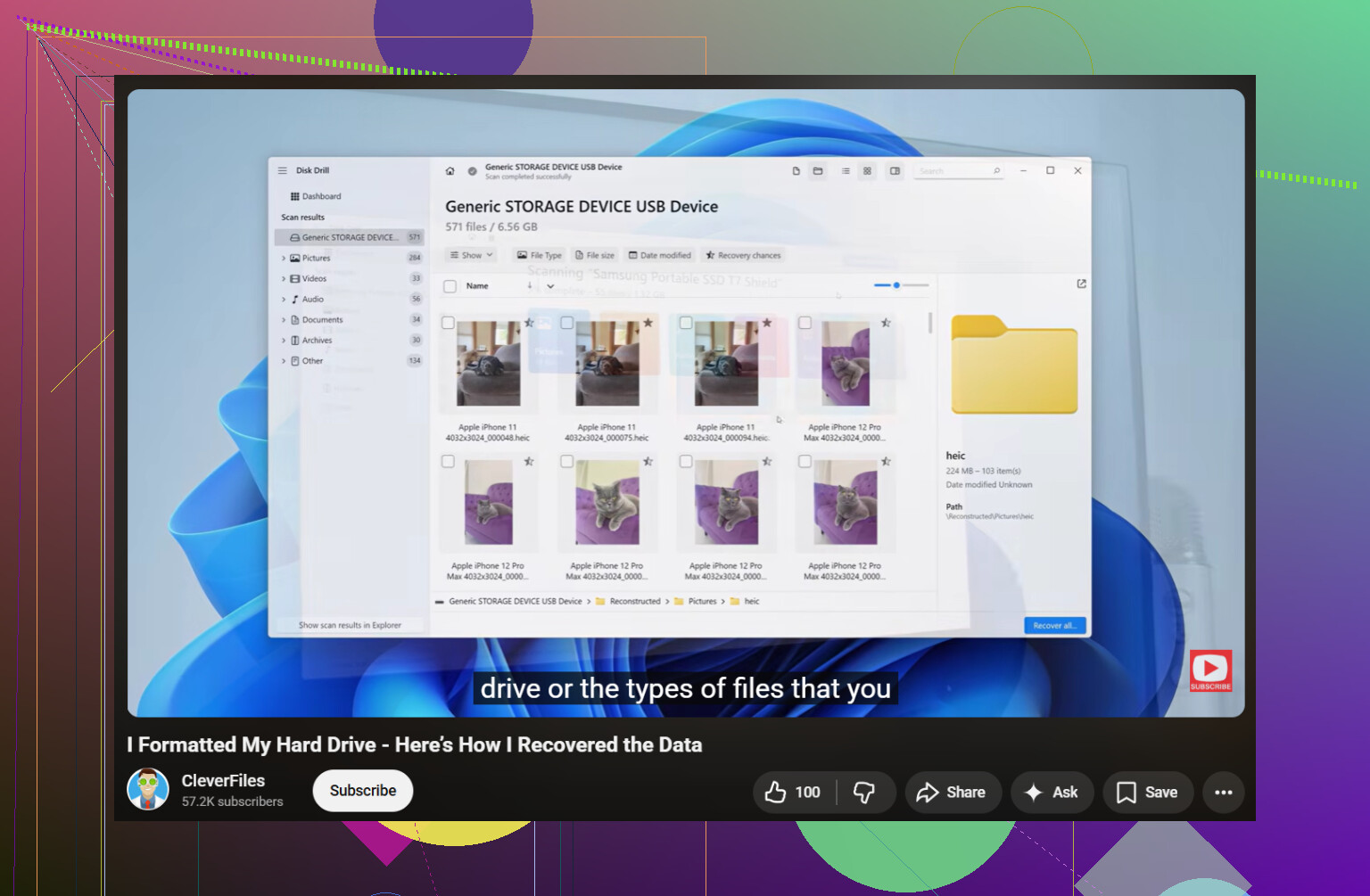
Si le lecteur affiche encore de l’espace utilisé, cela signifie généralement que les blocs de données sont toujours là mais que Windows a perdu la trace de la structure des dossiers. Donc non, un lecteur vide dans l’Explorateur de fichiers ne signifie pas toujours que vos fichiers ont complètement disparu.
Un point de vue légèrement différent de @mikeappsreviewer et @chasseurdetoiles : je ne passerais pas trop de temps dans l’Explorateur de fichiers à essayer chaque petite option d’affichage si le lecteur se comporte de façon instable. S’il est stable, bien sûr, vérifiez une fois les fichiers cachés/protégés. Après ça, passez à autre chose. Parcourir de façon répétée un lecteur défaillant ne fait qu’ajouter de l’usure.
Quelques points que je vérifierais et qu’ils n’ont pas vraiment soulignés :
- Essayez le lecteur sur un autre ordinateur. Parfois, c’est un problème de profil ou d’affichage Windows, pas du disque lui-même.
- Vérifiez si le propriétaire ou les autorisations ont été modifiés. Clic droit sur le lecteur > Propriétés > Sécurité. C’est rare, mais j’ai déjà vu des dossiers disparaître parce que le compte avait perdu l’accès.
- Dans l’Invite de commandes Admin, exécutez :
attrib -h -s -r /s /d X:\*.*
Remplacez X par la lettre de votre lecteur. Si un logiciel malveillant ou un bug a basculé tous les fichiers en caché/système, cela peut les rendre visibles à nouveau. - Regardez à la racine s’il y a des fichiers de raccourci étranges. C’est un signe classique de malware USB.
Si rien de tout cela n’aide, alors oui, un logiciel de récupération est la prochaine étape logique. Disk Drill est une option solide pour la récupération de disque dur externe, car il peut trouver des fichiers qui existent encore sur le disque même quand l’Explorateur n’affiche rien. Récupérez vers un autre lecteur, pas le même. C’est assez évident, mais les gens le font quand même lol.
Aussi, si vous voulez plus d’avis de la communauté, cette discussion sur le meilleur logiciel de récupération de disque dur pour les lecteurs de stockage externes vaut le coup d’être lue.
Une chose avec laquelle je ne suis pas tout à fait d’accord : les gens passent à CHKDSK beaucoup trop vite. Parfois ça aide, parfois ça nettoie vos fichiers manquants jusqu’à les faire disparaître pour de bon. Je garderais ça pour après les tentatives de récupération, pas avant.
Si le lecteur clique, se fige ou se déconnecte aléatoirement, arrêtez les manipulations maison. À ce stade, ce n’est plus un problème de visibilité des fichiers, c’est un problème de lecteur en panne.
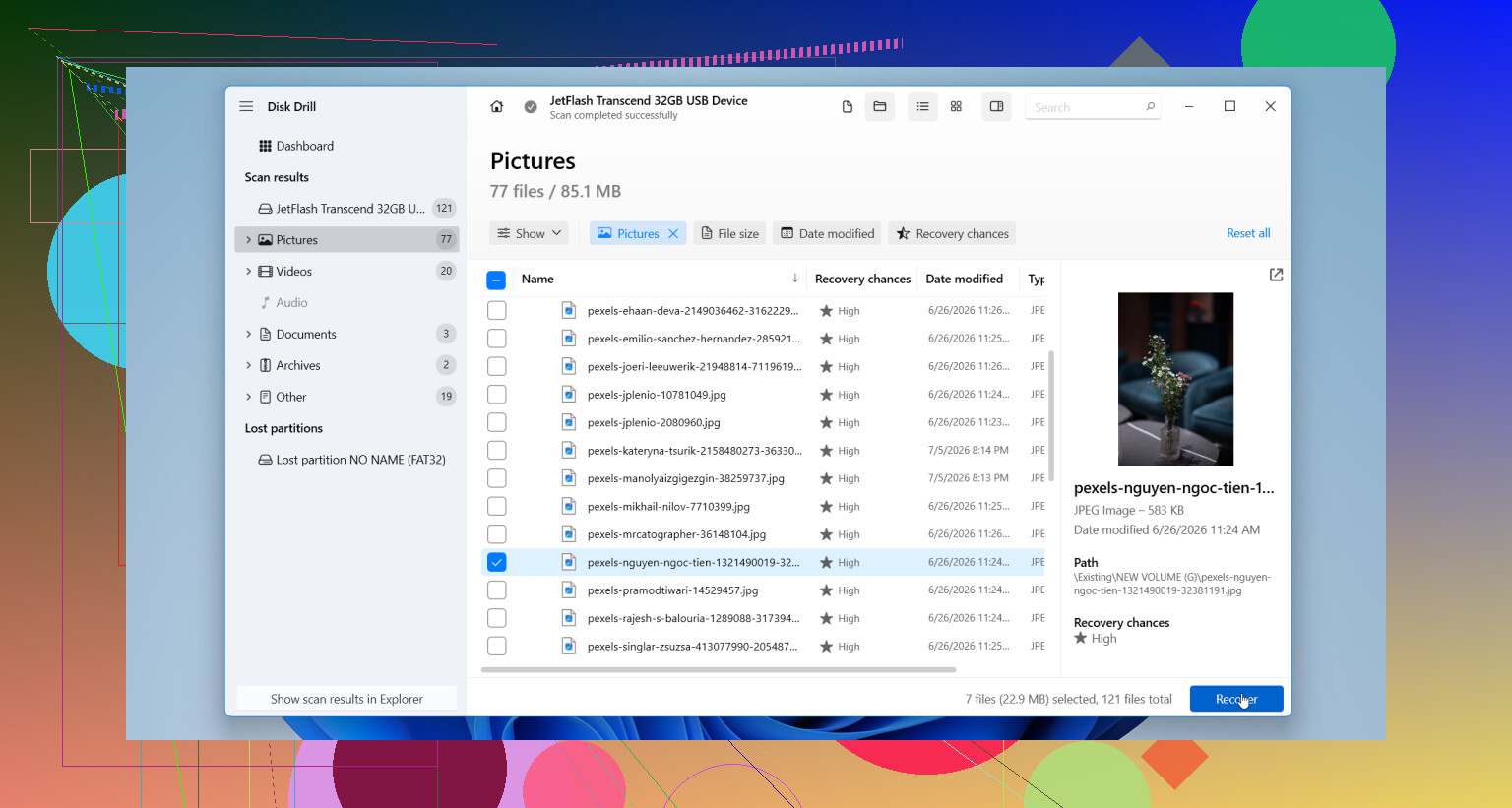
L’espace utilisé + des dossiers vides crient généralement “problème de répertoire”, pas une perte de données instantanée. Je suis en grande partie d’accord avec @chasseurdetoiles, @cazadordeestrellas et @mikeappsreviewer, mais j’ajouterais un point qu’ils n’ont qu’à peine évoqué : vérifiez aussi le pont USB/boîtier. J’ai vu des disques parfaitement sains paraître “vides” parce que le boîtier dysfonctionnait et renvoyait des métadonnées corrompues.
Ce que je ferais sans encore lancer de réparation :
- Vérifiez le système de fichiers du disque dans Propriétés. S’il affiche soudainement RAW, arrêtez-vous.
- Ouvrez l’Observateur d’événements et recherchez des avertissements disque/NTFS autour du moment où les fichiers ont disparu.
- S’il s’agit d’un HDD externe, écoutez s’il y a des boucles d’arrêt/redémarrage ou des sons de reconnexion répétés.
- Si possible, retirez le disque du boîtier et testez-le directement ou dans un autre boîtier.
Je ne suis pas tout à fait d’accord avec l’idée de le “mettre à la retraite quoi qu’il arrive”. Si la récupération réussit et que SMART est propre, il arrive que le vrai problème soit le boîtier, pas le disque.
Pour la récupération, Disk Drill est une option raisonnable pour la suite.
Avantages :
- Flux d’analyse simple
- Efficace pour retrouver des fichiers perdus à cause de structures de répertoires endommagées
- Permet de prévisualiser les fichiers récupérables
- Utile si l’Explorateur n’affiche rien
Inconvénients :
- La récupération complète peut nécessiter la version payante
- Les analyses approfondies peuvent prendre beaucoup de temps
- Les résultats deviennent confus si le système de fichiers est gravement endommagé
- Ce n’est pas une solution à une panne mécanique
Important : récupérez uniquement vers un autre disque. Si l’analyse affiche les noms de fichiers/l’arborescence des dossiers intacts, c’est bon signe : les données elles-mêmes ont probablement survécu. Si elle n’affiche que des fragments de fichiers génériques, les dégâts sont plus importants, mais une récupération reste parfois possible.