Minha unidade USB exibe de repente o erro “precisa ser formatada” quando a conecto. Ela contém arquivos importantes, então estou procurando uma maneira segura de recuperar os dados sem formatar a unidade nem perder nada.
Cancele a solicitação de formatação e pare de usar a unidade USB por enquanto. Esse aviso do Windows não significa necessariamente que seus arquivos foram perdidos. Geralmente, ele indica que o Windows não consegue ler o sistema de arquivos da unidade, muitas vezes porque ele foi corrompido por uma transferência interrompida, remoção insegura, queda de energia ou outro erro.
Não a formate ainda. A formatação cria um novo sistema de arquivos e pode sobrescrever dados de que você ainda precisa.
Se os arquivos forem importantes, eu também evitaria verificar repetidamente a própria unidade USB. Uma unidade que aparece repentinamente como RAW ou solicita formatação pode ter setores defeituosos ou um problema de hardware, e submetê-la a mais leituras pode dificultar a recuperação.
Uma abordagem mais segura é abrir o Disk Drill e primeiro criar um backup byte a byte da unidade USB. Isso copia todos os setores legíveis para uma imagem de disco, permitindo que você faça tentativas de recuperação usando a imagem em vez de sobrecarregar a unidade original.
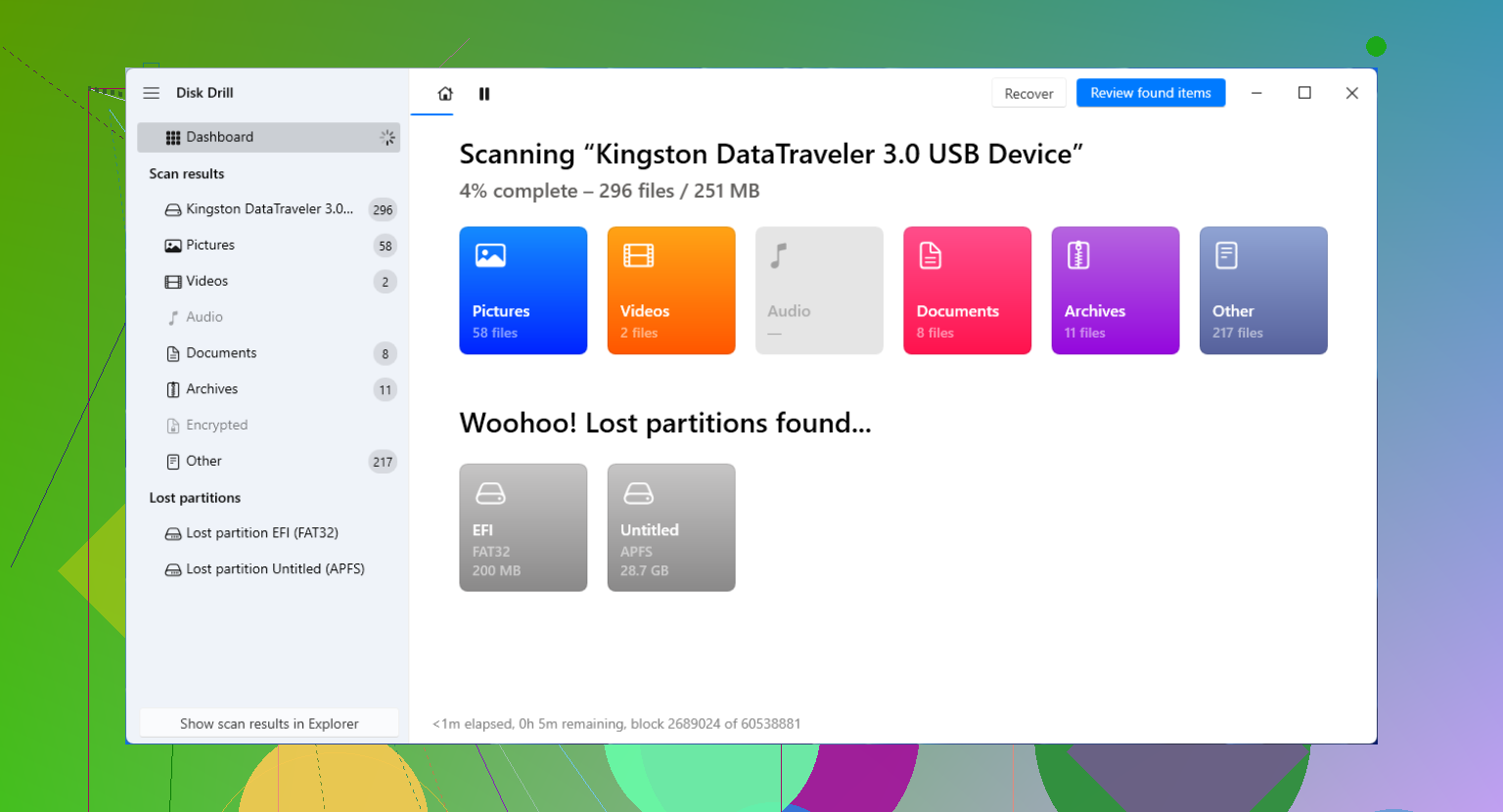
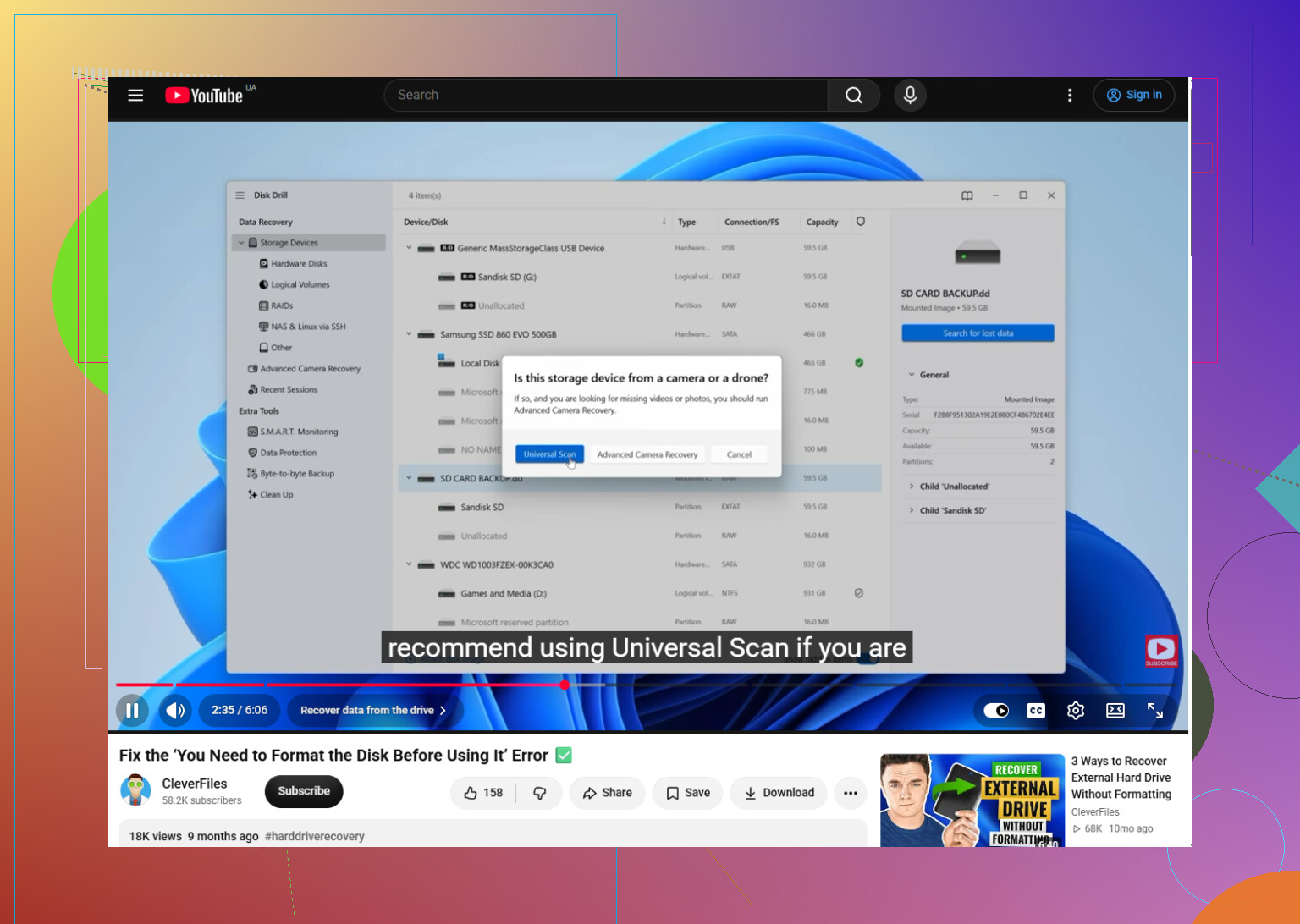
Quando a imagem estiver pronta, use a opção Anexar imagem de disco no Disk Drill, selecione a imagem na lista de dispositivos e clique em Procurar dados perdidos. Deixe a Verificação Universal ser concluída, mesmo que os arquivos comecem a aparecer antes. O Disk Drill pode recuperar informações do sistema de arquivos danificado e, caso isso não seja mais possível, pode procurar arquivos por suas assinaturas. Isso é especialmente útil quando o Windows identifica a unidade como RAW.
Você não precisa esperar a verificação terminar para consultar os resultados. Abra Revisar itens encontrados e use os filtros de categoria para Imagens, Vídeos, Documentos, Arquivos compactados e outros tipos de arquivo. Isso é muito mais rápido do que verificar cada resultado individualmente.
Visualize alguns dos arquivos importantes antes de recuperá-los. Tente abrir várias fotos, vídeos ou documentos e verifique se o conteúdo deles é exibido corretamente. Uma visualização funcional costuma ser um bom indício de que o arquivo pode ser usado, em vez de ser apenas um nome de arquivo associado a dados corrompidos ou incompletos.
Selecione os arquivos desejados e clique em Recuperar, mas salve-os em outro dispositivo de armazenamento. Seu SSD interno ou outra unidade externa servirá, desde que tenha espaço livre suficiente. Nunca recupere arquivos na mesma unidade USB, pois essas novas gravações podem sobrescrever arquivos que ainda não foram recuperados.
Depois que tudo o que for importante tiver sido copiado para um local seguro, você poderá formatar a unidade USB e verificar se ela continua utilizável. O exFAT geralmente é uma opção prática caso você precise usar a unidade tanto no Windows quanto no macOS. O NTFS faz mais sentido se você a utiliza principalmente no Windows.
A ordem básica deve ser:
Parar de usar a unidade USB → criar uma imagem de disco, se possível → verificar a imagem → visualizar os resultados → recuperar os arquivos em outra unidade → formatar a unidade USB depois.
Trate isso primeiro como um problema de recuperação de arquivos e depois como um problema de reparo da unidade. A formatação pode fazer a unidade USB voltar a funcionar, mas só deve ser realizada depois que seus dados estiverem seguros.
Este vídeo também mostra o processo, para que você possa acompanhar o que o autor faz:
https://www.youtube.com/watch?v=dSrYeyo6T6o
A recuperação é possível se o USB ainda for detectado com a capacidade correta, mas não há garantias. Verifique primeiro o Gerenciamento de Disco: se ele mostrar RAW, siga a abordagem de criação de imagem e recuperação do @opsux1, mas, se mostrar 0 bytes, “Sem mídia”, desconectar repetidamente ou ficar quente, não use programas e considere um serviço profissional de recuperação de dados.
Um dispositivo USB usado pela última vez em um Mac, computador com Linux, câmera ou gravador é um caso diferente de um que funcionava ontem neste mesmo PC com Windows. O Windows pode exibir a solicitação de formatação simplesmente porque não reconhece o sistema de arquivos. Se esse for o caso, reconecte-o ao dispositivo ou sistema operacional original e copie os arquivos de lá. Formatá-lo no Windows apagaria o sistema de arquivos esperado por esse dispositivo.
Se ele funcionava anteriormente no Windows e parou de funcionar de repente, considere corrupção de dados ou problemas de hardware como causas mais prováveis. Concordo em verificar se o Gerenciamento de Disco informa a capacidade correta, mas evitaria clicar em Inicializar, criar um novo volume ou selecionar opções de formatação enquanto estiver lá. O Gerenciamento de Disco é útil para diagnóstico, não para recuperação.
Eu também evitaria usar o chkdsk por enquanto, apesar de ser uma recomendação comum para esse erro. Ele repara o sistema de arquivos no próprio dispositivo, o que significa que altera os dados no USB. Às vezes isso funciona, mas, em outros casos, entradas de diretório danificadas são removidas e a recuperação se torna mais complicada. Primeiro crie uma imagem e depois faça os testes nela ou em uma cópia.
Antes da verificação, tente outra porta USB e, se possível, outro computador. Não use um hub. Isso é apenas uma verificação rápida de detecção, não um convite para continuar reconectando o dispositivo vinte vezes. Se ele aparecer normalmente em algum lugar, copie imediatamente os arquivos mais importantes em vez de continuar testando a unidade.
Se ele continuar aparecendo como RAW, mas mostrar sua capacidade real e permanecer conectado, a abordagem de criar uma imagem primeiro sugerida por @opsux1 é sensata. O Disk Drill consegue realizar esse processo, embora o arquivo de imagem precise de espaço livre aproximadamente igual à capacidade total do USB, e não apenas à quantidade de dados que você se lembra de ter armazenado nele. Um dispositivo USB de 128 GB pode exigir cerca de 128 GB de espaço no destino, mesmo que contenha apenas 20 GB de arquivos.
Desconexões repetidas, leituras extremamente lentas, capacidade de 0 bytes ou a mensagem “Sem mídia” mudam a situação. Um software de recuperação não consegue criar uma imagem de um dispositivo de armazenamento que não pode acessar de forma consistente. Continuar a fazer verificações nessas condições pode desperdiçar o tempo limitado durante o qual o dispositivo permanece legível; portanto, arquivos importantes ou insubstituíveis devem ser tratados por um laboratório de recuperação. Seja qual for a opção escolhida, não formate, repare nem salve os arquivos recuperados de volta no USB original até que tudo o que for valioso tenha sido copiado e verificado.
Se os registros do diretório estiverem danificados, “salvos” pode significar recuperar o conteúdo dos arquivos sem os nomes originais ou a estrutura de pastas. Uma verificação por assinaturas pode encontrar fotos, PDFs e arquivos semelhantes, mas os resultados podem receber nomes como file000123.jpg. Vídeos grandes, arquivos compactados e arquivos fragmentados têm menos probabilidade de serem recuperados intactos.
É por isso que a recomendação de criar uma imagem primeiro é importante. Examine a imagem, visualize vários arquivos recuperados e priorize tudo o que for insubstituível antes de analisar duplicatas ou arquivos com nomes genéricos. O Disk Drill pode realizar essa tarefa, mas nenhum programa de recuperação consegue reconstruir metadados que já foram destruídos.
Mantenha a unidade USB original intacta mesmo após a primeira tentativa de recuperação. Outra ferramenta ou um serviço profissional pode interpretar o sistema de arquivos danificado de forma diferente; portanto, formatá-la imediatamente após uma verificação pode eliminar outras opções.
Antes de iniciar uma verificação completa, tente copiar um arquivo pequeno e legível ou criar a imagem e observe o comportamento da transferência por um minuto. A capacidade correta no Gerenciamento de Disco é um sinal positivo, mas não comprova que a memória flash esteja íntegra.
Se a velocidade de criação da imagem despencar, os erros de leitura aumentarem rapidamente ou o dispositivo USB continuar desconectando e reconectando, pare. Os programas de recuperação podem tentar ler novamente as áreas danificadas durante horas, o que pode fazer uma unidade flash com falha se deteriorar antes de chegar aos arquivos importantes. Nesse caso, um laboratório de recuperação é a opção mais segura se o conteúdo for insubstituível.
Se a unidade permanecer conectada e a leitura for consistente, prossiga com o método de criar primeiro a imagem, conforme já sugerido. Guarde a imagem após a recuperação, verifique se os arquivos recuperados realmente abrem e faça uma segunda cópia antes de formatar qualquer coisa. Uma lista de nomes de arquivos não comprova que o conteúdo foi recuperado corretamente.
Para arquivos comuns que podem ser substituídos, a recuperação por conta própria é uma opção razoável. Para a única cópia de fotos de família, documentos de trabalho ou qualquer conteúdo juridicamente importante, eu estaria muito menos disposto a fazer experiências no dispositivo USB original.
Um registro de partição ausente e um chip de memória flash com defeito podem gerar a mesma mensagem de formatação, mas o primeiro caso é muito mais fácil de resolver por conta própria. Se o dispositivo USB mostrar sua capacidade normal e permanecer conectado, eu criaria a imagem conforme sugerido e tentaria usar o TestDisk nela antes de partir diretamente para uma varredura por assinaturas de arquivos. Ele pode encontrar a partição antiga ou o backup do sistema de arquivos e preservar os nomes dos arquivos e as pastas.
O TestDisk é gratuito, mas tenha cuidado com a opção Write. Deixe-o analisar a imagem ou uma cópia, não o dispositivo USB original. Se ele não conseguir reconstruir o sistema de arquivos, o PhotoRec poderá extrair arquivos dessa mesma imagem, embora você provavelmente perca os nomes originais e a estrutura de pastas.
Eu não pagaria por um software nem formataria o dispositivo com base apenas nessa mensagem exibida pelo Windows. Primeiro, confirme se a criação da imagem é concluída a uma velocidade constante. Se a unidade desaparecer, exibir No Media ou apresentar erros de leitura constantes, a escolha do software deixa de ser a principal questão, e recorrer a uma empresa especializada em recuperação de dados passa a ser a opção mais segura.
Uma unidade que ainda copia um arquivo de teste em velocidade normal é um caso muito diferente de outra que trava no momento em que você mexe nela, e todos aqui continuam tratando as duas situações como se tivessem o mesmo ponto de partida. @rocketworks8384 acertou no critério principal: primeiro, copie um arquivo pequeno e, se a velocidade despencar ou a unidade desconectar, nenhum software, incluindo o Disk Drill, vale o desgaste de ciclos de leitura. Confirme que a leitura permanece estável e, então, crie uma imagem.