Meu disco rígido externo ainda mostra que a maior parte do espaço de armazenamento está sendo usada, mas todos os meus arquivos desapareceram de repente e não consigo vê-los no Explorador de Arquivos. Eu não excluí nada e agora preciso de ajuda para descobrir se os arquivos estão ocultos, corrompidos ou se a unidade está falhando antes que eu perca tudo.
Isso aconteceu comigo em um drive externo há algum tempo. Conectei, abri, e um monte de pastas tinha sumido. Meu primeiro pensamento foi: ótimo, apaguei meus próprios arquivos. No fim, o drive tinha danos no sistema de arquivos, não uma exclusão limpa. Consegui recuperar a maior parte, então eu ainda não trataria pastas ausentes como dados perdidos de vez.
Primeiro de tudo, pare de usar o drive mais do que o necessário. Não formate. Não mova coisas novas para ele. Não rode ferramentas de reparo primeiro. Se os seus arquivos ainda estiverem lá, qualquer gravação ou tentativa de reparo pode alterar o drive e dificultar a recuperação.
Antes de rodar a recuperação, eu verificaria as coisas mais simples.
- Ative Itens ocultos no Explorador de Arquivos.
- Veja o espaço usado no drive. Se suas pastas sumiram, mas ainda aparece algo como 800 GB usados, eu consideraria isso um sinal razoavelmente bom.
- Troque o cabo USB ou tente outra porta se o drive estiver se comportando de forma estranha.
- Se ele desconectar, ficar muito lento ou mostrar erros no sistema de arquivos, pare de ficar fuçando nas pastas repetidamente. Já fiz isso uma vez e não ajudou em absolutamente nada.
Se não houver backup, eu deixaria o reparo do drive para depois e iria direto para um software de recuperação. Foi o caminho que eu segui.
Eu usei Disk Drill. Os passos foram simples o bastante:
- Instale no drive interno do seu computador, não no drive externo com os arquivos ausentes.
- Conecte o drive externo e abra o aplicativo.
- Escolha o drive afetado e clique em Procurar dados perdidos.
- Se o drive parecer instável, crie uma imagem de disco primeiro e depois escaneie a imagem em vez de forçar o disco original. Eu faria isso logo no começo se o drive estivesse caindo ou com sons estranhos.
- Deixe a varredura terminar. Visualize alguns arquivos. Se abrirem normalmente, recupere-os para outro drive.
Eu só pensaria em reparar ou formatar o drive original depois que os arquivos importantes estivessem copiados para outro lugar.
Há casos em que eu interromperia a tentativa de recuperação em casa e passaria para um profissional. Grandes sinais de alerta:
- Sons de clique, raspagem ou bip.
- Desconecta a cada poucos segundos.
- Nenhum computador o detecta mais.
- As varreduras continuam travando ou nunca terminam porque o drive fica ficando offline.
- Os arquivos são importantes o suficiente para que um erro seja um risco grande demais.
Esses sinais normalmente apontam para problema de hardware, não apenas corrupção no sistema de arquivos. Software não vai consertar um mecanismo que está morrendo.
Se você conseguir recuperar seus arquivos, eu aposentaria o drive. Sei que algumas pessoas continuam usando. Eu não. Quando um drive começa a perder pastas, ficar ilegível ou apresentar erros no sistema de arquivos sem motivo claro, minha confiança acaba. Você pode verificar os diagnósticos SMART e ver o que o relatório de integridade diz, mas mesmo com um resultado limpo, eu só o manteria para armazenamento descartável, isso se mantivesse. Drives são mais baratos do que perder de novo fotos, arquivos de trabalho ou anos de tralha pessoal aleatória que você nem lembrava que importava até sumir.
O meu ainda meio que funcionou depois da recuperação. Mesmo assim, substituí. Agora mantenho um segundo backup em outro drive, algo que eu deveria ter feito desde o primeiro dia, pra falar a verdade. Me custou algum dinheiro, sim, mas menos do que passar por esse estresse duas vezes.

Se a unidade ainda mostra espaço cheio ou quase cheio, seus arquivos geralmente ainda existem. O que mudou foi a tabela de arquivos, as entradas de pastas ou os sinalizadores de visibilidade. Eu analisaria 4 causas prováveis.
- Arquivos ocultos ou protegidos. Malware faz muito isso.
- Corrupção do sistema de arquivos. Comum em unidades removidas sem ejetar.
- Setores defeituosos na área que armazena as informações de diretório.
- Problema de partição, em que o Windows monta o volume de forma estranha e seus dados ficam órfãos.
Concordo com @mikeappsreviewer em um ponto importante: não formate a unidade. Mas discordo um pouco sobre esperar tempo demais para testar o estado do sistema de arquivos. Uma verificação somente leitura da integridade SMART da unidade logo no início ajuda. Se o CrystalDiskInfo mostrar status de atenção ou ruim, pare de mexer no disco e faça um clone primeiro.
O que eu faria em seguida:
- Verifique o Gerenciamento de Disco. Veja se a partição aparece como RAW, não alocada ou íntegra.
- Execute dir /a no Prompt de Comando na letra da unidade. Às vezes, itens ocultos aparecem ali mesmo quando o Explorer não mostra nada.
- Verifique se há malware se as pastas viraram atalhos.
- Se o sistema de arquivos parecer danificado, use o Disk Drill para procurar arquivos perdidos e reconstruir o que o Windows não lista mais.
- Recupere para outra unidade, nunca de volta para a mesma.
Se isso aconteceu após a formatação, este guia também é bem próximo do que você precisa, veja como recuperar arquivos de um disco rígido formatado.
Se a unidade faz cliques, trava ou desconecta, pare. É aí que tentar por conta própria fica arriscado rapidamente.
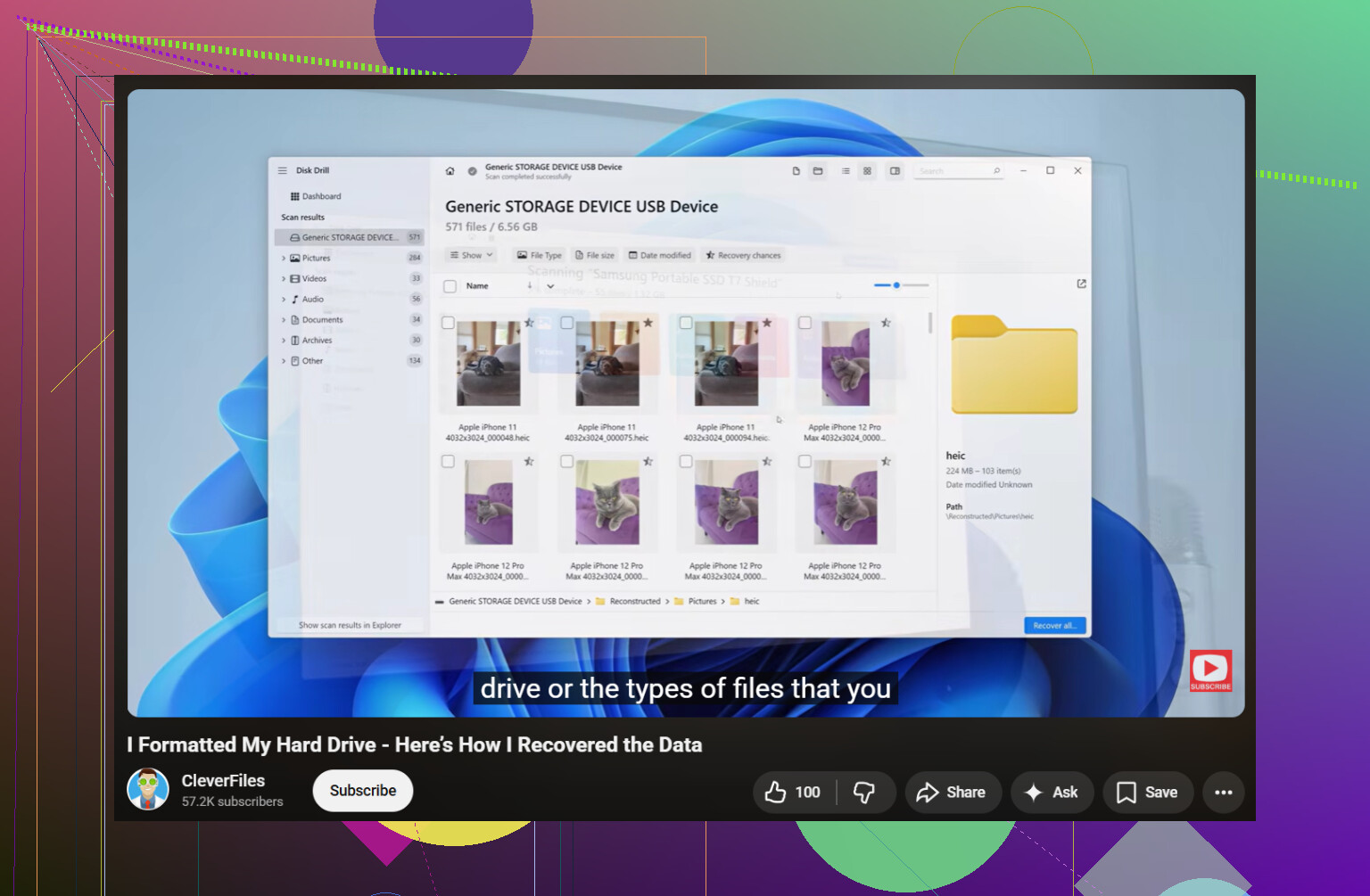
Se a unidade ainda mostra espaço usado, isso geralmente significa que os blocos de dados ainda estão lá, mas o Windows perdeu o controle da estrutura de pastas. Então não, “unidade vazia” no Explorador de Arquivos não significa sempre que seus arquivos sumiram de vez.
Uma opinião um pouco diferente da de @mikeappsreviewer e @chasseurdetoiles: eu não perderia muito tempo no Explorador de Arquivos testando cada pequena opção de visualização se a unidade estiver falhando. Se ela estiver estável, tudo bem, verifique arquivos ocultos/protegidos uma vez. Depois disso, siga em frente. Ficar navegando repetidamente em uma unidade com problema só causa desgaste extra.
Algumas coisas que eu verificaria e que eles não destacaram muito:
- Tente a unidade em outro computador. Às vezes é um problema de perfil/visualização do Windows, não do disco em si.
- Verifique se a propriedade/permissões foram alteradas. Clique com o botão direito na unidade > Propriedades > Segurança. É raro, mas já vi pastas “sumirem” porque a conta perdeu acesso.
- No Prompt de Comando como Administrador, execute:
attrib -h -s -r /s /d X:\*.*
Substitua X pela letra da sua unidade. Se um malware ou uma falha marcou todos os arquivos como ocultos/sistema, isso pode torná-los visíveis novamente. - Procure na raiz por arquivos de atalho estranhos. Isso é um sinal clássico de malware em USB.
Se nada disso ajudar, então sim, um software de recuperação é o próximo passo mais sensato. Disk Drill é uma opção sólida para recuperação de disco rígido externo porque consegue encontrar arquivos que ainda existem no disco mesmo quando o Explorer não mostra nada. Recupere para uma unidade diferente, não para a mesma. Meio óbvio, mas as pessoas fazem isso mesmo assim rs.
Além disso, se você quiser mais opiniões da comunidade, este tópico sobre melhor software de recuperação de disco rígido para unidades de armazenamento externas vale a leitura.
Uma coisa da qual eu discordo um pouco: as pessoas recorrem ao CHKDSK rápido demais. Às vezes ajuda, às vezes ele “limpa” seus arquivos desaparecidos até o esquecimento. Eu deixaria isso para depois das tentativas de recuperação, não antes.
Se a unidade estiver fazendo cliques, travando ou desconectando aleatoriamente, pare com as tentativas caseiras. Nesse ponto, não é mais um problema de visibilidade de arquivos, é um problema de falha na unidade.
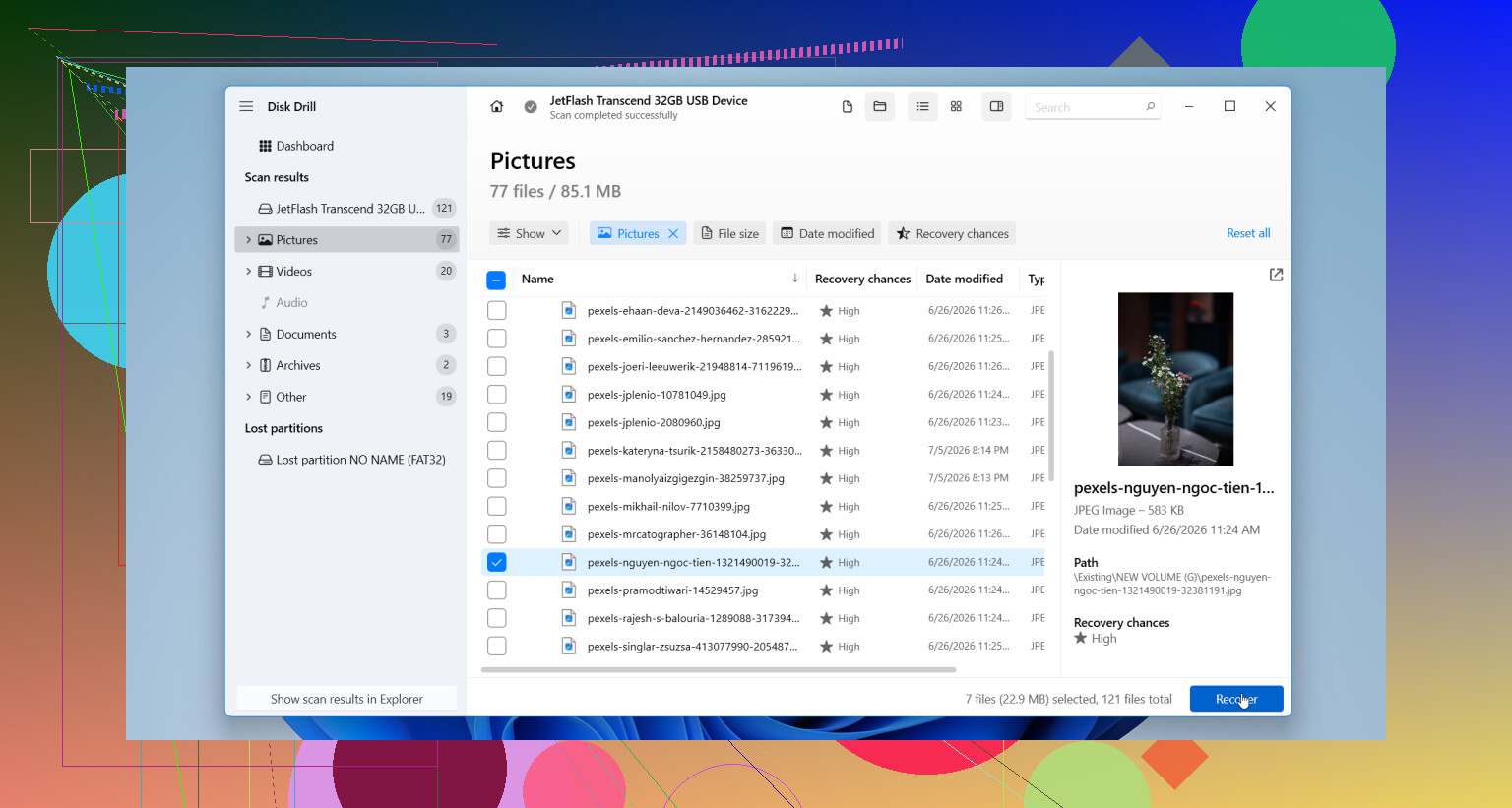
Espaço usado + pastas vazias geralmente gritam problema de diretório, não perda instantânea de dados. Concordo em grande parte com @chasseurdetoiles, @cazadordeestrellas e @mikeappsreviewer, mas eu acrescentaria uma coisa que eles só tocaram de leve: verifique também a ponte USB/gabinete. Já vi unidades perfeitamente boas parecerem vazias porque o gabinete estava com falhas e retornando metadados corrompidos.
O que eu faria que ainda não envolve reparo:
- Verifique o sistema de arquivos da unidade em Propriedades. Se de repente aparecer como RAW, pare.
- Abra o Visualizador de Eventos e procure avisos de disco/NTFS por volta do momento em que os arquivos sumiram.
- Se for um HDD externo, escute se há ciclos de desligamento da rotação ou sons repetidos de reconexão.
- Se possível, remova a unidade do gabinete e teste-a diretamente ou em outro gabinete.
Discordo um pouco da ideia de aposentá-la aconteça o que acontecer. Se a recuperação der certo e o SMART estiver limpo, às vezes o verdadeiro problema é o gabinete, não o disco.
Para recuperação, o Disk Drill é um próximo passo razoável.
Prós:
- Fluxo de varredura simples
- Bom para encontrar arquivos perdidos em estruturas de diretório corrompidas
- Pode visualizar arquivos recuperáveis
- Útil se o Explorer não mostrar nada
Contras:
- A recuperação completa pode exigir a versão paga
- As varreduras profundas podem levar muito tempo
- Os resultados ficam confusos se o sistema de arquivos estiver muito danificado
- Não é uma solução para falha mecânica
Importante: recupere apenas para outra unidade. Se a varredura mostrar nomes de arquivos/árvore de pastas intactos, isso é um bom sinal de que os próprios dados sobreviveram. Se mostrar apenas blocos genéricos de arquivos, o dano é maior, mas ainda possivelmente recuperável.