Mijn externe harde schijf geeft nog steeds aan dat het grootste deel van de opslagruimte in gebruik is, maar al mijn bestanden zijn plotseling verdwenen en ik kan ze niet zien in Verkenner. Ik heb niets verwijderd en nu heb ik hulp nodig om uit te zoeken of de bestanden verborgen zijn, beschadigd zijn of dat de schijf het begeeft voordat ik alles kwijtraak.
Ik heb dit een tijd geleden meegemaakt met een externe schijf. Ik sloot hem aan, opende hem, en een hele stapel mappen was verdwenen. Mijn eerste gedachte was: mooi, ik heb mijn eigen bestanden om zeep geholpen. Het bleek dat de schijf bestandssysteembeschadiging had, geen nette verwijdering. Ik heb het meeste teruggekregen, dus ik zou verdwenen mappen nog niet als verloren data beschouwen.
Het eerste wat je moet doen, is de schijf niet meer gebruiken dan nodig. Formatteer hem niet. Zet er geen nieuwe dingen op. Voer niet eerst reparatietools uit. Als je bestanden er nog steeds op staan, loop je met elke schrijfactie of reparatiepoging het risico de schijf te veranderen en herstel moeilijker te maken.
Voordat je herstel uitvoert, zou ik eerst de eenvoudige dingen controleren.
- Zet Verborgen items aan in Verkenner.
- Kijk naar de gebruikte ruimte op de schijf. Als je mappen weg zijn maar er nog steeds zoiets als 800 GB gebruikt staat, zou ik dat als een behoorlijk goed teken zien.
- Wissel de USB-kabel om of probeer een andere poort als de schijf vreemd doet.
- Als hij de verbinding verbreekt, traag reageert of bestandssysteemfouten geeft, stop dan met steeds opnieuw door de mappen te bladeren. Ik heb dat ooit gedaan en het hielp totaal niet.
Als er geen back-up is, zou ik schijfherstel eerst overslaan en direct naar herstelsoftware gaan. Dat is de route die ik heb genomen.
Ik heb Disk Drill gebruikt. De stappen waren simpel genoeg:
- Installeer het op de interne schijf van je computer, niet op de externe schijf met de ontbrekende bestanden.
- Sluit de externe schijf aan en open de app.
- Kies de getroffen schijf en klik op Zoeken naar verloren data.
- Als de schijf instabiel lijkt, maak dan eerst een schijfkopie en scan daarna die kopie in plaats van de originele schijf zwaar te belasten. Ik zou dit vroeg doen als de schijf wegvalt of vreemd klinkt.
- Laat de scan voltooien. Bekijk een paar bestanden in de preview. Als ze goed openen, herstel ze dan naar een andere schijf.
Ik zou pas nadenken over het repareren of formatteren van de originele schijf nadat de belangrijke bestanden ergens anders naartoe zijn gekopieerd.
Er zijn situaties waarin ik zou stoppen met een herstelpoging thuis en het aan een professional zou overlaten. Grote waarschuwingssignalen:
- Klikkende, schurende of piepende geluiden.
- Om de paar seconden de verbinding verbreken.
- Geen enkele computer detecteert hem nog.
- Scans blijven vastlopen of worden nooit voltooid omdat de schijf steeds offline gaat.
- De bestanden zijn belangrijk genoeg dat één verkeerde stap al te veel risico is.
Die signalen wijzen meestal op hardwareproblemen, niet alleen op bestandssysteemcorruptie. Software zal een stervend mechanisme niet repareren.
Als je je bestanden terugkrijgt, zou ik de schijf met pensioen sturen. Ik weet dat sommige mensen ze blijven gebruiken. Ik niet. Zodra een schijf mappen begint te verliezen, onleesbaar wordt of zonder duidelijke reden bestandssysteemfouten geeft, is mijn vertrouwen weg. Je kunt SMART-diagnostiek controleren en zien wat het gezondheidsrapport zegt, maar zelfs met een schoon resultaat zou ik hem hoogstens nog voor wegwerpopslag gebruiken, als ik hem al zou blijven gebruiken. Schijven zijn goedkoper dan opnieuw foto's, werkbestanden of jaren aan willekeurige persoonlijke rommel verliezen waarvan je was vergeten dat je erom gaf tot het verdween.
Die van mij werkte na het herstel nog min of meer. Ik heb hem toch vervangen. Nu houd ik een tweede back-up op een andere schijf, wat ik eerlijk gezegd vanaf dag één had moeten doen. Het kostte me wat geld, ja, maar minder dan die stress twee keer moeten doorstaan.
Als de schijf nog steeds vol of bijna vol lijkt, bestaan je bestanden vaak nog. Wat is veranderd, is de bestandstabel, mapvermeldingen of zichtbaarheidsvlaggen. Ik zou naar 4 waarschijnlijke oorzaken kijken.
- Verborgen of beveiligde bestanden. Malware doet dit vaak.
- Corruptie van het bestandssysteem. Komt vaak voor bij schijven die zonder uitwerpen zijn losgekoppeld.
- Slechte sectoren in het gebied waarin mapinformatie wordt opgeslagen.
- Een partitieprobleem, waarbij Windows het volume vreemd koppelt en je gegevens verweesd achterblijven.
Ik ben het met @mikeappsreviewer eens over één belangrijk punt: formatteer de schijf niet. Ik ben het er wel iets minder mee eens dat je te lang moet wachten om de status van het bestandssysteem te testen. Een alleen-lezen controle van de SMART-gezondheid van de schijf helpt al vroeg. Als CrystalDiskInfo een waarschuwing of slechte status toont, stop dan met rommelen met de schijf en maak er eerst een kloon van.
Wat ik hierna zou doen:
- Controleer Schijfbeheer. Kijk of de partitie wordt weergegeven als RAW, niet-toegewezen of in orde.
- Voer dir /a uit in de Opdrachtprompt op de stationsletter. Verborgen dingen verschijnen daar soms zelfs wanneer Verkenner niets toont.
- Scan op malware als mappen in snelkoppelingen zijn veranderd.
- Als het bestandssysteem beschadigd lijkt, gebruik dan Disk Drill om te scannen op verloren bestanden en te herstellen wat Windows niet langer weergeeft.
- Herstel naar een andere schijf, nooit terug naar dezelfde.
Als dit na het formatteren is gebeurd, komt deze handleiding ook dicht in de buurt van wat je nodig hebt, bekijk hoe je bestanden van een geformatteerde harde schijf kunt herstellen.
Als de schijf klikt, vastloopt of de verbinding verbreekt, stop dan. Dan wordt zelf doen al snel riskant.
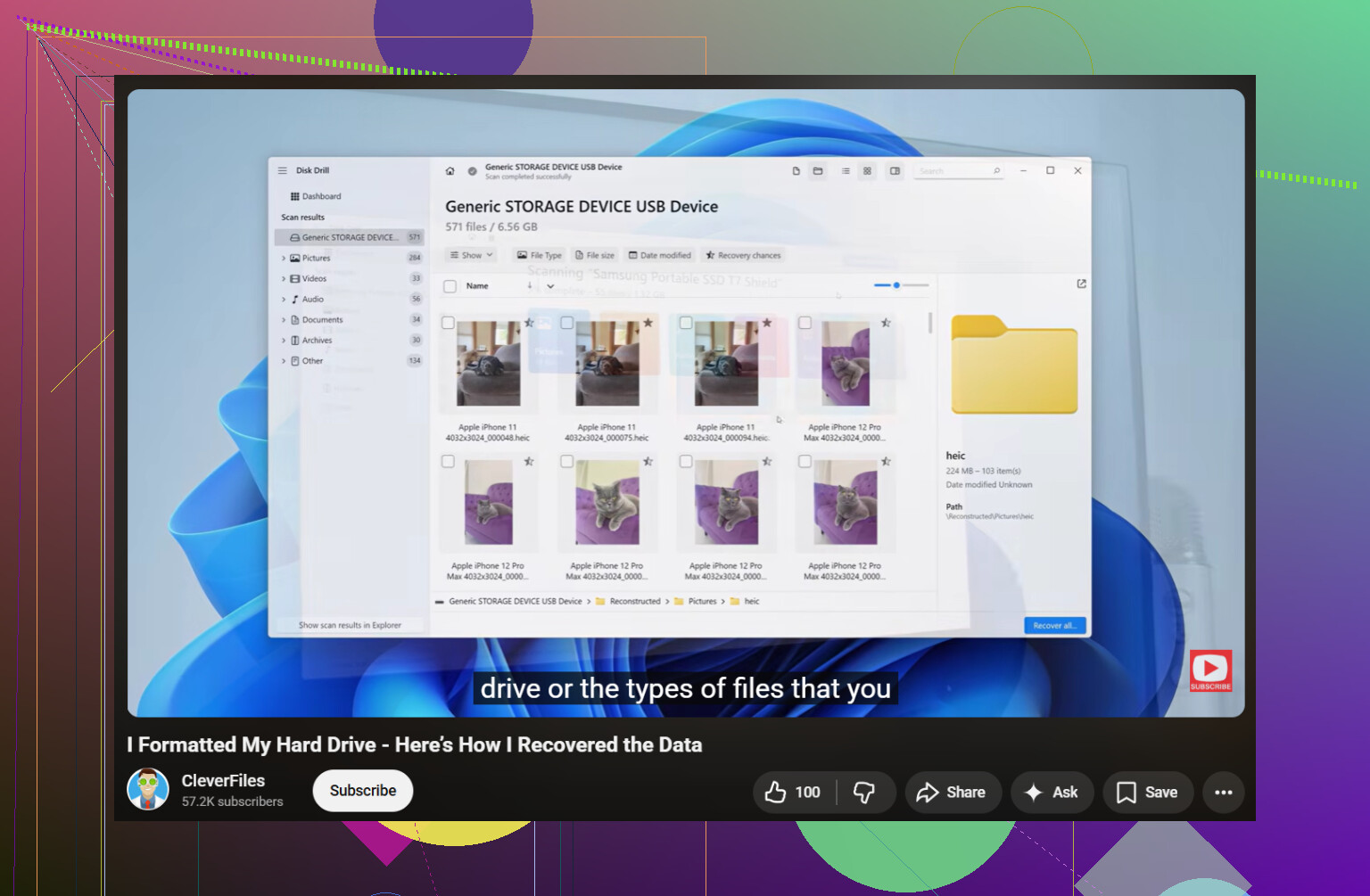
Als de schijf nog steeds gebruikte ruimte toont, betekent dat meestal dat de datablokken er nog zijn, maar dat Windows de mapstructuur uit het oog is verloren. Dus nee, een lege schijf in Verkenner betekent niet altijd dat je bestanden echt weg zijn.
Een iets andere kijk dan @mikeappsreviewer en @chasseurdetoiles: ik zou niet te veel tijd besteden in Verkenner en elk klein weergaveoptie proberen als de schijf zich instabiel gedraagt. Als hij stabiel is, prima, controleer één keer op verborgen/beveiligde bestanden. Ga daarna verder. Herhaald bladeren op een zieke schijf veroorzaakt alleen maar extra slijtage.
Een paar dingen die ik zou controleren en die zij niet echt benadrukten:
- Probeer de schijf op een andere computer. Soms is het een probleem met het Windows-profiel of de weergave, niet met de schijf zelf.
- Controleer of eigendom/machtigingen in de war zijn geraakt. Rechtermuisknop op schijf > Eigenschappen > Beveiliging. Zeldzaam, maar ik heb mappen zien verdwijnen omdat het account de toegang verloor.
- Voer in een Admin-opdrachtprompt uit:
attrib -h -s -r /s /d X:\*.*
Vervang X door je stationsletter. Als malware of een storing alle bestanden op verborgen/systeem heeft gezet, kan dit ze weer zichtbaar maken. - Kijk in de rootmap naar vreemde snelkoppelingsbestanden. Dat is een klassiek teken van USB-malware-onzin.
Als niets daarvan helpt, dan is herstelsoftware inderdaad de volgende logische stap. Disk Drill is een degelijke optie voor herstel van externe harde schijven, omdat het bestanden kan vinden die nog op de schijf staan, zelfs wanneer Verkenner niets toont. Herstel naar een andere schijf, niet naar dezelfde. Best logisch, maar mensen doen het toch lol.
Als je ook meer input van de community wilt, is deze thread over beste software voor herstel van harde schijven voor externe opslagstations het lezen waard.
Met één ding ben ik het wel een beetje oneens: mensen grijpen veel te snel naar CHKDSK. Soms helpt het, soms ruimt het je verdwenen bestanden op tot complete vergetelheid. Ik zou dat pas doen na herstelpogingen, niet ervoor.
Als de schijf klikt, vastloopt of willekeurig de verbinding verbreekt, stop dan met doe-het-zelf-dingen. Dan is het geen probleem met bestandszichtbaarheid meer, maar een probleem van een defecte schijf.
Gebruikte ruimte + lege mappen schreeuwt meestal directoryprobleem, niet direct gegevensverlies. Ik ben het grotendeels eens met @chasseurdetoiles, @cazadordeestrellas en @mikeappsreviewer, maar ik wil één ding toevoegen dat zij slechts licht hebben aangestipt: controleer ook de USB-bridge/behuizing. Ik heb prima werkende schijven leeg zien lijken omdat de behuizing haperde en onjuiste metadata teruggaf.
Wat ik zou doen zonder al reparatie uit te voeren:
- Controleer het bestandssysteem van de schijf in Eigenschappen. Als het plotseling RAW aangeeft, stop dan.
- Open Logboeken en kijk naar schijf-/NTFS-waarschuwingen rond het moment waarop de bestanden verdwenen.
- Als het een externe HDD is, luister dan naar herhaalde spin-down-lussen of terugkerende herverbindingsgeluiden.
- Verwijder de schijf indien mogelijk uit de behuizing en test hem direct of in een andere behuizing.
Ik ben het enigszins oneens met de invalshoek dat je hem hoe dan ook moet afschrijven. Als herstel slaagt en SMART schoon is, dan is soms de behuizing het echte probleem, niet de schijf.
Voor herstel is Disk Drill een redelijke volgende stap.
Voordelen:
- Eenvoudige scanworkflow
- Goed in het vinden van verloren bestanden uit beschadigde directorystructuren
- Kan herstelbare bestanden vooraf bekijken
- Nuttig als Verkenner niets toont
Nadelen:
- Voor volledig herstel kan de betaalde versie nodig zijn
- Diepe scans kunnen erg lang duren
- Resultaten worden rommelig als het bestandssysteem ernstig beschadigd is
- Geen oplossing voor mechanisch falen
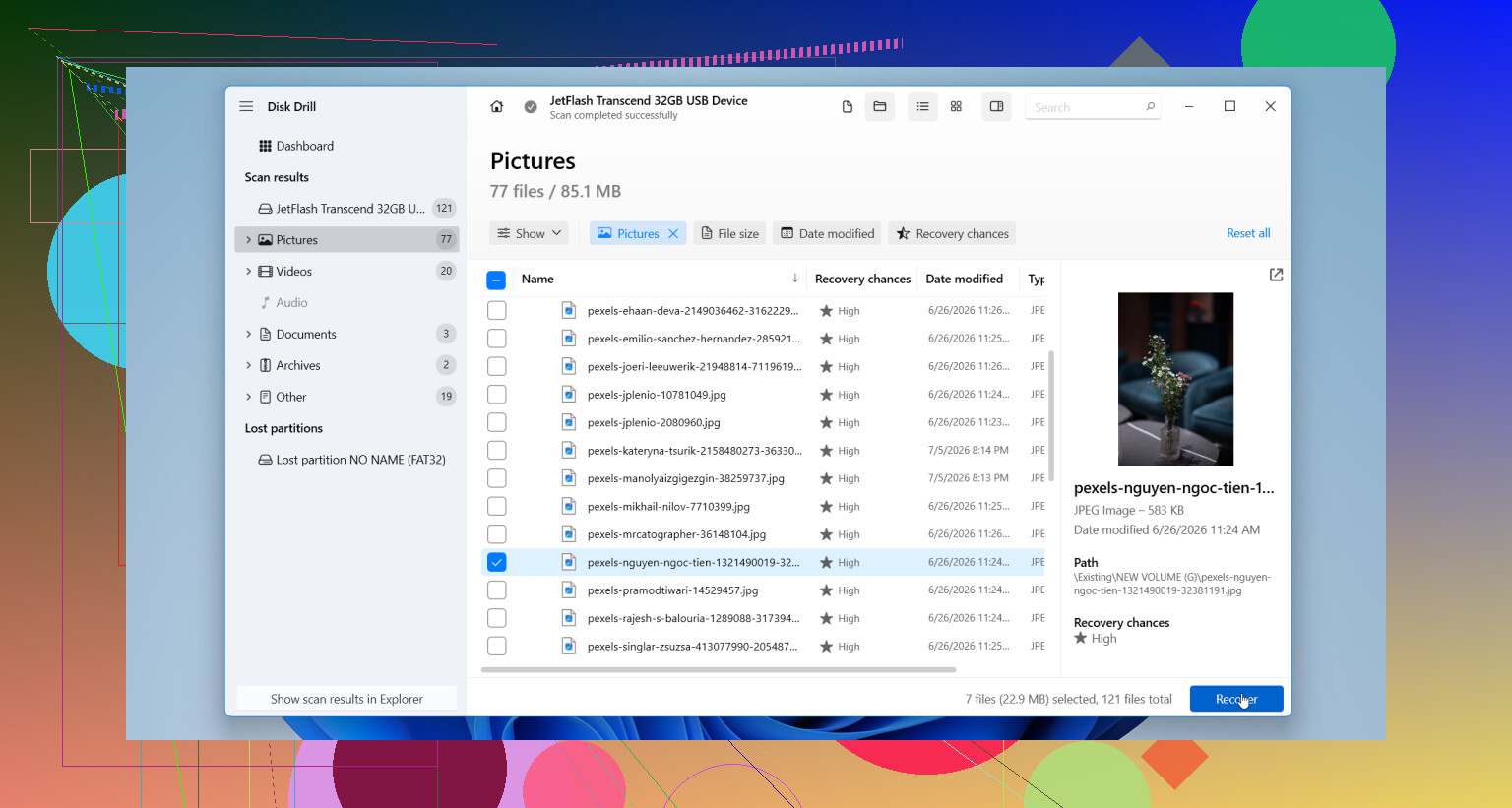
Belangrijk: herstel alleen naar een andere schijf. Als de scan bestandsnamen/mapstructuur intact toont, is dat een goed teken dat de gegevens zelf het hebben overleefd. Als er alleen generieke bestandsfragmenten worden getoond, is de schade groter maar mogelijk nog steeds herstelbaar.