Mijn externe harde schijf is geformatteerd als ExFAT en wordt nog steeds herkend door mijn computer, maar al mijn mappen en bestanden zijn verdwenen. Ik heb deze niet geformatteerd of opzettelijk iets verwijderd, dus ik probeer uit te zoeken of gegevensherstel van ExFAT mogelijk is en welke stappen ik moet nemen voordat ik het erger maak.
Als dit een exFAT-externe schijf is en de map onlangs is verwijderd, stop dan onmiddellijk met het gebruik van de schijf. Verwijderde bestanden worden meestal niet direct gewist. Vaak wordt de ruimte alleen als beschikbaar gemarkeerd, dus herstel is nog steeds mogelijk zolang er niets nieuws overheen wordt geschreven.
De grote fouten die je moet vermijden zijn deze:
- Sla niets nieuws op deze schijf op en kopieer er niets naartoe.
- Formatteer de schijf niet, zelfs niet als Windows een melding geeft en dit voorstelt.
- Voer CHKDSK niet uit voordat je herstel hebt geprobeerd.
- Installeer geen herstelhulpmiddelen op dezelfde externe schijf waarvan je probeert te herstellen.
Ik zou ook snel een controle uitvoeren voordat je ervan uitgaat dat de bestanden echt weg zijn. Zoek naar de bestandsnamen in Windows Search, schakel Verborgen bestanden weergeven in Verkenner in en kijk in Schijfbeheer of de schijf met de juiste grootte wordt weergegeven en er normaal uitziet.
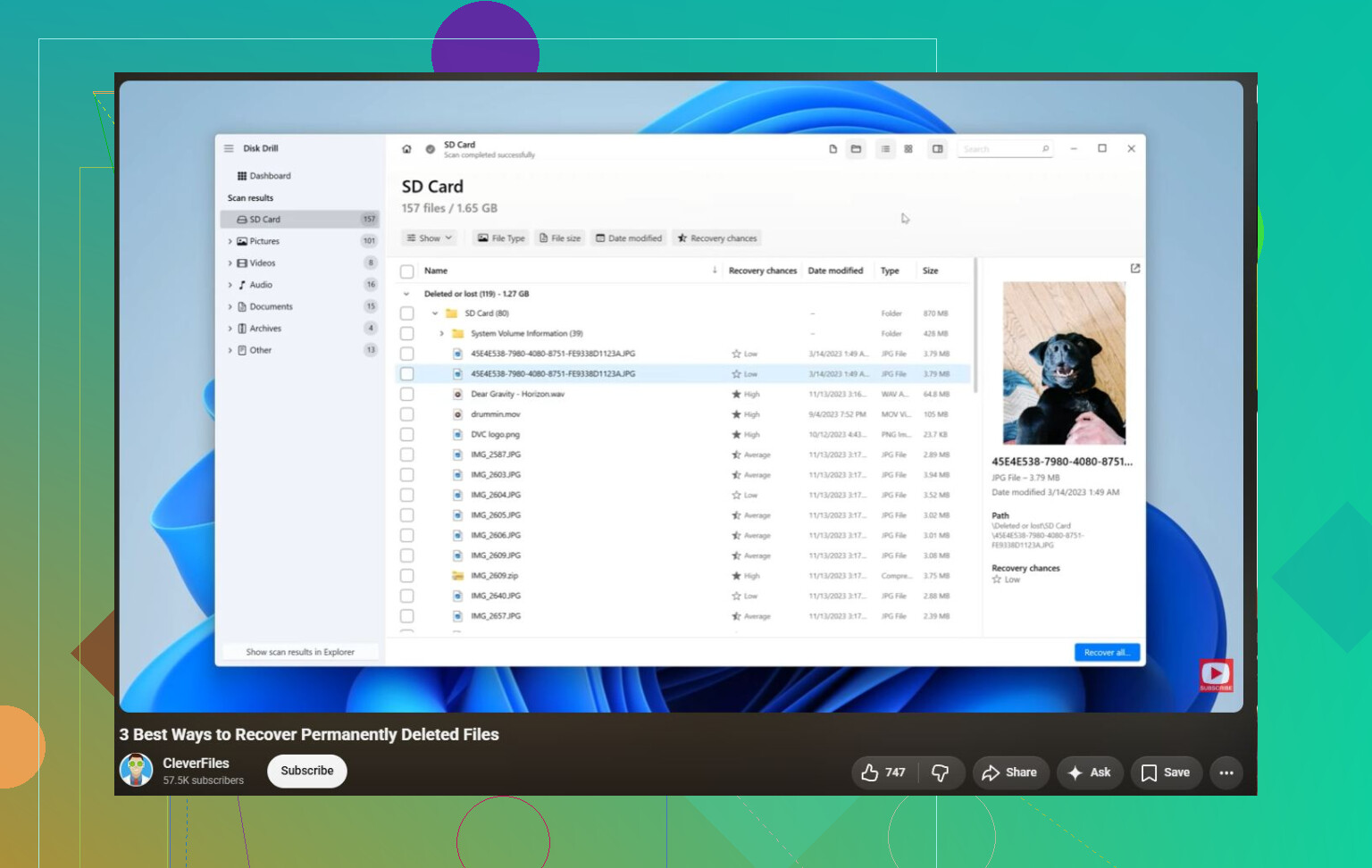
Als de bestanden echt zijn verwijderd, is Disk Drill het proberen waard. Installeer het op je hoofdcomputer, niet op de externe schijf. Sluit daarna de exFAT-schijf aan en maak, als je ook maar enigszins twijfelt over de staat van de schijf, eerst een schijfimage. Het is veiliger om de image te scannen in plaats van de originele schijf extra te belasten.
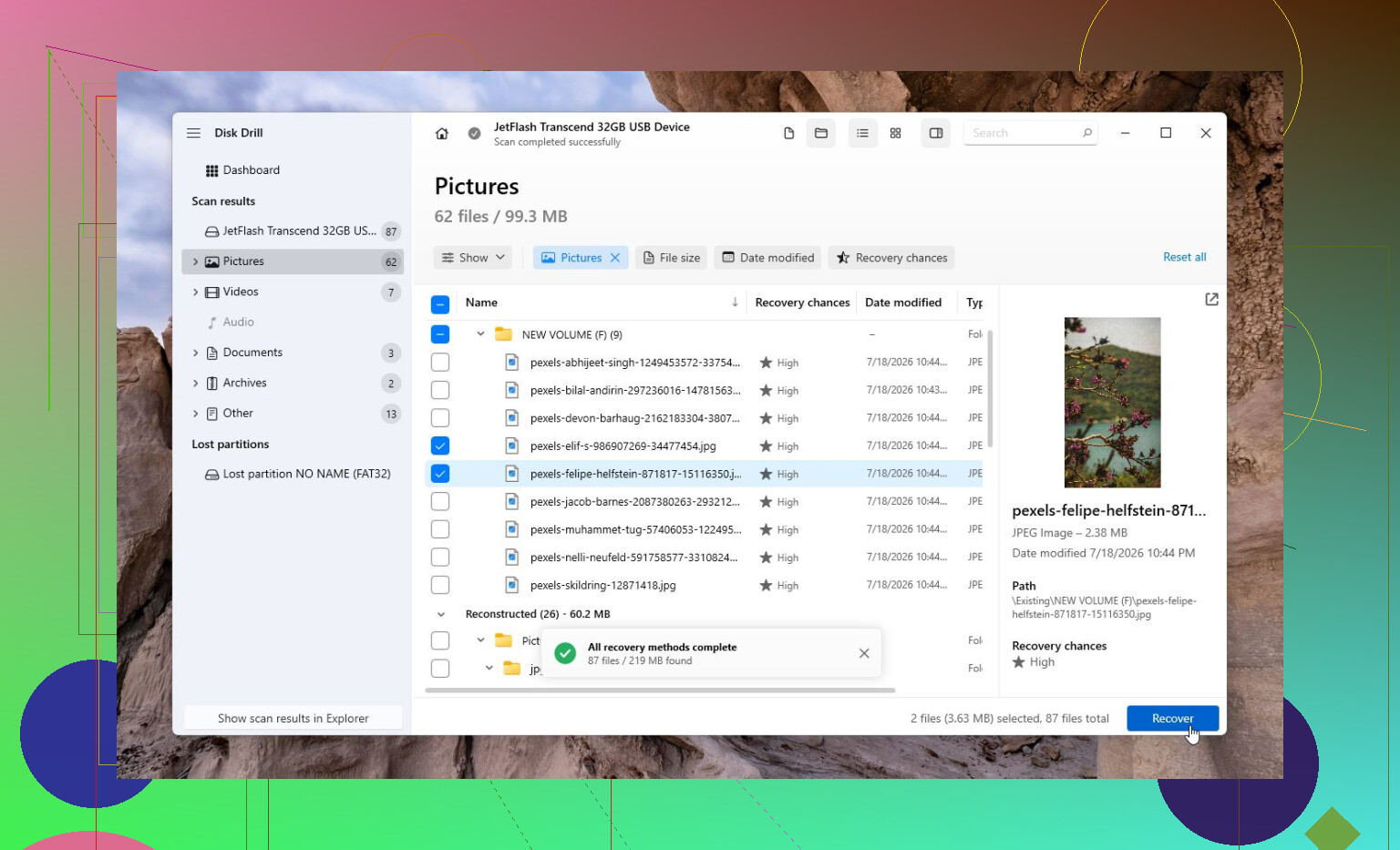
Selecteer daarna de image, voer Universal Scan uit, laat het proces voltooien, bekijk een voorbeeld van de bestanden en herstel alles wat belangrijk is naar een volledig andere schijf. Herstel niets terug naar dezelfde externe schijf.
De Windows-versie biedt 100 MB gratis herstel, zodat je in elk geval kunt controleren of je bestanden herstelbaar zijn voordat je ergens voor betaalt.
Voor verwijderde camera- of dronevideo's heeft Disk Drill ook Advanced Camera Recovery (ACR). Dat kan helpen bij gefragmenteerde videobestanden die normale scans mogelijk niet correct weer samenstellen.
Als Disk Drill niets oplevert, is TestDisk een andere optie, vooral wanneer de exFAT-partitie zelf beschadigd is. Het is gratis, maar niet erg gebruiksvriendelijk voor beginners, dus ga er rustig mee aan de slag.
Blijf ook niet aan de schijf rommelen als die fysiek defect lijkt. Klikgeluiden, willekeurige verbrekingen van de verbinding, niet verschijnen op meerdere computers of een verkeerde capaciteit tonen zijn allemaal signalen om te stoppen met software en in plaats daarvan naar een professioneel herstelbedrijf te kijken. Veel bedrijven beoordelen de schijf gratis. Het kan duur zijn, soms een paar honderd dollar en soms meer dan $1,000, maar voor familiefoto's of belangrijke documenten kan het de veiligere keuze zijn.
Verwacht wat rommel, zelfs als herstel werkt. Met exFAT kan een schijf normaal worden aangekoppeld terwijl de maprecords beschadigd zijn, dus herstelsoftware kan mogelijk de bestandsinhoud vinden maar niet de oorspronkelijke mapstructuur of bestandsnamen. Als je bestanden ziet met namen zoals file000123.jpg, betekent dat niet altijd dat de scan is mislukt. Het kan betekenen dat de mapinformatie juist beschadigd is geraakt.
Mike heeft gelijk dat je niets naar de schijf moet schrijven. Ik zou nog verder gaan en ook vermijden om er een heleboel bestanden vanaf te openen, vooral als Windows traag is, vastloopt of vraagt om de schijf te repareren. Als je een andere schijf hebt met genoeg ruimte, maak dan eerst een image van de volledige externe schijf en scan die in plaats daarvan. Als het maken van de image mislukt door leesfouten of verbrekingen van de verbinding, behandel het dan meer als een defecte schijf dan als een normale situatie met verwijderde bestanden.
Gebruik voor een eerste poging iets waarmee je voorbeelden van resultaten kunt bekijken voordat je iets definitief doet. Disk Drill is prima als je een grafische interface wilt, maar laat de volledige scan afronden voordat je besluit dat er niets is gevonden. exFAT-scans kunnen er in het begin teleurstellend uitzien en later toch nog bestanden opleveren. Wat je ook herstelt, sla het op een andere schijf op en denk pas aan het repareren of opnieuw formatteren van het origineel nadat je de herstelde bestanden hebt gecontroleerd.
Controleer de Eigenschappen van de schijf voordat je iets scant: geeft die nog steeds veel gebruikte ruimte aan, of denkt Windows dat de schijf in feite leeg is?
Dat detail verandert hoe ik de situatie zou beoordelen. Als de schijf bijvoorbeeld 700 GB gebruikt aangeeft op een schijf van 1 TB maar de hoofdmap leeg lijkt, dan kunnen de gegevens er nog steeds op staan en is het probleem waarschijnlijker gerelateerd aan mapvermeldingen, verborgen/systeemattributen, een beschadigde hoofdmap, of je kijkt op de verkeerde plek. Als er bijna alle vrije ruimte wordt weergegeven, dan lijkt het meer op verwijdering, per ongeluk formatteren, of een probleem met bestandssysteemrecords waardoor Windows nu denkt dat de ruimte beschikbaar is.
Voordat je een herstelscan uitvoert, zou ik alleen alleen-lezen controles doen:
Open de schijf in Verkenner en zorg dat verborgen items zichtbaar zijn. Open daarna de Opdrachtprompt en voer iets uit als:
dir X:\ /a
Vervang X door de stationsletter. Dat toont ook verborgen en systeemitems. Mogelijk zie je mappen zoals $RECYCLE.BIN, vreemd hernoemde mappen, of oude directory’s die Verkenner normaal niet toont. Voer geen opdrachten uit die attributen op de hele schijf repareren tenzij je er zeker van bent dat de schijf gezond is en de bestanden echt alleen verborgen zijn. Op een twijfelachtige schijf kunnen zelfs goedbedoelde reparaties het herstelbeeld rommeliger maken.
Ik ben het met de anderen eens dat je CHKDSK nog niet moet uitvoeren. Mensen behandelen CHKDSK alsof het een hersteltool is, maar het is eigenlijk een reparatietool voor bestandssystemen. Het doel is om het volume consistent te maken, niet om je ontbrekende mapnamen te behouden of je foto’s te sorteren. Soms helpt het nadat herstel is voltooid. Soms verandert het herstelbare directoryschade in een stapel .CHK-fragmenten.
Het andere saaie ding dat het controleren waard is, is de kabel/behuizing. Een onbetrouwbare USB-kabel of goedkope externe behuizing kan ervoor zorgen dat een exFAT-schijf het ene moment normaal lijkt en het volgende moment leeg of half leesbaar. Als de schijf een kale SATA-schijf in een USB-dock is, probeer dan indien mogelijk een ander dock of een directe SATA-verbinding. Als het een afgesloten draagbare schijf is, probeer dan op zijn minst een andere kabel en USB-poort. Blijf niet urenlang opnieuw proberen als die klikt, de verbinding verbreekt of erg traag wordt.
Ja, exFAT-herstel is mogelijk, maar er zijn twee verschillende niveaus van mogelijk:
Bestandsinhoud herstellen: vaak mogelijk als de gegevens niet zijn overschreven.
De oorspronkelijke mappen en namen herstellen: hangt ervan af of de directoryrecords intact zijn.
Dat tweede deel is waar mensen teleurgesteld raken. exFAT is gebruikelijk op externe schijven omdat het werkt met Windows en macOS, maar het is niet erg vergevingsgezind wanneer het tijdens schrijfbewerkingen wordt losgekoppeld of wanneer de schijf leesfouten begint te ontwikkelen. Een hersteltool kan duizenden bestanden op signatuur vinden, maar die bestanden kunnen terugkomen gesorteerd op type met generieke namen. Dat is nog steeds een geldig herstelresultaat, alleen niet het mooie resultaat dat iedereen wil.
Disk Drill is prima als eerste GUI-scan als je iets wilt dat minder pijnlijk is dan opdrachtregeltools, maar ik zou het eerst als previewtool zien, niet als een belofte. Laat de scan voltooien, controleer of de previews daadwerkelijk openen, en herstel alleen naar een andere schijf. Als je probeert te beslissen of het de moeite waard is om ervoor te betalen, kan het nuttig zijn om een paar gebruikersreacties zoals deze Disk Drill reviewdiscussie te lezen, vooral zodat je weet welke verwachtingen je moet hebben.
Als de bestanden belangrijk zijn, zou ik een image van de schijf maken voordat je iets agressievers doet. Als de bestanden alleen leuk zijn om te hebben, dan is het direct scannen van het origineel een risico dat sommige mensen accepteren, maar het blijft een risico. De veiligste volgorde is: controleer gebruikte ruimte, doe alleen-lezen zichtbaarheidscontroles, maak indien mogelijk een image, scan de image, herstel naar een aparte schijf, en denk daarna pas na over het repareren of herformatteren van het origineel. Zodra je begint met het repareren van het exFAT-volume zelf, kun je de aanwijzingen verliezen die herstelsoftware zou gebruiken.
Herkend worden betekent niet dat het bestandssysteem in orde is. Het betekent alleen dat de computer een apparaat kan zien en iets kan koppelen dat eruitziet als een exFAT-volume. De mapstructuur kan nog steeds beschadigd zijn, de toewijzingsbitmap kan onjuist zijn, of de schijf kan slechte leesresultaten teruggeven terwijl Windows je beleefd een lege map toont.
Een kleine kanttekening die ik niet vaak genoeg genoemd zie: als dit eigenlijk een externe SSD of een flashgebaseerde schijf is, kan herstel veel minder voorspelbaar zijn dan bij een draaiende harde schijf. Verwijderde gegevens kunnen door het besturingssysteem of de controller worden getrimd of verworpen, en zodra dat gebeurt, vindt herstelsoftware mogelijk alleen namen, gedeeltelijke bestanden of niets bruikbaars. Als het een normale draagbare HDD is, zijn je kansen over het algemeen beter zolang je stopt met ernaar te schrijven.
Ik zou Mike zijn controle van gebruikte ruimte versus vrije ruimte gebruiken als de eerste splitsing in de weg. Als de ruimte nog steeds in gebruik is, zou ik eerder denken aan mapschade of verborgen/verplaatste items en deze zorgvuldig scannen. Als het leeg lijkt, behandel het dan als verwijderde of geformatteerde gegevens en raak de schijf niet aan behalve om er een image van te maken of deze te scannen. Disk Drill is prima voor een snelle visuele scan als je iets eenvoudigs wilt, maar oordeel niet op basis van de eerste paar minuten en herstel niets terug naar die schijf. Als de schijf de verbinding verbreekt, klikt of tijdens de scan extreem traag wordt, stop dan met software proberen en laat de gegevens kopiëren door iemand met goede imagingtools voordat de schijf verder achteruitgaat.