Mijn USB-stick geeft plotseling de foutmelding ‘moet worden geformatteerd’ wanneer ik hem aansluit. Er staan belangrijke bestanden op, dus ik zoek een veilige manier om de gegevens te herstellen zonder de USB-stick te formatteren of iets te verliezen.
Annuleer de formatteermelding en gebruik de USB-stick voorlopig niet meer. Die Windows-waarschuwing betekent niet noodzakelijk dat uw bestanden verdwenen zijn. Meestal betekent dit dat Windows het bestandssysteem van de schijf niet kan lezen, vaak omdat het beschadigd is geraakt door een onderbroken overdracht, onveilig verwijderen, stroomuitval of een andere fout.
Formatteer de USB-stick nog niet. Bij het formatteren wordt een nieuw bestandssysteem aangemaakt en kunnen gegevens worden overschreven die u nog nodig hebt.
Als de bestanden belangrijk zijn, zou ik ook vermijden om de USB-stick zelf herhaaldelijk te scannen. Een schijf die plotseling als RAW wordt weergegeven of vraagt om te worden geformatteerd, kan slechte sectoren of een hardwareprobleem hebben. Door de schijf nog vaker uit te lezen, kan gegevensherstel moeilijker worden.
Een veiligere aanpak is om Disk Drill te openen en eerst een byte-voor-byteback-up van de USB-stick te maken. Hiermee worden alle leesbare sectoren naar een schijfkopie gekopieerd, zodat u herstelpogingen op de schijfkopie kunt uitvoeren zonder de oorspronkelijke schijf extra te belasten.
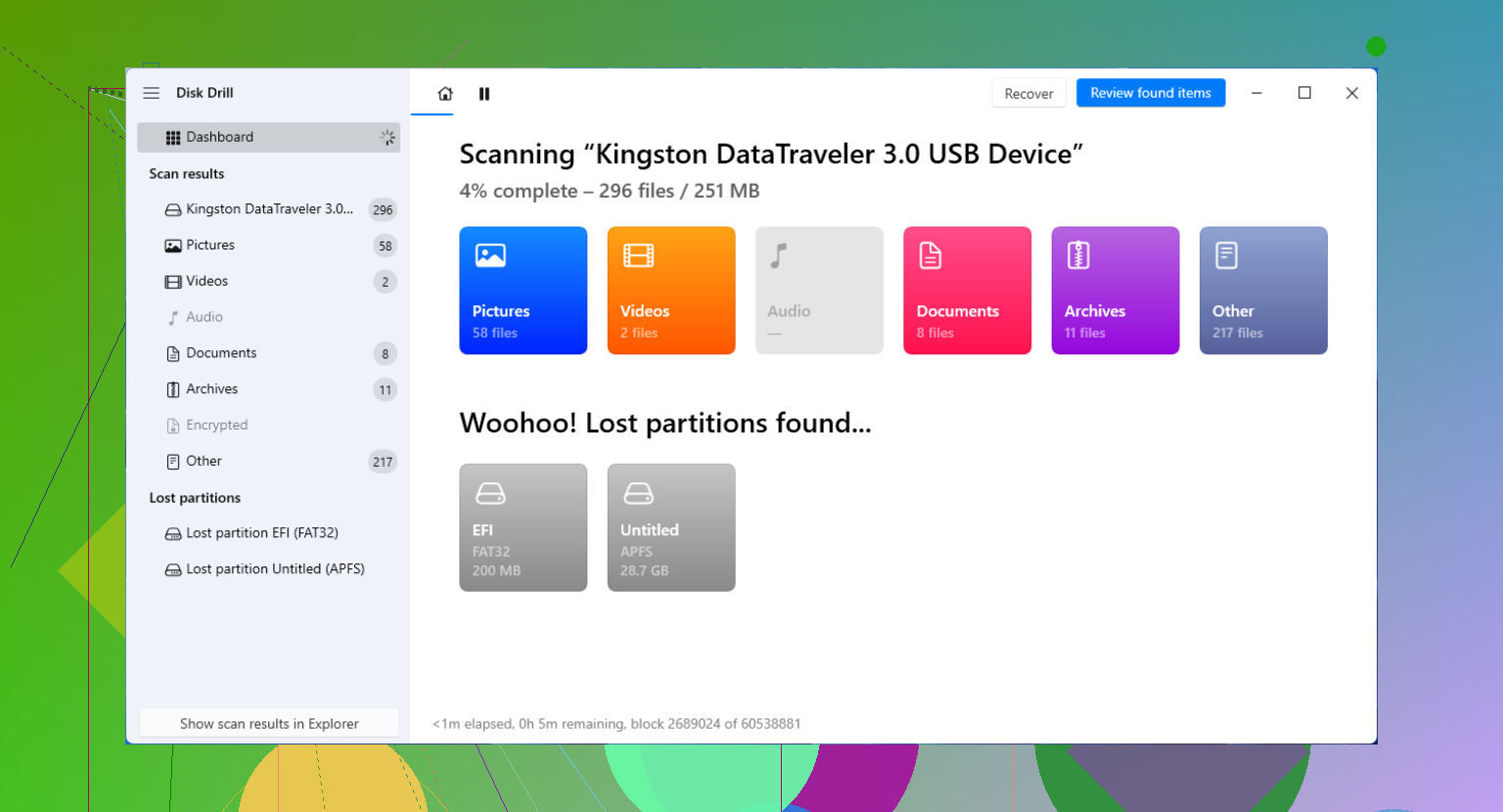
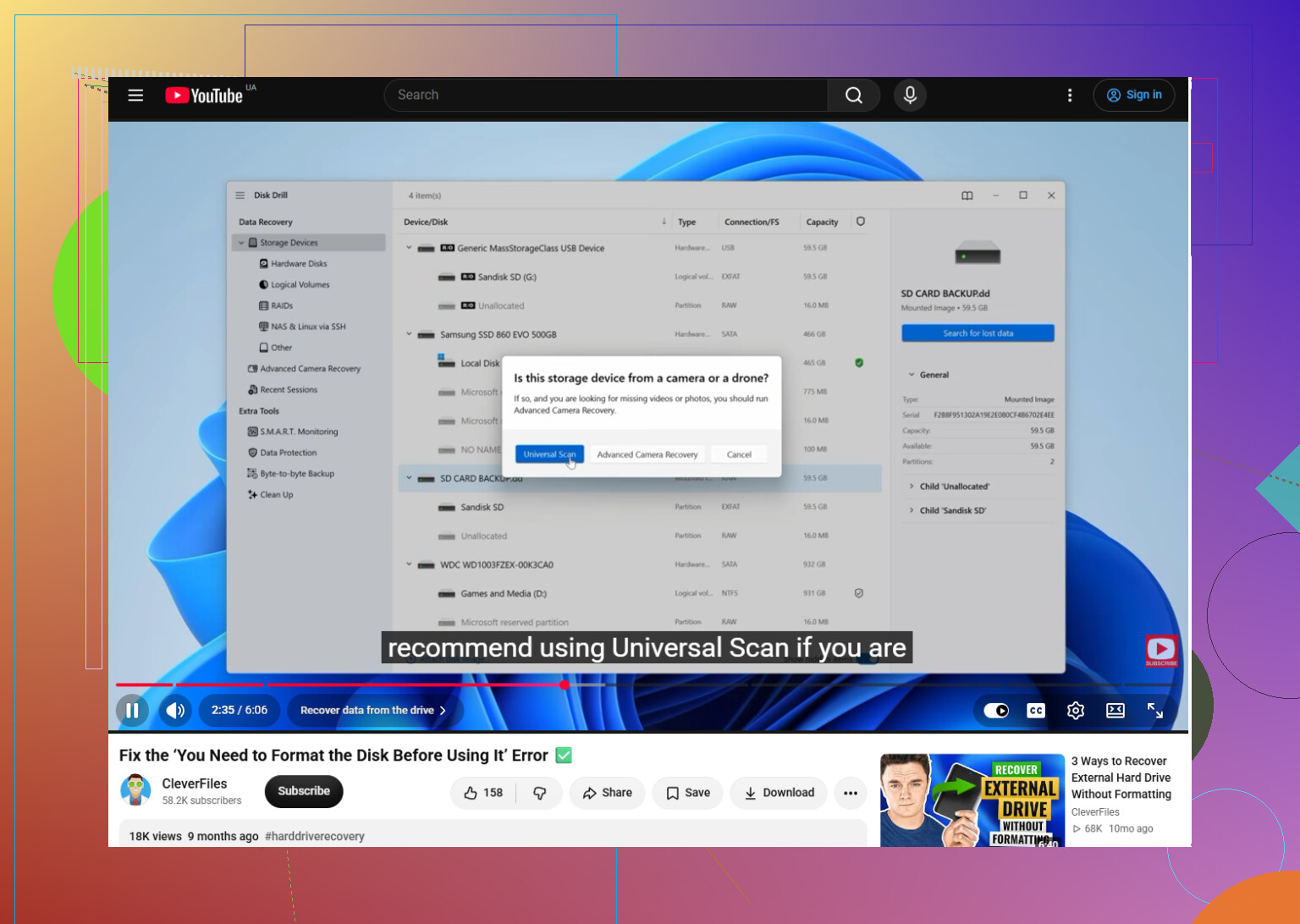
Zodra de schijfkopie klaar is, gebruikt u Attach Disk Image in Disk Drill, selecteert u de schijfkopie in de apparatenlijst en klikt u op Search for lost data. Laat de Universal Scan volledig uitvoeren, zelfs als er al vroeg bestanden verschijnen. Disk Drill kan mogelijk informatie uit het beschadigde bestandssysteem herstellen. Als dat niet meer mogelijk is, kan het programma bestanden zoeken aan de hand van hun bestandssignaturen. Dat is vooral handig wanneer Windows de schijf als RAW herkent.
U hoeft niet te wachten tot de scan is voltooid voordat u de resultaten bekijkt. Open Review found items en gebruik de categoriefilters voor afbeeldingen, video's, documenten, archieven en andere bestandstypen. Dat gaat veel sneller dan elk resultaat afzonderlijk controleren.
Bekijk een voorbeeld van enkele belangrijke bestanden voordat u ze herstelt. Probeer meerdere foto's, video's of documenten te openen en controleer of de inhoud correct wordt weergegeven. Een werkende voorbeeldweergave is doorgaans een goede aanwijzing dat het bestand bruikbaar is en niet slechts een bestandsnaam bevat die aan beschadigde of onvolledige gegevens is gekoppeld.
Selecteer de gewenste bestanden en klik op Recover, maar sla ze op een ander opslagapparaat op. Uw interne SSD of een andere externe schijf is geschikt, zolang deze voldoende vrije ruimte heeft. Herstel bestanden nooit naar dezelfde USB-stick, omdat deze nieuwe schrijfbewerkingen bestanden kunnen overschrijven die nog niet zijn hersteld.
Nadat alle belangrijke gegevens naar een veilige locatie zijn gekopieerd, kunt u de USB-stick formatteren en controleren of deze bruikbaar blijft. exFAT is over het algemeen een praktische keuze als u de schijf met zowel Windows als macOS wilt gebruiken. NTFS is geschikter als u de schijf voornamelijk met Windows gebruikt.
De basisvolgorde moet zijn:
Stop met het gebruik van de USB-stick → maak indien mogelijk een schijfkopie → scan de schijfkopie → bekijk voorbeelden van de resultaten → herstel bestanden naar een andere schijf → formatteer daarna de USB-stick.
Behandel dit eerst als een probleem met bestandsherstel en pas daarna als een probleem met schijfherstel. Door de USB-stick te formatteren werkt deze mogelijk weer, maar doe dit pas nadat uw gegevens veilig zijn gesteld.
Deze video doorloopt het proces ook, zodat u kunt volgen wat de maker doet:
https://www.youtube.com/watch?v=dSrYeyo6T6o
Herstel is mogelijk als de USB-stick nog steeds met de juiste capaciteit wordt gedetecteerd, maar er zijn geen garanties. Controleer eerst Schijfbeheer: als de status RAW wordt weergegeven, volg dan de methode van @opsux1 om een image te maken en de gegevens te herstellen. Als er echter 0 bytes of Geen media wordt weergegeven, de verbinding steeds wordt verbroken of de USB-stick heet wordt, sla dan softwareherstel over en overweeg een professionele gegevensherstelservice.
Een USB-stick die voor het laatst is gebruikt op een Mac, Linux-computer, camera of recorder is een ander geval dan een USB-stick die gisteren nog op dezelfde Windows-pc werkte. Windows kan de melding om te formatteren simpelweg tonen omdat het bestandssysteem niet wordt herkend. Als dat van toepassing is, sluit de USB-stick dan opnieuw aan op het oorspronkelijke apparaat of besturingssysteem en kopieer de bestanden vanaf daar. Als u de USB-stick in Windows formatteert, wordt het bestandssysteem gewist dat het apparaat verwacht.
Als de USB-stick eerder in Windows werkte en plotseling niet meer, zijn beschadiging of hardwareproblemen waarschijnlijker. Ik ben het ermee eens dat u in Schijfbeheer moet controleren of de juiste capaciteit wordt weergegeven, maar ik zou daar niet op Initialiseren klikken, geen nieuw volume maken en geen formatteringsopties instellen. Schijfbeheer is nuttig voor diagnose, niet voor herstel.
Ik zou ook nog wachten met chkdsk, hoewel dit vaak wordt aanbevolen bij deze foutmelding. Het herstelt het bestandssysteem ter plaatse, wat betekent dat gegevens op de USB-stick worden gewijzigd. Soms werkt dat, maar soms worden beschadigde mapvermeldingen verwijderd en wordt herstel ingewikkelder. Maak eerst een image en experimenteer daarna met de image of een duplicaat.
Probeer vóór het scannen een andere USB-poort en, indien beschikbaar, een andere computer. Gebruik geen hub. Dit is alleen een snelle controle om te zien of de USB-stick wordt herkend, geen uitnodiging om hem twintig keer opnieuw aan te sluiten. Als hij ergens normaal wordt weergegeven, kopieer dan onmiddellijk de belangrijkste bestanden in plaats van de schijf verder te testen.
Als de USB-stick RAW blijft, maar wel de werkelijke capaciteit toont en verbonden blijft, is de aanpak van @opsux1 om eerst een image te maken verstandig. Disk Drill kan deze werkwijze uitvoeren, maar voor het imagebestand is ongeveer evenveel vrije ruimte nodig als de volledige grootte van de USB-stick, niet alleen de hoeveelheid gegevens die u zich herinnert erop te hebben opgeslagen. Voor een USB-stick van 128 GB kan ongeveer 128 GB aan opslagruimte op de bestemming nodig zijn, zelfs als er slechts 20 GB aan bestanden op stond.
Herhaaldelijk verbreken van de verbinding, extreem langzaam lezen, een capaciteit van 0 bytes of de melding No Media veranderen de situatie. Herstelsoftware kan geen image maken van opslag die niet consistent toegankelijk is. Doorgaan met scannen onder die omstandigheden kan de beperkte tijd verspillen waarin het apparaat leesbaar blijft. Belangrijke of onvervangbare bestanden kunt u daarom beter door een gespecialiseerd dataherstelbedrijf laten behandelen. Welke aanpak u ook kiest, formatteer of herstel de oorspronkelijke USB-stick niet en sla herstelde bestanden er niet op terug totdat alle waardevolle bestanden zijn gekopieerd en gecontroleerd.
Als de maprecords beschadigd zijn, kan ‘opgeslagen’ betekenen dat de bestandsinhoud wordt hersteld zonder de oorspronkelijke bestandsnamen of mappenstructuur. Een scan op bestandssignaturen kan foto’s, pdf’s en vergelijkbare bestanden vinden, maar de resultaten kunnen namen krijgen zoals file000123.jpg. Grote video’s, archieven en gefragmenteerde bestanden worden minder vaak intact hersteld.
Daarom is het advies om eerst een image te maken belangrijk. Scan de image, bekijk een voorbeeld van meerdere herstelde bestanden en geef prioriteit aan alles wat onvervangbaar is voordat u duplicaten of bestanden met generieke namen doorneemt. Disk Drill kan dit mogelijk afhandelen, maar geen enkel herstelprogramma kan metadata reconstrueren die al vernietigd zijn.
Laat de oorspronkelijke USB-drive onaangeroerd, zelfs na de eerste herstelpoging. Een tweede programma of een professionele service kan het beschadigde bestandssysteem anders interpreteren. Als u de drive direct na één scan formatteert, kan dat andere opties uitsluiten.
Voordat je een volledige scan start, kun je proberen een klein, leesbaar bestand te kopiëren of de image te maken en het overdrachtsgedrag een minuut lang te observeren. De juiste capaciteit in Schijfbeheer is bemoedigend, maar bewijst niet dat het flashgeheugen in orde is.
Als de snelheid bij het maken van de image instort, het aantal leesfouten snel toeneemt of de USB-stick steeds verdwijnt en opnieuw verbinding maakt, stop dan. Herstelprogramma’s kunnen urenlang blijven proberen beschadigde gebieden te lezen, waardoor een defect rakende USB-stick verder kan verslechteren voordat de belangrijke bestanden worden bereikt. Als de inhoud onvervangbaar is, is een gespecialiseerd dataherstelbedrijf op dat moment de veiligere keuze.
Als de schijf verbonden blijft en consequent kan worden gelezen, ga dan verder met de al voorgestelde methode waarbij je eerst een image maakt. Bewaar de image na het herstel, controleer of de herstelde bestanden daadwerkelijk kunnen worden geopend en maak een tweede kopie voordat je iets formatteert. Een lijst met bestandsnamen bewijst niet dat de inhoud correct is hersteld.
Voor gewone, vervangbare bestanden is zelf data herstellen een redelijke optie. Bij de enige kopie van familiefoto’s, werkdocumenten of iets dat juridisch belangrijk is, zou ik veel minder snel op de oorspronkelijke USB-stick experimenteren.
Een ontbrekende partitierecord en een defecte flashchip kunnen dezelfde formatteermelding veroorzaken, maar het eerste geval is veel geschikter om zelf aan te pakken. Als de USB-stick de normale capaciteit toont en verbonden blijft, zou ik zoals voorgesteld een image maken en vervolgens TestDisk op de image proberen voordat je meteen een scan op basis van bestandssignaturen uitvoert. Mogelijk vindt het programma de oude partitie of de back-up van het bestandssysteem en blijven bestandsnamen en mappen behouden.
TestDisk is gratis, maar wees voorzichtig met de optie Write. Laat het programma de image of een kopie analyseren, niet de originele USB-stick. Als het bestandssysteem niet kan worden hersteld, kan PhotoRec bestanden uit diezelfde image halen, hoewel je waarschijnlijk de oorspronkelijke namen en mapstructuur kwijtraakt.
Ik zou niet voor software betalen of de stick formatteren alleen omdat Windows die melding toont. Controleer eerst of het maken van de image met een constante snelheid wordt voltooid. Als de schijf verdwijnt, No Media meldt of voortdurend leesfouten geeft, is de softwarekeuze niet langer het belangrijkste probleem en is een professioneel gegevensherstelbedrijf de veiligere keuze.
Een schijf die een testbestand nog steeds op normale snelheid kopieert, is van een heel andere orde dan een schijf die vastloopt zodra je hem benadert, en iedereen hier blijft die twee situaties als hetzelfde uitgangspunt behandelen. @rocketworks8384 benoemde de echte beslissende test: haal er eerst één klein bestand af, en als de snelheid instort of de schijf wegvalt, is geen enkel programma, inclusief Disk Drill, het waard om er leescycli aan te verspillen. Controleer of de schijf stabiel leest en maak daarna een schijfkopie.