Min eksterne harddisk er formateret som ExFAT og bliver stadig genkendt af min computer, men alle mine mapper og filer er forsvundet. Jeg har ikke formateret den eller bevidst slettet noget, så jeg prøver at finde ud af, om ExFAT-datagendannelse er mulig, og hvilke trin jeg bør tage, før jeg gør det værre.
Hvis dette er et exFAT-eksternt drev, og mappen blev slettet for nylig, så stop med at bruge drevet med det samme. Slettede filer bliver som regel ikke fjernet øjeblikkeligt. Ofte bliver pladsen bare markeret som tilgængelig, så gendannelse er stadig mulig, så længe der ikke bliver skrevet noget nyt over den.
De store fejl, du skal undgå, er disse:
- Gem eller kopier ikke noget nyt til det drev.
- Formater det ikke, selv hvis Windows dukker op og foreslår det.
- Kør ikke CHKDSK, før du har forsøgt gendannelse.
- Installer ikke gendannelsesværktøjer på det samme eksterne drev, som du forsøger at gendanne fra.
Jeg ville også lave et hurtigt realitetstjek, før du antager, at filerne virkelig er væk. Søg efter filnavnene i Windows-søgning, slå Vis skjulte filer til i Stifinder, og kig i Diskhåndtering for at se, om drevet vises med den rigtige størrelse og ser normalt ud.
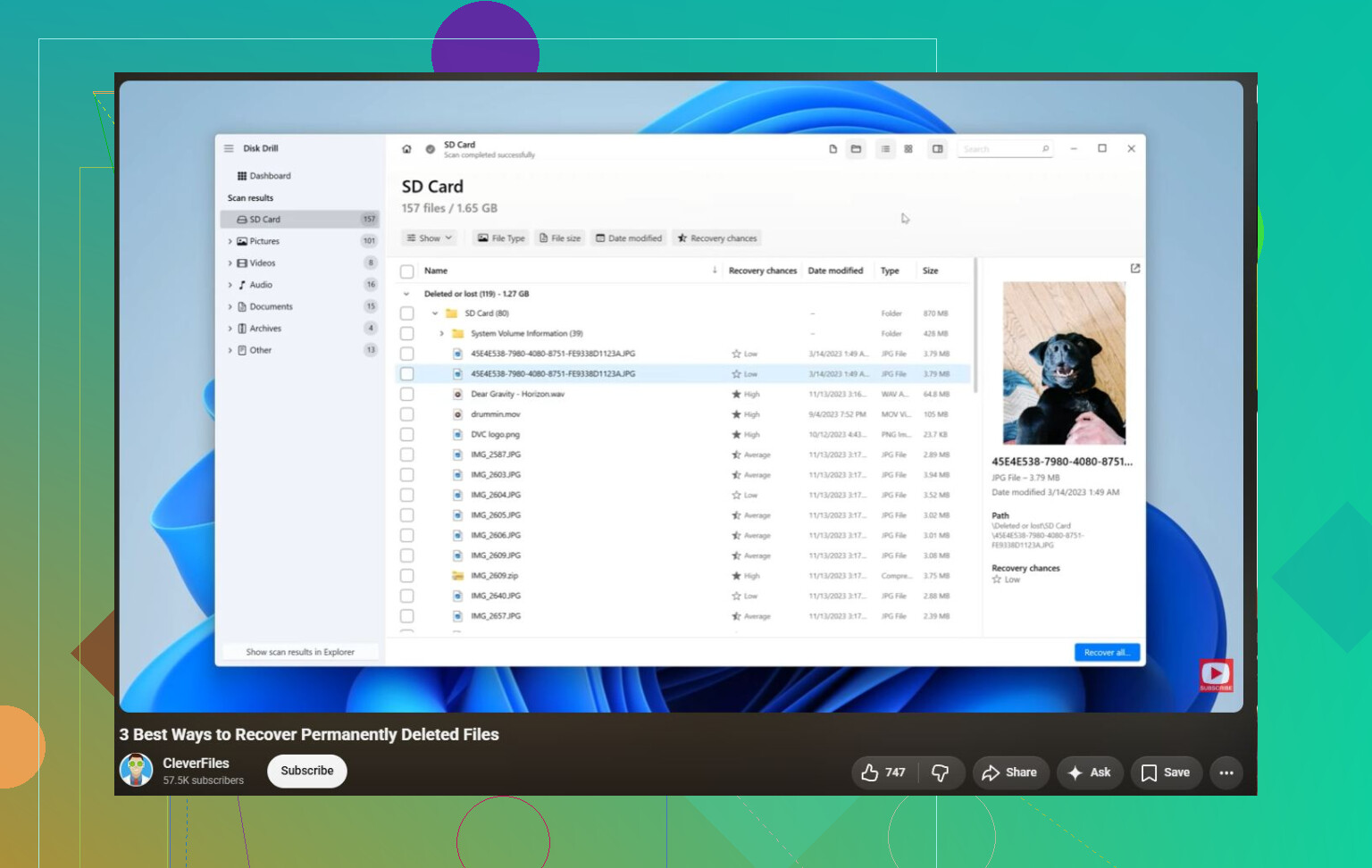
Hvis filerne virkelig blev slettet, er Disk Drill værd at prøve. Installer det på din hovedcomputer, ikke på det eksterne drev. Tilslut derefter exFAT-drevet, og hvis du overhovedet er usikker på drevets tilstand, så lav først et disk-image. Det er mere sikkert at scanne imaget i stedet for at belaste det originale drev yderligere.
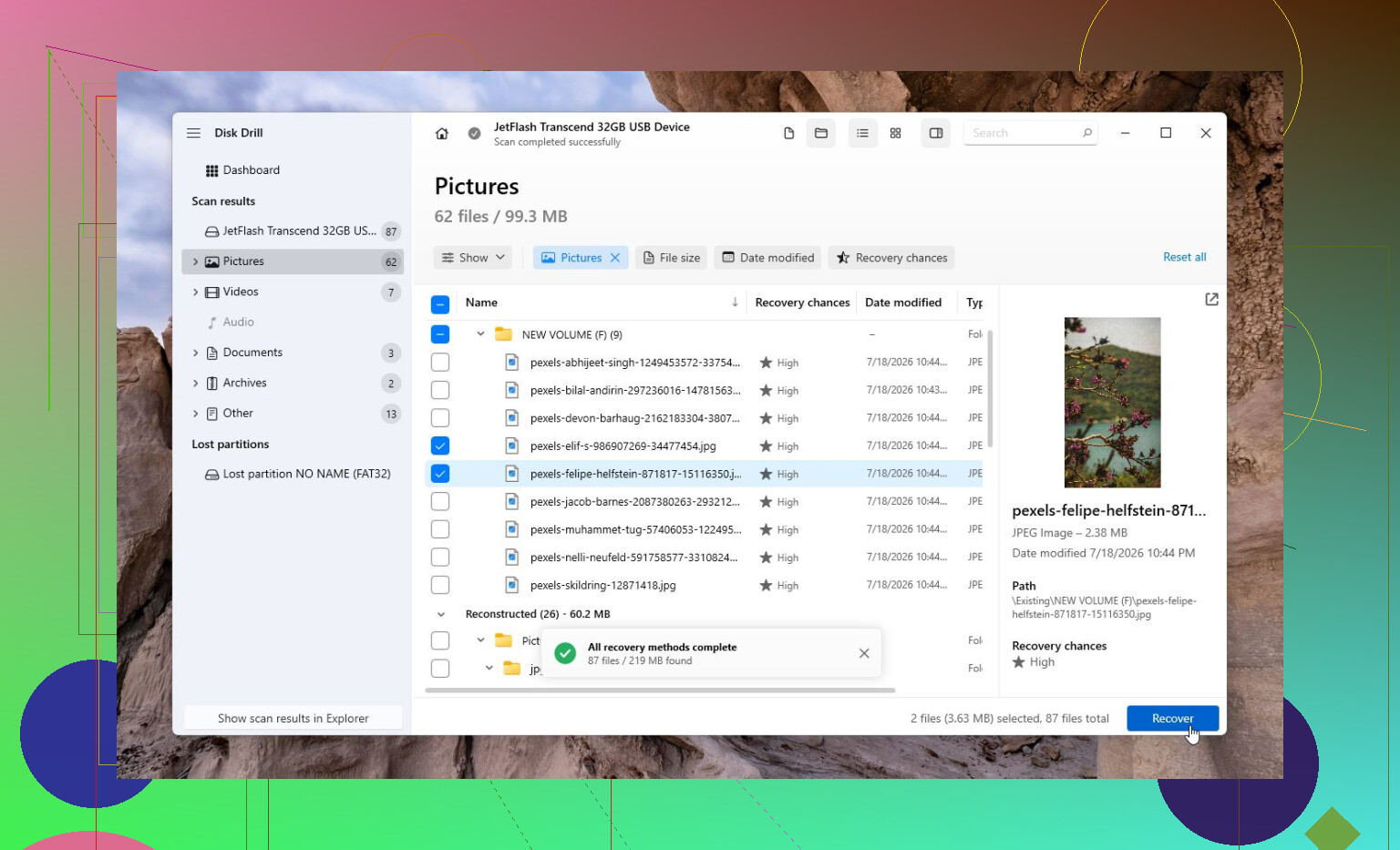
Derefter skal du vælge imaget, køre Universal Scan, lade den fuldføre, forhåndsvise filerne og gendanne alt vigtigt til et helt andet drev. Gendan ikke tilbage til det samme eksterne drev.
Windows-versionen giver dig 100 MB gratis gendannelse, så du kan i det mindste tjekke, om dine filer kan gendannes, før du betaler for noget.
Til slettede kamera- eller dronevideoer har Disk Drill også Advanced Camera Recovery (ACR). Det kan hjælpe med fragmenterede videofiler, som normale scanninger måske ikke samler korrekt igen.
Hvis Disk Drill ikke finder noget, er TestDisk en anden mulighed, især når selve exFAT-partitionen er beskadiget. Det er gratis, men ikke særlig begyndervenligt, så gå langsomt frem med det.
Bliv heller ikke ved med at rode med drevet, hvis det virker fysisk defekt. Kliklyde, tilfældige afbrydelser, at det ikke vises på flere computere, eller at det viser forkert kapacitet er alle tegn på, at du skal stoppe med at bruge software og i stedet kigge på et professionelt datagendannelseslaboratorium. Mange laboratorier vil vurdere drevet gratis. Det kan være dyrt, nogle gange et par hundrede dollars og nogle gange over 1.000 $, men for familiebilleder eller vigtige dokumenter kan det være den sikrere løsning.
Forvent noget rod, selv hvis gendannelsen virker. Med exFAT kan et drev monteres normalt, mens mappeposterne er beskadigede, så gendannelsessoftware kan måske finde filindholdet, men ikke den oprindelige mappestruktur eller filnavnene. Hvis du ser filer med navne som file000123.jpg, betyder det ikke altid, at scanningen mislykkedes. Det kan betyde, at mappeoplysningerne er det, der blev beskadiget.
Mike har ret i, at du ikke skal skrive noget til drevet. Jeg ville gå et skridt videre og også undgå at åbne en masse filer fra det, især hvis Windows er langsom, fryser eller beder om at reparere disken. Hvis du har et andet drev med nok plads, så lav først et image af hele den eksterne disk og scan det i stedet. Hvis imaging mislykkes på grund af læsefejl eller afbrydelser, så betragt det mere som et svigtende drev end en normal situation med slettede filer.
Til en første gennemgang skal du bruge noget, der lader dig forhåndsvise resultaterne, før du beslutter dig. Disk Drill er fint, hvis du vil have en GUI, men lad den fulde scanning blive færdig, før du konkluderer, at den ikke fandt noget. exFAT-scanninger kan se skuffende ud tidligt og så finde filer senere. Uanset hvad du gendanner, så gem det på en anden disk, og bekymr dig først om at reparere eller omformatere originalen, når du har kontrolleret de gendannede filer.
Tjek drevets Egenskaber, før du scanner noget: viser det stadig meget brugt plads, eller mener Windows, at drevet stort set er tomt?
Den detalje ændrer, hvordan jeg ville vurdere situationen. Hvis drevet for eksempel viser 700 GB brugt på en 1 TB disk, men rodmappen ser tom ud, kan dataene stadig være der, og problemet er mere sandsynligt relateret til mappeposter, skjulte/systemattributter, en beskadiget rodmappe, eller at du kigger det forkerte sted. Hvis det viser næsten al plads som ledig, ligner det mere sletning, utilsigtet formatering eller et problem med filsystemets poster, hvor Windows nu mener, at pladsen er tilgængelig.
Før du kører en gendannelsesscanning, ville jeg kun lave skrivebeskyttede kontroller:
Åbn drevet i Stifinder, og sørg for, at skjulte elementer er synlige. Åbn derefter Kommandoprompt, og kør noget i stil med:
dir X:\ /a
Erstat X med drevbogstavet. Det viser også skjulte elementer og systemelementer. Du kan måske se mapper som $RECYCLE.BIN, mærkeligt omdøbte mapper eller gamle mapper, som Stifinder normalt ikke viser. Kør ikke kommandoer, der retter attributter på hele disken, medmindre du er sikker på, at drevet er sundt, og at filerne faktisk bare er skjulte. På en tvivlsom disk kan selv velmente rettelser gøre gendannelsesbilledet mere rodet.
Jeg er enig med de andre i, at du ikke bør køre CHKDSK endnu. Folk behandler CHKDSK som et gendannelsesværktøj, men det er i virkeligheden et reparationsværktøj til filsystemet. Dets opgave er at gøre volumen konsistent, ikke at bevare navnene på dine manglende mapper eller sortere dine billeder. Nogle gange hjælper det, efter at gendannelsen er færdig. Nogle gange forvandler det gendannelige mappefejl til en bunke .CHK-fragmenter.
Den anden kedelige ting, der er værd at tjekke, er kablet/kabinettet. Et ustabilt USB-kabel eller et billigt eksternt kabinet kan få et exFAT-drev til at se normalt ud det ene øjeblik og tomt eller halvt læsbart det næste. Hvis disken er et bart SATA-drev i en USB-dock, så prøv en anden dock eller en direkte SATA-forbindelse, hvis du kan. Hvis det er et lukket bærbart drev, så prøv i det mindste et andet kabel og en anden USB-port. Bliv ikke ved med at prøve igen i timevis, hvis det klikker, afbryder forbindelsen eller bliver meget langsomt.
Ja, exFAT-gendannelse er muligt, men der er to forskellige niveauer af muligt:
Gendannelse af filindhold: ofte muligt, hvis dataene ikke er blevet overskrevet.
Gendannelse af de oprindelige mapper og navne: afhænger af, om mappeposterne er intakte.
Det er den anden del, hvor folk bliver skuffede. exFAT er almindeligt på eksterne drev, fordi det fungerer på tværs af Windows og macOS, men det er ikke særlig tilgivende, hvis det bliver frakoblet under skrivninger, eller når drevet begynder at udvikle læsefejl. Et gendannelsesværktøj kan finde tusindvis af filer via signatur, men de filer kan komme tilbage sorteret efter type med generiske navne. Det er stadig et gyldigt gendannelsesresultat, bare ikke det pæne, alle ønsker sig.
Disk Drill er okay som en første GUI-scanning, hvis du vil have noget mindre smertefuldt end kommandolinjeværktøjer, men jeg ville først behandle det som et forhåndsvisningsværktøj, ikke som et løfte. Lad det fuldføre scanningen, tjek om forhåndsvisningerne faktisk åbner, og gendan kun til en anden disk. Hvis du prøver at afgøre, om det er værd at betale for, kan det være nyttigt at læse nogle brugerkommentarer som denne Disk Drill anmeldelsesdiskussion, primært så du ved, hvilke forventninger du skal have.
Hvis filerne er vigtige, ville jeg lave et image af drevet, før jeg gør noget mere aggressivt. Hvis filerne kun er rare at have, så er direkte scanning af originalen en risiko, som nogle accepterer, men det er stadig en risiko. Den sikreste rækkefølge er: tjek brugt plads, lav skrivebeskyttede synlighedskontroller, lav et image hvis muligt, scan imaget, gendan til et separat drev, og tænk først derefter på at reparere eller omformatere originalen. Når du først begynder at reparere selve exFAT-volumen, kan du miste de spor, som gendannelsessoftwaren ville have brugt.
At blive genkendt betyder ikke, at filsystemet er i orden. Det betyder kun, at computeren kan se en enhed og montere noget, der ligner en exFAT-diskenhed. Mappen kan stadig være ødelagt, allokeringsbitmaptet kan være forkert, eller drevet kan returnere dårlige læsninger, mens Windows høfligt viser dig en tom mappe.
En lille advarsel, som jeg ikke synes nævnes ofte nok: Hvis dette faktisk er en ekstern SSD eller et flash-baseret drev, kan gendannelse være langt mindre forudsigelig end med en mekanisk harddisk. Slettede data kan blive trimmet/kasseret af operativsystemet eller controlleren, og når det først sker, kan gendannelsessoftware måske kun finde navne, delvise filer eller intet brugbart. Hvis det er en normal bærbar HDD, er dine chancer generelt bedre, så længe du stopper med at skrive til den.
Jeg ville bruge Mikes kontrol af brugt plads vs ledig plads som det første skillepunkt. Hvis pladsen stadig er i brug, ville jeg hælde mod katalogskade eller skjulte/fejlplacerede poster og scanne det omhyggeligt. Hvis det vises som tomt, så behandl det som slettede/formaterede data og rør ikke drevet bortset fra at image det eller scanne det. Disk Drill er fint til en hurtig visuel scanning, hvis du vil have noget nemt, men døm ikke ud fra de første par minutter, og gendan ikke tilbage til den disk. Hvis drevet afbryder forbindelsen, klikker eller bliver ekstremt langsomt under scanningen, så stop med at prøve software og få dataene kopieret af nogen med ordentlige imaging-værktøjer, før drevet bliver værre.