Min externa hårddisk är formaterad som ExFAT och känns fortfarande igen av min dator, men alla mina mappar och filer har försvunnit. Jag har inte formaterat den eller medvetet raderat något, så jag försöker ta reda på om dataåterställning från ExFAT är möjlig och vilka steg jag bör ta innan jag gör situationen värre.
Om detta är en extern exFAT-enhet och mappen raderades nyligen, sluta använda enheten direkt. Raderade filer raderas vanligtvis inte omedelbart. Ofta markeras utrymmet bara som tillgängligt, så återställning är fortfarande möjlig så länge inget nytt skrivs över det.
De stora misstagen att undvika är följande:
- Spara eller kopiera inte något nytt till den enheten.
- Formatera den inte, även om Windows dyker upp och föreslår det.
- Kör inte CHKDSK innan du har försökt med återställning.
- Installera inte återställningsverktyg på samma externa enhet som du försöker återställa från.
Jag skulle också göra en snabb rimlighetskontroll innan jag antar att filerna verkligen är borta. Sök efter filnamnen i Windows-sökning, aktivera Visa dolda filer i Filutforskaren och titta i Diskhantering för att se om enheten visas med rätt storlek och ser normal ut.
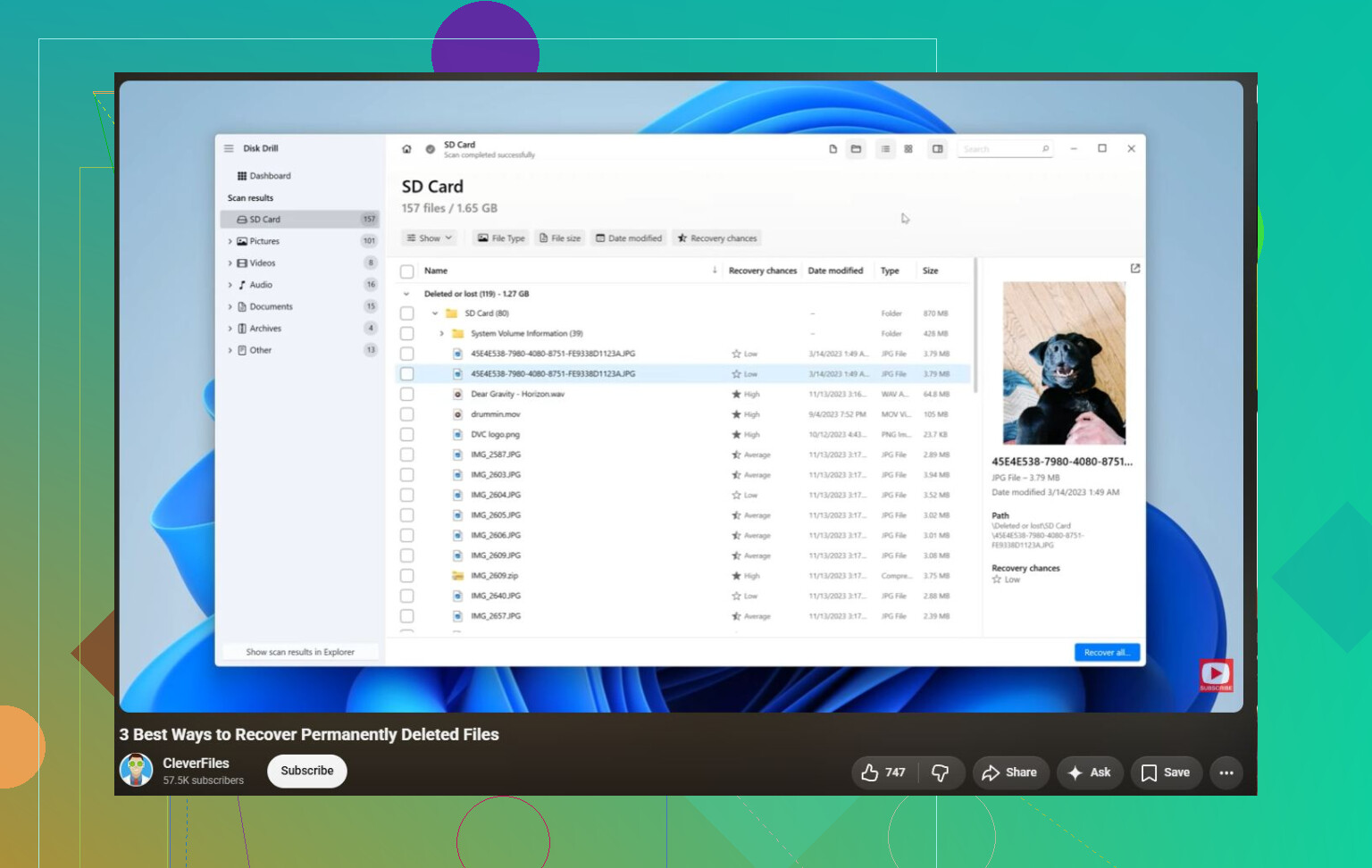
Om filerna verkligen raderades är Disk Drill värt att prova. Installera det på din huvuddator, inte på den externa enheten. Anslut sedan exFAT-enheten och, om du är det minsta osäker på enhetens skick, skapa först en diskavbild. Det är säkrare att skanna avbilden i stället för att utsätta originalenheten för mer belastning.
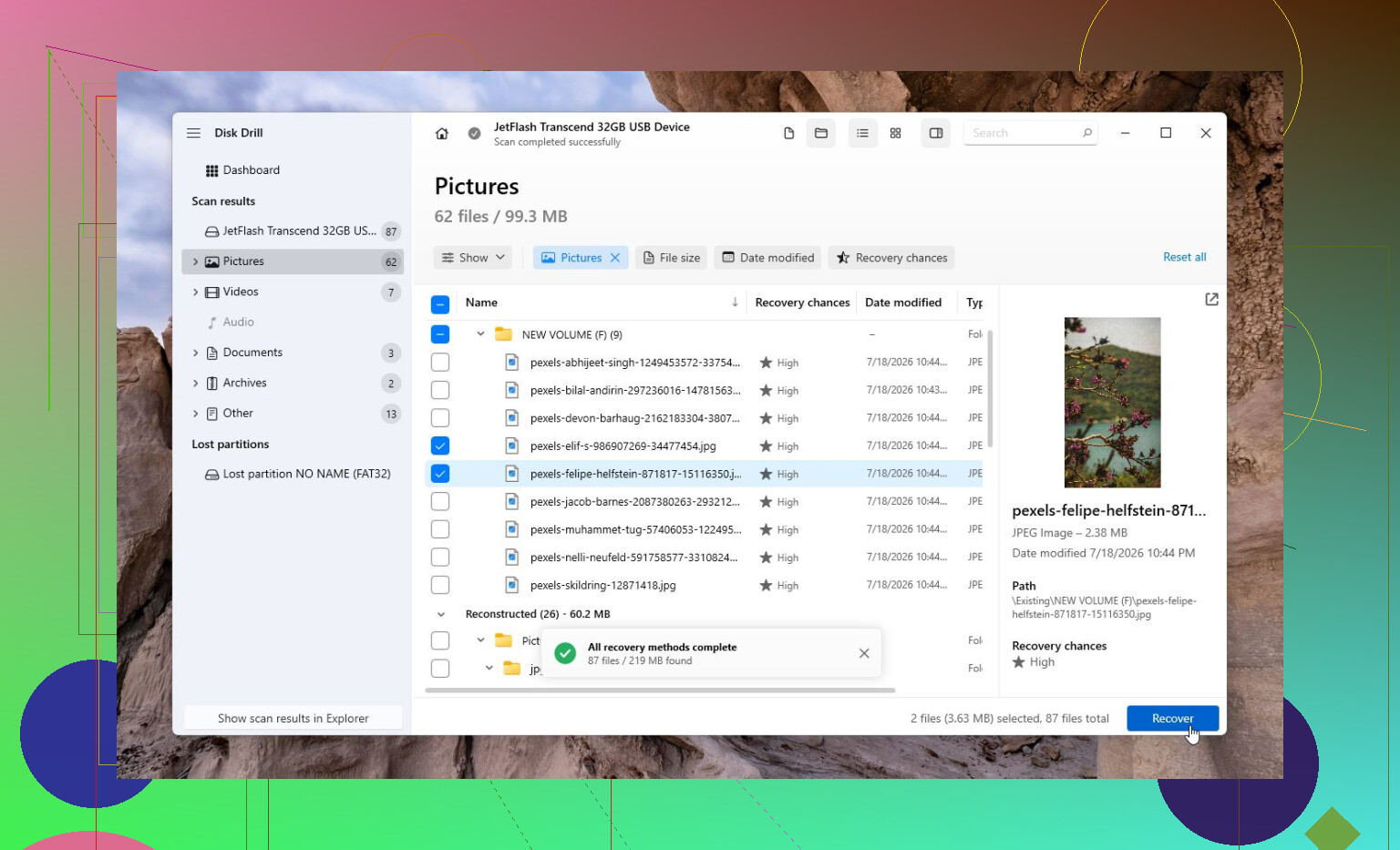
Därefter väljer du avbilden, kör Universal Scan, låter den slutföras, förhandsgranskar filerna och återställer allt viktigt till en helt annan enhet. Återställ inte tillbaka till samma externa enhet.
Windows-versionen ger dig 100 MB gratis återställning, så du kan åtminstone kontrollera om dina filer går att återställa innan du betalar för något.
För raderade kamera- eller drönarvideor har Disk Drill också Advanced Camera Recovery (ACR). Det kan hjälpa med fragmenterade videofiler som vanliga skanningar kanske inte sätter ihop korrekt igen.
Om Disk Drill inte hittar något är TestDisk ett annat alternativ, särskilt när själva exFAT-partitionen är skadad. Det är gratis, men inte särskilt nybörjarvänligt, så ta det lugnt med det.
Fortsätt heller inte att peta med enheten om den verkar vara fysiskt skadad. Klickande ljud, slumpmässiga frånkopplingar, att den inte visas på flera datorer eller att den visar fel kapacitet är alla tecken på att sluta använda programvara och i stället vända sig till ett professionellt återställningslaboratorium. Många laboratorier utvärderar enheten gratis. Det kan bli dyrt, ibland några hundra dollar och ibland över 1 000 dollar, men för familjefoton eller viktiga dokument kan det vara den säkrare vägen.
Förvänta dig lite röra även om återställningen fungerar. Med exFAT kan en enhet monteras normalt medan katalogposterna är skadade, så återställningsprogram kan hitta filinnehållet men inte den ursprungliga mappstrukturen eller filnamnen. Om du ser filer med namn som file000123.jpg betyder det inte alltid att skanningen misslyckades. Det kan betyda att det är kataloginformationen som har skadats.
Mike har rätt om att inte skriva något till enheten. Jag skulle gå längre och undvika att öppna en massa filer från den också, särskilt om Windows är långsamt, fryser eller ber dig reparera disken. Om du har en annan enhet med tillräckligt med utrymme, gör först en avbild av hela den externa disken och skanna den i stället. Om avbildningen misslyckas på grund av läsfel eller frånkopplingar, behandla det mer som en felande enhet än som en normal situation med raderade filer.
För ett första försök, använd något som låter dig förhandsgranska resultaten innan du bestämmer dig. Disk Drill fungerar bra om du vill ha ett grafiskt gränssnitt, men låt den fullständiga skanningen bli klar innan du avgör att den inte hittade något. exFAT-skanningar kan se nedslående ut i början och sedan hitta filer senare. Vad du än återställer, spara det på en annan disk och fundera sedan på att reparera eller formatera om originaldisken först efter att du har kontrollerat de återställda filerna.
Kontrollera enhetens egenskaper innan du skannar något: visar den fortfarande mycket använt utrymme, eller tror Windows att enheten i princip är tom?
Den detaljen ändrar hur jag skulle tolka situationen. Om enheten till exempel visar 700 GB använt på en disk på 1 TB men rotmappen ser tom ut, kan datan fortfarande finnas där och problemet är troligare kopplat till katalogposter, dolda/systemattribut, en skadad rotkatalog eller att du tittar på fel plats. Om den visar nästan allt utrymme som ledigt, ser det mer ut som radering, oavsiktlig formatering eller ett problem med filsystemets poster där Windows nu tror att utrymmet är tillgängligt.
Innan du kör en återställningsskanning skulle jag bara göra skrivskyddade kontroller:
Öppna enheten i Utforskaren och se till att dolda objekt är synliga. Öppna sedan Kommandotolken och kör något i stil med:
dir X:\ /a
Ersätt X med enhetsbokstaven. Det visar också dolda objekt och systemobjekt. Du kan se mappar som $RECYCLE.BIN, konstigt omdöpta mappar eller gamla kataloger som Utforskaren normalt inte visar. Kör inte kommandon som fixar attribut över hela disken om du inte är säker på att enheten är frisk och att filerna faktiskt bara är dolda. På en tveksam disk kan även välmenande åtgärder göra återställningsläget rörigare.
Jag håller med de andra om att inte köra CHKDSK ännu. Folk behandlar CHKDSK som ett återställningsverktyg, men det är egentligen ett filsystemsreparationsverktyg. Dess jobb är att göra volymen konsekvent, inte att bevara namnen på dina saknade mappar eller sortera dina foton. Ibland hjälper det efter att återställningen är klar. Ibland förvandlar det återställningsbar katalogskada till en hög med .CHK-fragment.
Den andra tråkiga saken som är värd att kontrollera är kabeln/kapslingen. En opålitlig USB-kabel eller billig extern kapsling kan få en exFAT-enhet att verka normal ena minuten och tom eller halvt läsbar nästa. Om disken är en bar SATA-disk i en USB-docka, prova en annan docka eller en direkt SATA-anslutning om du kan. Om det är en förseglad portabel disk, prova åtminstone en annan kabel och USB-port. Fortsätt inte att försöka i timmar om den klickar, kopplar från eller blir väldigt långsam.
Ja, exFAT-återställning är möjlig, men det finns två olika nivåer av möjligt:
Återställning av filinnehåll: ofta möjligt om datan inte har skrivits över.
Återställning av de ursprungliga mapparna och namnen: beror på om katalogposterna är intakta.
Det är den andra delen som gör människor besvikna. exFAT är vanligt på externa enheter eftersom det fungerar mellan Windows och macOS, men det är inte särskilt förlåtande när man kopplar ur under skrivningar eller när enheten börjar utveckla läsfel. Ett återställningsverktyg kan hitta tusentals filer via signatur, men de filerna kan komma tillbaka sorterade efter typ med generiska namn. Det är fortfarande ett giltigt återställningsresultat, bara inte den snygga versionen alla vill ha.
Disk Drill är okej som en första GUI-skanning om du vill ha något mindre plågsamt än kommandoradsverktyg, men jag skulle först behandla det som ett förhandsgranskningsverktyg, inte som ett löfte. Låt det slutföra skanningen, kontrollera om förhandsvisningarna faktiskt går att öppna och återställ bara till en annan disk. Om du funderar på om det är värt att betala för kan det vara användbart att läsa några användarkommentarer som denna Disk Drill-recensionsdiskussion, främst så att du vet vilka förväntningar du ska ha.
Om filerna är viktiga skulle jag skapa en avbild av enheten innan du gör något mer aggressivt. Om filerna bara vore trevliga att ha, då är det en risk som vissa accepterar att skanna originalet direkt, men det är fortfarande en risk. Den säkraste ordningen är: kontrollera använt utrymme, gör skrivskyddade synlighetskontroller, skapa en avbild om möjligt, skanna avbilden, återställ till en separat enhet och tänk sedan på att reparera eller formatera om originalet. När du väl börjar reparera själva exFAT-volymen kan du förlora de ledtrådar som återställningsprogramvaran skulle ha använt.
Att bli igenkänd betyder inte att filsystemet är okej. Det betyder bara att datorn kan se en enhet och montera något som ser ut som en exFAT-volym. Katalogen kan fortfarande vara förstörd, allokeringsbitmappen kan vara felaktig, eller enheten kan returnera dåliga läsningar medan Windows artigt visar dig en tom mapp.
En liten invändning som jag inte tycker nämns tillräckligt ofta: om detta faktiskt är en extern SSD eller en flashbaserad enhet kan återställning vara mycket mindre förutsägbar än med en traditionell hårddisk med roterande skivor. Raderade data kan trimmas/kasseras av operativsystemet eller styrenheten, och när det väl har hänt kan återställningsprogram bara hitta namn, delar av filer eller inget användbart alls. Om det är en vanlig portabel HDD är dina chanser generellt bättre så länge du slutar skriva till den.
Jag skulle använda Mikes kontroll av använt utrymme kontra ledigt utrymme som den första vägskälen. Om utrymmet fortfarande används skulle jag luta åt katalogskada eller dolda/felplacerade poster och skanna den noggrant. Om den visas som tom, behandla det som raderade/formaterade data och rör inte enheten annat än för att skapa en avbild eller skanna den. Disk Drill fungerar bra för en snabb visuell skanning om du vill ha något enkelt, men döm inte utifrån de första minuterna och återställ inte tillbaka till den disken. Om enheten kopplas från, klickar eller går extremt långsamt under skanningen, sluta försöka med programvara och låt någon med riktiga avbildningsverktyg kopiera datan innan enheten blir sämre.