Min externa hårddisk visar fortfarande att det mesta av lagringsutrymmet används, men alla mina filer försvann plötsligt och jag kan inte se dem i Utforskaren. Jag har inte raderat något, och nu behöver jag hjälp att ta reda på om filerna är dolda, skadade eller om disken håller på att gå sönder innan jag förlorar allt.
Jag råkade ut för det här på en extern hårddisk för ett tag sedan. Jag kopplade in den, öppnade den, och en hel hög mappar hade försvunnit. Min första tanke var förstås att jag hade raderat mina egna filer. Det visade sig att disken hade filsystemskador, inte en ren radering. Jag fick tillbaka det mesta, så jag skulle inte betrakta försvunna mappar som förlorad data ännu.
Första saken: sluta använda disken mer än nödvändigt. Formatera den inte. Flytta inte över nya saker till den. Kör inte reparationsverktyg först. Om dina filer fortfarande ligger där, riskerar varje skrivning eller reparationskörning att ändra disken och göra återställningen svårare.
Innan du kör återställning skulle jag kolla de enkla sakerna.
- Aktivera Dolda objekt i Filutforskaren.
- Titta på använt utrymme på disken. Om dina mappar är borta men det fortfarande står något i stil med 800 GB använt, skulle jag se det som ett ganska bra tecken.
- Byt USB-kabel eller prova en annan port om disken beter sig konstigt.
- Om den kopplar ifrån, går långsamt eller ger filsystemsfel, sluta gå igenom mappar om och om igen. Jag gjorde det en gång och det hjälpte inte det minsta.
Om det inte finns någon säkerhetskopia skulle jag hoppa över diskreparation till en början och gå direkt till återställningsprogram. Det var vägen jag tog.
Jag använde Disk Drill. Stegen var tillräckligt enkla:
- Installera det på datorns interna disk, inte på den externa disken med de saknade filerna.
- Anslut den externa disken och öppna appen.
- Välj den påverkade disken och tryck på Sök efter förlorad data.
- Om disken verkar instabil, skapa först en diskavbild och skanna sedan avbilden i stället för att belasta originaldisken. Jag skulle göra detta tidigt om disken kopplar bort sig eller låter konstigt.
- Låt skanningen bli klar. Förhandsgranska några filer. Om de öppnas utan problem, återställ dem till en annan disk.
Jag skulle bara börja tänka på att reparera eller formatera originaldisken efter att de viktiga filerna har kopierats någon annanstans.
Det finns lägen där jag skulle avbryta försöket att återställa hemma och lämna över det till ett proffs. Tydliga varningssignaler:
- Klickande, skrapande eller pipande ljud.
- Den kopplar ifrån varannan sekund.
- Ingen dator känner längre av den.
- Skanningar fortsätter att frysa eller blir aldrig klara eftersom disken hela tiden går offline.
- Filerna är tillräckligt viktiga för att ett enda felsteg innebär för stor risk.
De tecknen pekar vanligtvis på hårdvaruproblem, inte bara filsystemskador. Programvara fixar inte en mekanik som håller på att ge upp.
Om du faktiskt får tillbaka dina filer skulle jag pensionera disken. Jag vet att vissa fortsätter använda dem. Det gör inte jag. När en disk väl börjar tappa mappar, bli oläsbar eller kasta ur sig filsystemsfel utan tydlig anledning är mitt förtroende borta. Du kan kolla SMART-diagnostik och se vad hälsorapporten säger, men även med ett rent resultat skulle jag högst behålla den för oviktig lagring, om ens det. Hårddiskar är billigare än att förlora bilder, jobbfiler eller åratal av slumpmässigt personligt skräp som du glömt att du brydde dig om tills det försvann.
Min fungerade fortfarande hjälpligt efter återställningen. Jag bytte ut den ändå. Nu har jag en andra säkerhetskopia på en annan disk, vilket jag borde ha haft från dag ett ärligt talat. Det kostade lite pengar, javisst, men mindre än att behöva gå igenom den stressen två gånger.
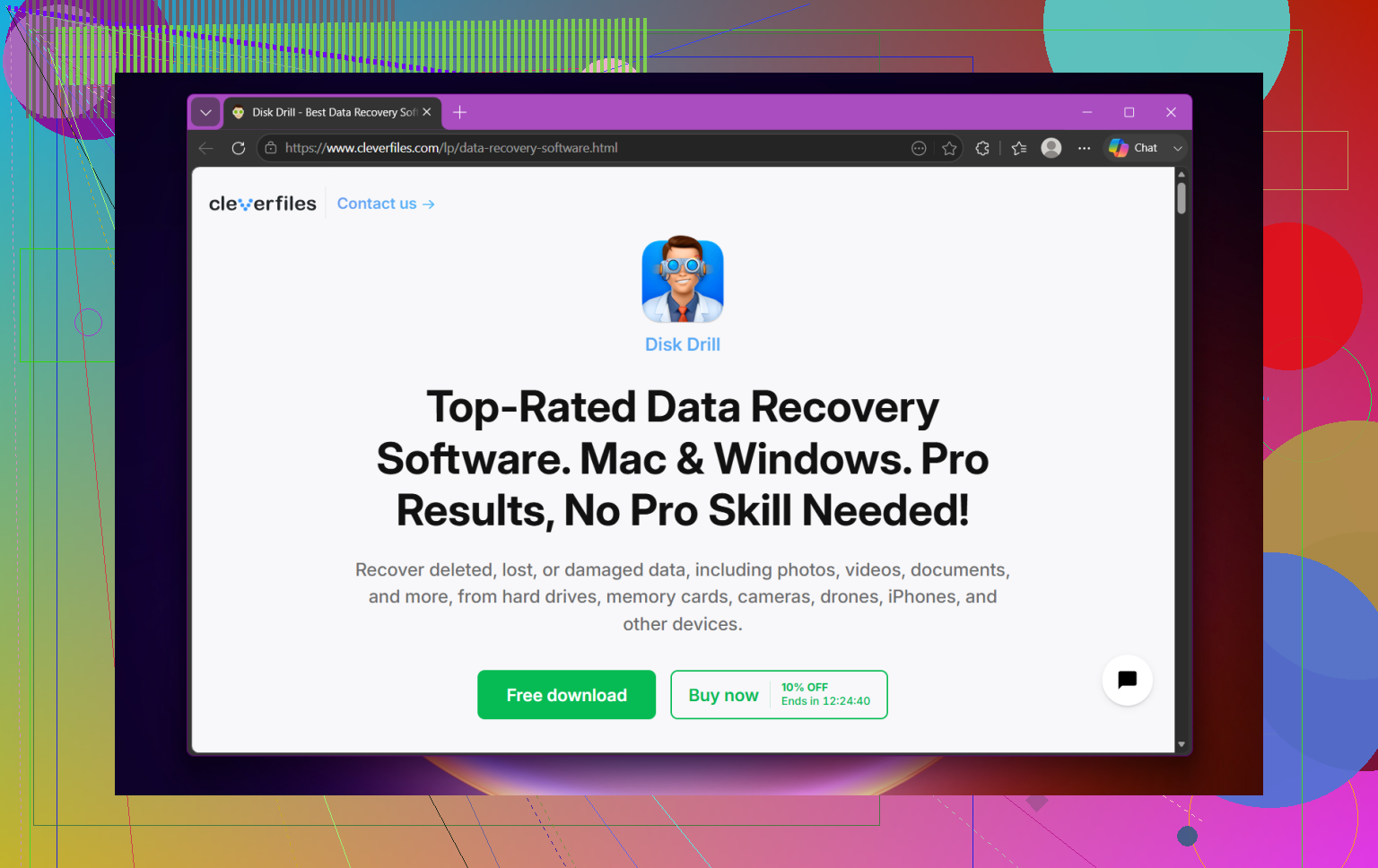
Om enheten fortfarande visar fullt eller nästan fullt utrymme finns dina filer ofta fortfarande kvar. Det som har ändrats är filtabellen, mappposterna eller synlighetsflaggorna. Jag skulle titta på 4 troliga orsaker.
- Dolda eller skyddade filer. Skadlig kod gör detta ofta.
- Filsystemskorruption. Vanligt på enheter som rycks ut utan att matas ut.
- Dåliga sektorer i området som innehåller kataloginformation.
- Partitionsproblem, där Windows monterar volymen konstigt och dina data blir föräldralösa.
Jag håller med @mikeappsreviewer om en viktig sak, formatera inte enheten. Jag håller dock inte riktigt med om att vänta för länge med att testa filsystemets tillstånd. En skrivskyddad kontroll av enhetens SMART-hälsa tidigt hjälper. Om CrystalDiskInfo visar varning eller dålig status, sluta pilla med disken och klona den först.
Det här skulle jag göra härnäst:
- Kontrollera Diskhantering. Se om partitionen visas som RAW, oallokerad eller felfri.
- Kör dir /a i Kommandotolken på enhetsbokstaven. Dolda saker visas ibland där även när Utforskaren inte visar något.
- Sök efter skadlig kod om mappar har förvandlats till genvägar.
- Om filsystemet verkar skadat, använd Disk Drill för att skanna efter förlorade filer och återskapa det som Windows inte längre listar.
- Återställ till en annan enhet, aldrig tillbaka till samma.
Om detta hände efter formatering är den här guiden också nära det du behöver, se hur du återställer filer från en formaterad hårddisk.
Om enheten klickar, fryser eller kopplas från, stanna upp. Det är där gör det själv snabbt blir riskabelt.
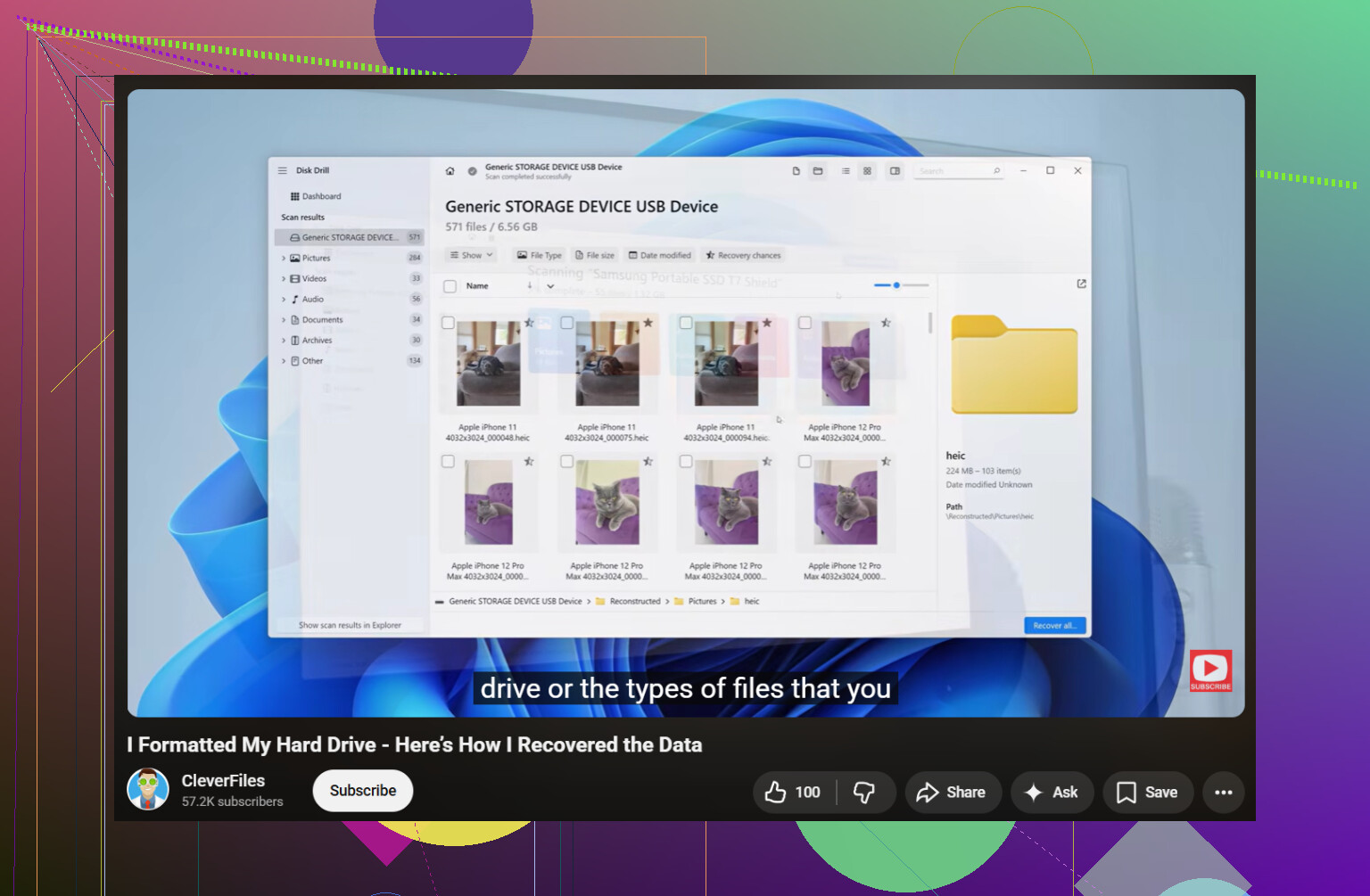
Om enheten fortfarande visar använt utrymme betyder det vanligtvis att datablocken fortfarande finns där men att Windows har tappat bort mappstrukturen. Så nej, en tom enhet i File Explorer betyder inte alltid att dina filer är helt borta.
En lite annorlunda syn jämfört med @mikeappsreviewer och @chasseurdetoiles: jag skulle inte lägga för mycket tid i File Explorer på att testa varje liten visningsinställning om enheten beter sig opålitligt. Om den är stabil, visst, kontrollera dolda/skyddade filer en gång. Efter det, gå vidare. Upprepad bläddring på en sjuk enhet är bara extra slitage.
Ett par saker jag skulle kontrollera som de inte riktigt betonade:
- Prova enheten på en annan dator. Ibland är det ett problem med Windows-profilen/vyn, inte själva disken.
- Kontrollera om ägarskap/behörigheter har blivit fel. Högerklicka på enheten > Egenskaper > Säkerhet. Ovanligt, men jag har sett mappar försvinna eftersom kontot förlorade åtkomst.
- I Kommandotolken som administratör, kör:
attrib -h -s -r /s /d X:\*.*
Ersätt X med din enhetsbokstav. Om skadlig kod eller en bugg har markerat alla filer som dolda/systemfiler kan detta göra dem synliga igen. - Titta i roten efter konstiga genvägsfiler. Det är ett klassiskt tecken på USB-skadlig kod.
Om inget av det hjälper, då är återställningsprogram nästa vettiga steg. Disk Drill är ett bra alternativ för återställning av externa hårddiskar eftersom det kan hitta filer som fortfarande finns på disken även när Explorer inte visar något. Återställ till en annan enhet, inte samma. Ganska uppenbart, men folk gör det ändå lol.
Om du dessutom vill ha fler synpunkter från communityn är den här tråden om bästa programvaran för återställning av hårddiskar för externa lagringsenheter värd att läsa.
En sak jag inte helt håller med om: folk hoppar till CHKDSK alldeles för snabbt. Ibland hjälper det, ibland städar det bort dina saknade filer till glömskan. Jag skulle spara det tills efter återställningsförsöken, inte före.
Om enheten klickar, fryser eller kopplar från slumpmässigt, sluta med gör-det-själv-grejer. Då är det inte längre ett problem med filsynlighet, utan ett problem med en hårddisk som håller på att gå sönder.
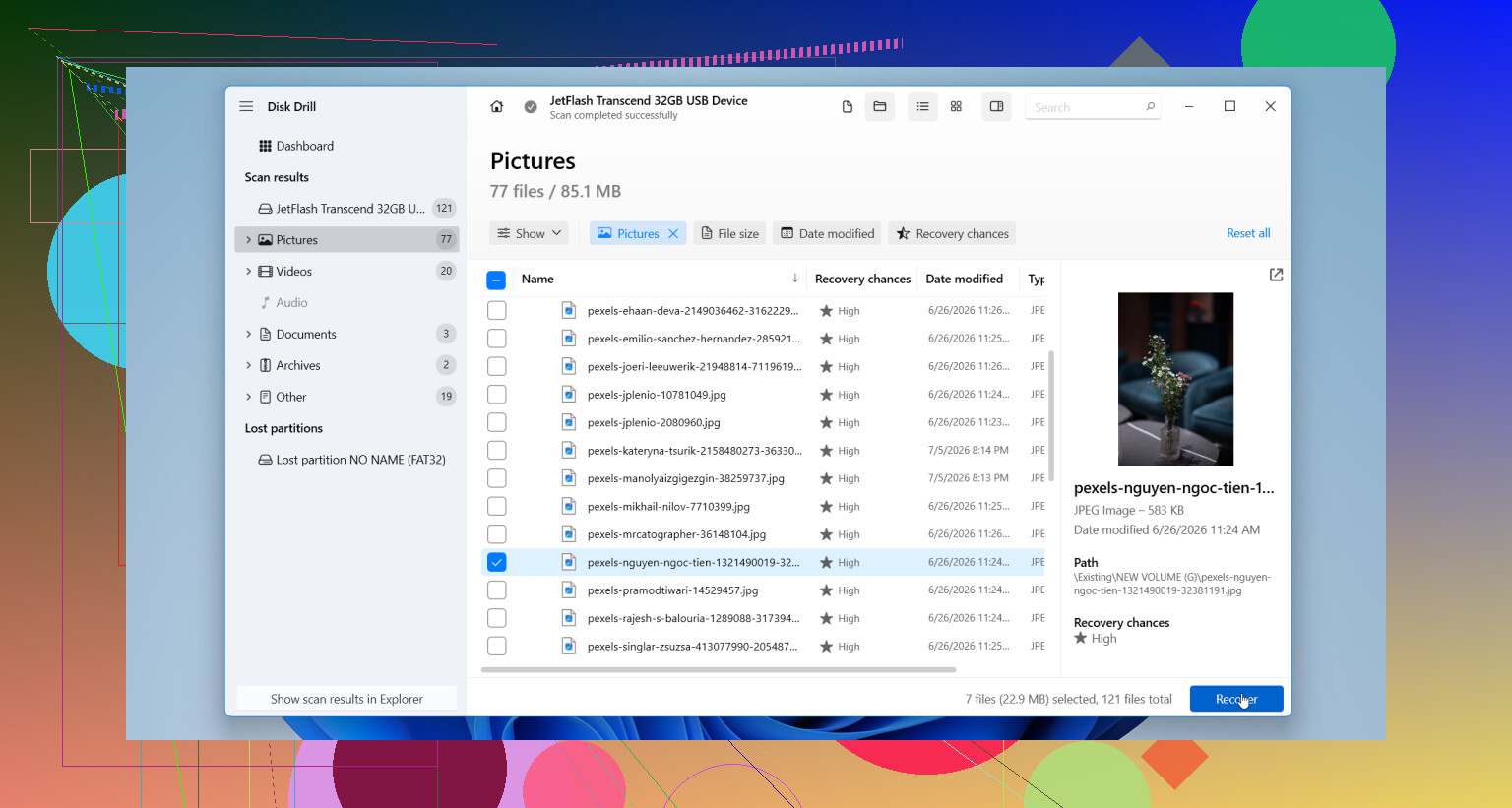
Använt utrymme + tomma mappar skriker vanligtvis katalogproblem, inte omedelbar dataförlust. Jag håller mest med @chasseurdetoiles, @cazadordeestrellas och @mikeappsreviewer, men jag skulle lägga till en sak som de bara berörde lite lätt: kontrollera även USB-bryggan/kabinettet. Jag har sett fullt fungerande enheter se tomma ut eftersom kabinettet krånglade och returnerade felaktig metadata.
Det jag skulle göra som inte innebär reparation ännu:
- Kontrollera enhetens filsystem i Egenskaper. Om det plötsligt visas som RAW, stanna.
- Öppna Loggboken och leta efter disk-/NTFS-varningar runt tiden då filerna försvann.
- Om det är en extern HDD, lyssna efter upprepade nedspinnningsloopar eller återkommande återanslutningsljud.
- Om möjligt, ta ut enheten ur kabinettet och testa den direkt eller i ett annat kabinett.
Jag håller inte helt med om inställningen att pensionera den oavsett vad. Om återställningen lyckas och SMART är rent, är det ibland kabinettet som faktiskt är felet, inte disken.
För återställning är Disk Drill ett rimligt nästa steg.
Fördelar:
- Enkelt skanningsarbetsflöde
- Bra på att hitta förlorade filer från trasiga katalogstrukturer
- Kan förhandsvisa återställningsbara filer
- Användbart om Explorer inte visar något
Nackdelar:
- Fullständig återställning kan kräva den betalda versionen
- Djupskanningar kan ta lång tid
- Resultaten blir röriga om filsystemet är allvarligt skadat
- Ingen lösning för mekaniskt fel
Viktigt: återställ endast till en annan enhet. Om skanningen visar filnamn/mappträd intakta är det ett gott tecken på att själva datan överlevde. Om den bara visar generiska filfragment är skadan värre men fortfarande möjligen återställningsbar.